文本组件可以让您向仪表板添加带格式的文本、链接和图像。 将文本组件拖到画布上,然后双击它开始编辑。

使用以下方式使用格式工具栏设置内容样式:
- 文本样式:调整块样式、字体、字体粗细、字体大小和文本颜色,并应用下划线。 在字体下拉菜单中选择20种开放源代码字体。
- 对齐:将文本对齐到左、中或右。
- 插入链接:单击链接图标打开链接编辑器。 输入网址和要显示在部件中的链接文本。
- 插入图像:单击图像图标以打开图像编辑器。 输入图像的 URL 或路径,还可以选择添加替代文本。 有关支持的路径和 URL,请参阅 图像路径 和 URL。
- 插入表格:点击表格图标添加表格。
- 清晰格式:移除所选文本中的所有格式。
还可以使用 markdown 语法编辑文本。 单击  菜单 >显示 Markdown ,以使用 markdown 语法查看文本小组件。 有关基本 Markdown 语法的详细信息,请参阅 Markdown 指南。
可视化小部件的标题和描述使用相同的编辑器,唯一不同的是它们不支持图片。 参见 格式小部件标题和描述。
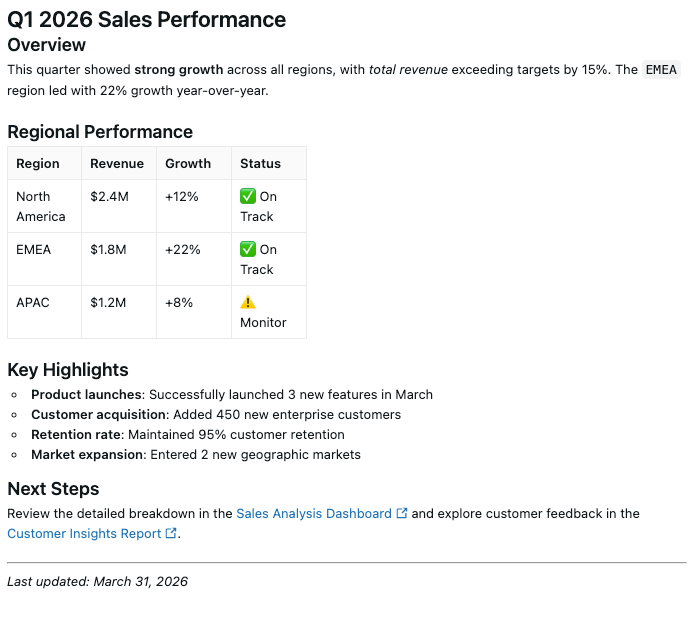
以下示例演示文本小组件中可用的格式设置功能。 可以复制此 markdown 并将其粘贴到自己的仪表板中的文本小组件中,以查看格式化的输出。
Markdown 示例
## Q1 2026 Sales Performance

### Overview

This quarter showed **strong growth** across all regions, with _total revenue_ exceeding targets by 15%. The `EMEA` region led with 22% growth year-over-year.

### Regional Performance

| Region        | Revenue | Growth | Status      |
| :------------ | :------ | :----- | :---------- |
| North America | $2.4M   | +12%   | ✅ On Track |
| EMEA          | $1.8M   | +22%   | ✅ On Track |
| APAC          | $1.2M   | +8%    | ⚠️ Monitor  |

### Key Highlights

- **Product launches**: Successfully launched 3 new features in March
- **Customer acquisition**: Added 450 new enterprise customers
- **Retention rate**: Maintained 95% customer retention
- **Market expansion**: Entered 2 new geographic markets

### Next Steps

Review the detailed breakdown in the [Sales Analysis Dashboard](#) and explore customer feedback in the [Customer Insights Report](#).

---

_Last updated: March 31, 2026_
此示例演示了各种格式选项,包括标题、样式文本、表格、列表和链接。 自定义 Markdown 使其符合仪表板内容。 格式化输出显示在仪表板中,如下所示:
图像路径和 URL
使用以下方法之一指定图像的 URL 或存储卷路径。
使用卷路径
使用以下格式,将占位符替换为Azure Databricks实例名称和卷中图像的路径:
https://<databricks-instance>/ajax-api/2.0/fs/files/<Volumes/path/to/image>
实例名称位于登录Azure Databricks部署时显示的 URL 的第一部分。 某些部署包含一个工作区 ID。 构造路径时不要包含工作区 ID。 若要了解详细信息,请参阅 工作区实例名称、URL 和 ID。
要查找卷路径,请执行以下操作:
- 在边栏中单击
 ,然后单击目录以打开目录资源管理器。
 - 单击架构浏览器中的图像文件。
- 单击 文件名旁边的 kebab 菜单,然后单击“ 复制路径”。
请参阅 什么是 Unity 目录卷? 详细了解如何在卷中存储数据。
注释
无论仪表板是使用共享数据还是单个数据权限发布,都必须向用户显式授予对存储在Azure Databricks上的图像文件的访问权限。 可使用目录资源管理器检查、授予和撤销对要包含的图像文件的权限。 单击边栏中的 “目录”以打开目录资源管理器 UI。
使用公开托管的映像
对于公开托管的图像,请插入指向图像的公共 URL。