Unity Catalog 会自动捕获 Azure Databricks 上运行的查询的运行时数据沿袭信息。 但是,你可能有一些在 Azure Databricks 外部运行的工作负载(例如,第一英里 ETL 或最后一英里 BI)。 Unity Catalog 允许您添加外部沿袭元数据,以补充 Azure Databricks 自动捕获的数据沿袭,从而在 Unity Catalog 中提供端到端的沿袭视图。 当您想要记录数据在被引入 Unity Catalog 之前来自何处(例如 Salesforce 或 MySQL),或者记录数据在 Unity Catalog 之外的何处被使用(例如 Tableau 或 Power BI)时,这会非常有用。
可以通过两种方式添加外部世系:
- 使用目录资源管理器 UI、外部元数据和外部世系 API 或用于Python的 Databricks SDK 手动操作。
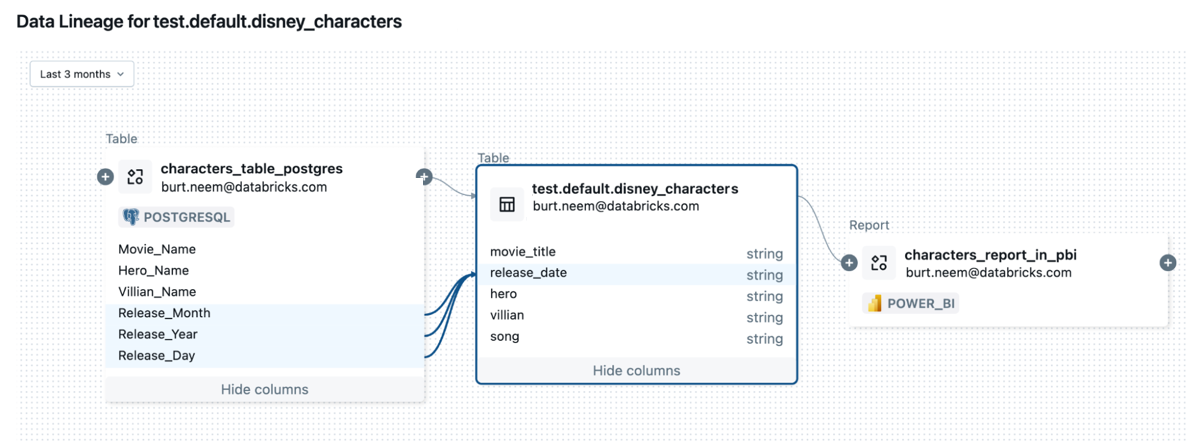
以下数据沿袭图显示了 MySQL 和 PostgreSQL 中的两个外部表,这些表作为 Unity Catalog 托管表被引入 Azure Databricks,并将多列转换为一个 release_date 列,随后由外部报表使用。
有关Azure Databricks中的数据世系的一般信息,请参阅 Unity 目录中的世系。
要求
若要在 Unity 目录中添加外部世系元数据,必须具有以下权限,具体取决于特定任务:
- 若要在 Unity Catalog 中创建外部元数据可保护对象,您必须对元存储具有
CREATE EXTERNAL METADATA权限。 - 若要指定外部元数据对象和任何其他 Unity 目录对象之间的世系关系,您必须对外部元数据对象具有
MODIFY特权。 - 若要指定与 Unity Catalog 对象的下游世系关系,您必须对对象具有读取权限(例如,
SELECT对表)。 - 若要指定与 Unity Catalog 对象的上游世系关系,您必须对对象具有写入权限(例如,
MODIFY对表)。
添加外部血缘元数据
添加外部血缘元数据:
在 Unity 目录中创建外部元数据安全对象。
此对象表示外部系统中的实体,例如 Tableau 中的仪表板。
配置外部元数据对象与另一个 Unity 目录对象(例如表、模型、路径或其他外部元数据对象)之间的世系关系。
创建世系关系后,外部元数据对象将显示在世系图视图中。
可以使用目录资源管理器 UI 创建外部元数据对象并配置世系关系。 若要从现有世系图开始,请单击图形右上角的 “创建外部世系 ”。 还可以从目录资源管理器中的 “外部数据 ”部分开始,如以下部分所述。
创建外部元数据对象
可以使用目录资源管理器或 外部元数据 API 创建外部元数据对象。
若要使用目录浏览器创建外部元数据对象,请执行以下操作:
在 Azure Databricks 工作区中,单击
 目录。
目录。单击 “外部数据 > ”按钮,转到“ 外部元数据 ”选项卡,然后单击“ 创建外部元数据”。
指定元数据详细信息。
必填:
- 名称:输入一个可读的名称,以帮助Azure Databricks用户了解他们在世系中看到的内容。 外部元数据对象是 Unity 目录 安全对象,因此名称必须遵循 Unity 目录对象命名规则。 请参阅 安全对象命名要求。
- 系统类型:从常见外部数据和 BI 系统列表中选择。 如果找不到您要的,请选择自定义。
- 实体类型:输入对象类型,例如“table”或“dashboard”。
自选:
- URL:如果希望世系图查看器能够单击外部资产(例如 Tableau 仪表板),请输入对象的 URL。
- 说明
高级:
- 列:如果要从此外部对象到另一个 Unity 目录对象执行列级映射,请输入列名称。 选择 UI 可逐个输入这些项,或选择 文本输入 在单个文本框中输入以逗号分隔的列表。
- 属性:如果要在世系中跟踪其他属性,请将其输入为 JSON 键值对。 可以使用 UI 输入每个键值对,或输入完整的 JSON 对象。
单击 “创建” 。
对话框提供查看外部元数据对象或为对象创建世系关系的选项。
要用程序创建外部元数据对象,可以使用 Python 的 Databricks SDK 或 REST API。 以下示例创建一个外部元数据对象,代表一个 Salesforce 表。
Python SDK
from databricks.sdk import WorkspaceClient
from databricks.sdk.service.catalog import ExternalMetadata, SystemType

w = WorkspaceClient()

external_metadata = w.external_metadata.create_external_metadata(
    external_metadata=ExternalMetadata(
        name="salesforce_accounts",
        system_type=SystemType.SALESFORCE,
        entity_type="table",
        url="https://my-org.salesforce.com/lightning/o/Account/list",
        description="Salesforce Account records ingested into Databricks.",
    )
)
完整参数列表请参见 外部元数据API。
REST API
用你的工作区 URL 替换 <workspace-url>。 这个例子假设 DATABRICKS_TOKEN 环境变量被设置为Databricks的个人访问令牌。
curl -X POST \
  https://<workspace-url>/api/2.0/lineage-tracking/external-metadata \
  -H "Authorization: Bearer $DATABRICKS_TOKEN" \
  -H "Content-Type: application/json" \
  -d '{
    "name": "salesforce_accounts",
    "system_type": "SALESFORCE",
    "entity_type": "table",
    "url": "https://my-org.salesforce.com/lightning/o/Account/list",
    "description": "Salesforce Account records ingested into Databricks."
  }'
完整的请求字段列表,请参见 外部元数据API。
创建世系关系
可以使用目录资源管理器、 外部世系 API 或 用于 Python 的 Databricks SDK 创建世系关系。
若要添加外部元数据对象和其他 Unity 目录对象之间的关系,请执行以下作:
按照上述提示作,或在目录资源管理器中找到现有的外部元数据对象:
- 单击 目录
- 单击“ 外部数据 > ”按钮
- 转到 “外部元数据 ”选项卡并选择外部元数据对象。
- 单击
单击“ 创建世系关系”。
选择是要创建上游还是下游关系。
输入要创建关系的对象 类型 :
- 表:使用搜索对话框选择表。
- 模型:使用搜索对话框选择模型,然后选择模型版本。
- 路径:对于卷或外部位置,请输入路径。
- 外部元数据:从下拉菜单中选择外部元数据对象。
(可选)单击“ 高级 ”添加:
- 外部元数据对象与源或目标对象之间的列映射。
- 其他元数据,以 JSON 键值对形式表示。 例如,您可以使用它们输入用于根据外部元数据对象创建表的查询文本,或输入用于说明生成该关系的外部工作流的注释。
单击 “创建” 。
现在可以在相关对象的“世系”选项卡中查看外部世系关系。
要用程序创建血脉关系,可以使用 Python 的 Databricks SDK 或 REST API。 指定 source and target 对象,每个对象是 Unity 目录表、路径、模型版本或外部元数据对象。 以下示例创建了从 Unity 目录表到 salesforce_accounts 外部元数据对象的关系,将表的 id 列映射到外部对象的 external_id 列。
Python SDK
from databricks.sdk import WorkspaceClient
from databricks.sdk.service.catalog import (
    CreateRequestExternalLineage,
    ExternalLineageObject,
    ExternalLineageTable,
    ExternalLineageExternalMetadata,
    ColumnRelationship,
)

w = WorkspaceClient()

relationship = w.external_lineage.create_external_lineage_relationship(
    external_lineage_relationship=CreateRequestExternalLineage(
        source=ExternalLineageObject(
            table=ExternalLineageTable(name="main.sales.accounts")
        ),
        target=ExternalLineageObject(
            external_metadata=ExternalLineageExternalMetadata(
                name="salesforce_accounts"
            )
        ),
        columns=[ColumnRelationship(source="id", target="external_id")],
    )
)
有关参数的完整列表,请参见 外部沿袭 API。
REST API
用你的工作区 URL 替换 <workspace-url>。 这个例子假设 DATABRICKS_TOKEN 环境变量被设置为Databricks的个人访问令牌。
curl -X POST \
  https://<workspace-url>/api/2.0/lineage-tracking/external-lineage \
  -H "Authorization: Bearer $DATABRICKS_TOKEN" \
  -H "Content-Type: application/json" \
  -d '{
    "source": { "table": { "name": "main.sales.accounts" } },
    "target": { "external_metadata": { "name": "salesforce_accounts" } },
    "columns": [{ "source": "id", "target": "external_id" }]
  }'
有关请求字段的完整列表,请参见 External Lineage API。
为外部世系关系建模
手动添加外部世系时,使用以下模式对更复杂的关系建模:
- 连接两个 Unity 目录表:若要在 Unity 目录中注册的两个表之间指定世系关系,请创建位于两个表之间的外部元数据对象。 将一个表指定为外部元数据对象的上游,另一个表作为下游表,以便它们显示在世系图中。
- 添加多个级别的世系:若要注释在进入Azure Databricks之前通过多个系统传递的数据,请创建多个外部元数据对象并配置每个系统之间的外部世系关系。
- 添加列级世系:在创建外部元数据对象时指定列名,然后在配置世系关系时映射源列和目标列。
Limitations
- 世系系统表中未记录外部世系(
system.access.table_lineage和system.access.column_lineage)。 - 每个元存储最多可创建 10,000 个外部元数据对象和 100,000 个外部血缘关系。 请参阅资源限制。