重要
此功能目前以公共预览版提供。
Azure Databricks Excel 外接程序将 Azure Databricks 工作区连接到 Microsoft Excel,将治理的 Lakehouse 数据直接引入电子表格,以帮助更快地从数据移动到决策。 Windows 和 macOS 的 Excel 网页版和桌面版本完全支持该外接程序。
本页介绍可用于在 Excel Microsoft 中设置 Azure Databricks Excel 外接程序的两种方法。 此加载项使用单一登录(SSO)身份验证连接到 Azure Databricks 工作区,并支持 Unity 目录 进行数据管理和访问控制。
先决条件
在安装 Excel 外接程序之前,请验证是否具有以下各项:
- 启用了 Unity Catalog 的 Azure Databricks 工作区的访问权限。
- 工作区管理员必须启用 Excel Connector 预览版。 请参阅 Manage Azure Databricks 预览版。
- Azure Databricks workspace URL中每个Excel应连接的工作区。 不支持自定义帐户 URL。
- 访问正在运行的 SQL 仓库。
- 从工作区中的 Unity 目录表读取数据的权限。
- 以下版本的Excel之一:
- Mac 上的 Excel 2019 或更高版本
- Windows 上的 Excel (Microsoft 365)
- Excel 网页版
- Mac 版 Excel (Microsoft 365)
- 如果使用防火墙或云安全平台,请列出外接程序文件中包含的 Azure Databricks 工作区 URL。
设置加载项文件
注释
如果你是通过 Azure 市场 部署外接程序的管理员,请跳过本部分。 市场部署使用 PowerShell 配置工作区访问权限,而不是外接程序文件。 请参阅 通过 Azure 市场 进行部署。
外接程序文件是一个小连接器文件,它告知 Excel 如何安全地连接到 Azure Databricks。 它充当数字握手,可确保外接程序加载正确,并在每次打开 Excel 时保持最新状态。
下载并设置外接程序文件以使用Azure Databricks Excel外接程序。
单击以下链接打开外接程序文件:
将页面保存为
.xml文件到本地计算机。 在大多数浏览器中,右键单击页面并选择“ 另存为”,或按Ctrl+S(Windows)或Command+S(macOS)。通过在中将
<AppDomain>指定为AppDomains来编辑加载项文件。 工作区 URL 是用于在浏览器中访问 Azure Databricks 工作区的基本 URL。 若要在多个 Azure Databricks 工作区之间切换,请将每个工作区 URL 添加到外接程序文件。<AppDomains> <!-- DO NOT CHANGE --> <AppDomain>https://www.databricks.com</AppDomain> <AppDomain>https://login.databricks.com</AppDomain> <!-- ADD WORKSPACE URLS AS SHOWN BELOW; PUT EACH WORKSPACE URL IN ITS OWN <AppDomain> TAG --> <!-- EXAMPLE --> // highlight-next-line <AppDomain>https://adb-<workspace1-id>.<random-number>.databricks.azure.cn</AppDomain> // highlight-next-line <AppDomain>https://adb-<workspace2-id>.<random-number>.databricks.azure.cn</AppDomain> </AppDomains>注释
将工作区 URL 粘贴为纯文本,无需设置格式。 在大多数文本编辑器中,使用
Ctrl+Shift+V(Windows) 或Command+Shift+V(macOS)。保存所做的更改。 验证该文件的格式是否正确为
.xml文件。
选项 1:管理员管理
作为全局管理员,可以将 Azure Databricks Excel 外接程序部署到组织中的用户。 可以使用外接程序文件将外接程序部署为自定义应用,也可以从 Azure 市场安装它。
若要将 Azure Databricks Excel 外接程序安装为 Microsoft 365 管理员,必须具有该 global admin 权限。 作为管理员,你可以确定组织中的哪些用户可以使用加载项。有关 Microsoft 365 上的全局管理员的详细信息,请参阅 Microsoft 文档。
部署为自定义应用
使用自定义清单文件部署外接程序。 下载并设置 先决条件中提供的外接程序文件。
- 在 Microsoft 365 管理中心,转到 “设置 > 集成应用 ”并单击 “加载项 ”链接。
- 单击“ 部署加载项 ”,然后单击“ 下一步”。
- 单击“ 上传自定义应用 ”作为部署新外接程序的选项。
- 选择上传清单的选项。 单击 “选择文件” 并上传加载项文件。
- 选择哪些用户应有权访问外接程序。
- 单击“部署”。
有关上传 Azure Databricks Excel 外接程序的详细步骤,请参阅 Microsoft文档。
选项 2:自助服务
安装步骤因 Excel 平台而异。 下载并设置 先决条件中提供的外接程序文件。
Excel 网页版
若要安装和连接到 Excel 网页版中的 Excel 外接程序,请执行以下操作:
- 打开 Excel 网页版并创建或打开工作簿。
- 在“开始”选项卡下,单击“ 加载项>高级”。
- 单击“上传我的外接程序”。
- 上传外接程序文件。
- 单击“上载” 。
- 从外接程序菜单中查找并单击 Azure Databricks 外接程序。
- 登录到 Azure Databricks 帐户。 如果出现错误,请确保启用弹出对话框。
- 如果配置了多个工作区 URL,请选择所需的 Azure Databricks 帐户名称。 仅当 URL 位于同一帐户中时,才需要选择特定的工作区。 有关帐户名称的详细信息,请参阅 查找帐户 ID。
Excel Desktop (Windows)
若要在 Excel Desktop for Windows 中安装 Excel 外接程序,请执行以下操作:
- 创建在本地驱动器上命名
Manifest的文件夹(例如,C:\Manifest)。 - 将外接程序文件复制到
C:\Manifest该文件夹。 - 打开文件夹属性并共享文件夹:
- 右键单击
Manifest文件夹,然后选择“ 属性”。 - 单击“共享共享>”,将自己添加为具有读取和写入权限的用户。
- 右键单击
- 打开 Excel Desktop。
- 将 Excel 配置为信任清单文件夹:
- 单击 “文件>选项>信任中心>信任中心设置”。
- 在边栏中,单击 “受信任的外接程序目录”。
- 在 目录 URL 中,输入外接程序文件所在的共享文件夹的路径(例如,
\\YourComputerName\Manifest)。 - 单击“ 添加目录”。
- 选中 “在菜单中显示 ”复选框。
- 单击“确定”保存更改。
- 重启 Excel Desktop。
- 单击 “加载项>更多加载项>共享文件夹”。
- 选择 Azure Databricks 连接器,然后单击“ 添加”。
- 单击 Azure Databricks 加载项并完成 Azure Databricks 帐户的登录过程。
- 如果配置了多个工作区 URL,请选择所需的 Azure Databricks 帐户名称。 仅当 URL 位于同一帐户中时,才需要选择特定的工作区。 有关帐户名称的详细信息,请参阅 查找帐户 ID。
Excel Desktop (macOS)
若要在 Excel Desktop for macOS 中安装 Excel 外接程序,请执行以下操作:
查找Microsoft Office 加载项文件夹。 默认情况下,目录为:
/Users/<your-username>/Library/Containers/com.microsoft.Excel/Data/Documents/wef将外接程序文件复制到此文件夹。
打开或重启 Excel Desktop。
在导航栏中,单击加载项>我的加载项。
单击 “Azure Databricks” 附加组件。
完成 Azure Databricks 帐户的登录过程。
如果配置了多个工作区 URL,请选择所需的 Azure Databricks 帐户名称。 仅当 URL 位于同一帐户中时,才需要选择特定的工作区。 有关帐户名称的详细信息,请参阅 查找帐户 ID。
登录到插件
如果组织中的管理员已部署 Azure Databricks Excel 外接程序,请从 Excel 登录并连接到 Azure Databricks 工作区。
- 在 Excel 的“开始”选项卡下,单击 Azure Databricks 外接程序。
- 输入 工作区 URL ,或从下拉列表中选择以前使用的工作区 URL。 加载项会记住你或管理员配置的工作区 URL。
- 单击登录并完成身份验证过程,以获取对 Azure Databricks Excel 加载项所有功能的访问权限。
更改 Azure Databricks 工作区
如果外接程序文件指定了多个 Azure Databricks 工作区,则可以在这些工作区之间切换。 有关详细信息,请参阅 设置外接程序文件。
若要连接到其他 Azure Databricks 工作区,请执行以下操作:
- 在 Azure Databricks 外接程序窗格的右上角,单击计算选择器旁边的三点菜单。
- 单击“ 更改工作区”。
- 选择工作区位于的帐户、工作区(如果出现提示)并登录。
Troubleshooting
登录时出现“正在进行身份验证”消息
如果在尝试从外接程序登录到 Azure Databricks 时看到“正在进行身份验证”窗口,则工作区可能尚未正确添加到自定义外接程序文件中。 请验证是否在<AppDomains>下正确配置了工作区。
登录时出现“需要管理员批准”消息
从Excel 加载项登录到Azure Databricks工作区时,将显示以下“需要管理员批准”消息,因为Microsoft Entra租户阻止用户同意Azure Databricks应用程序。 如果未授予管理员同意,Microsoft Entra ID即使具有直接工作区访问权限,仍会阻止登录流。
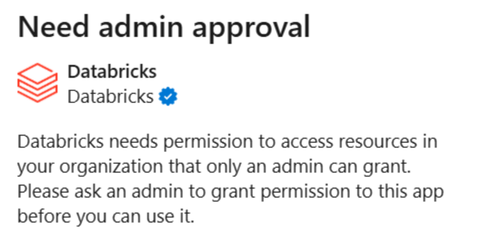
若要解决此问题,具有相应管理员角色的Microsoft Entra用户必须向Azure Databricks企业应用程序授予租户范围的管理员同意:
- 在 Microsoft Entra 管理中心 中,转到 Entra ID>Enterprise apps>All applications 并查找用于单一登录的Azure Databricks企业应用程序。
- 为Azure Databricks企业应用请求的权限授予管理员许可:
- 在 “安全性”下,单击“ 权限”。
- 单击“ 授予管理员同意”。
有关详细说明,请参阅 Microsoft 文档。
无法使用资源
如果无法在 Azure Databricks 外接程序中使用 Azure Databricks 资源(如 SQL 仓库),请尝试以下方法之一,具体取决于所使用的 Excel 版本:
- Excel 网页版:重启工作表或更改工作区,并重新登录到同一工作区。 请参阅 “更改 Azure Databricks 工作区”。
- Excel Desktop:单击右上角的信息图标并选择 Reload重新加载加载项。