Microsoft Entra ID Governance 与 SAP Identity Access Governance (IAG) 集成,可帮助你跨两个平台管理用户访问。 通过此集成,可以将 SAP 业务角色包含在 Microsoft Entra 访问包中,简化预配过程并提供统一的访问管理体验。
通过此集成,可以:
- 将 SAP IAG 业务角色添加为权限管理目录中的资源
- 通过 Microsoft Entra 访问包向用户授予对 SAP 应用程序的访问权限
- 根据 Microsoft Entra 的批准来自动进行 SAP IAG 中的角色分配
- 跨 Microsoft 和 SAP 环境保持一致的访问治理策略
本文介绍如何将 SAP IAG 实例连接到 Microsoft Entra、在两个平台中配置必要的先决条件,以及创建包含 SAP 业务角色的访问包。
许可要求
使用此功能需要Microsoft Entra ID Governance 或 Microsoft Entra Suite 许可证。 若要查找符合要求的正确许可证,请参阅 Microsoft Entra ID Governance 许可基础知识。
先决条件
若要利用 Microsoft Entra 权利管理与 SAP IAG 的集成,组织的 SAP 部署必须满足以下先决条件:
已与 Microsoft Entra 集成的 SAP Cloud Identity Services 实例,
用户设置
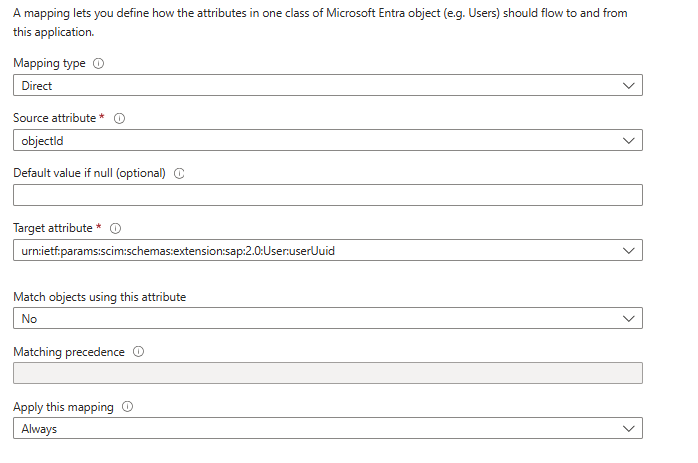
在您的属性映射中,添加一个新的映射,将 Microsoft Entra ObjectId 同步为 SAP Global User ID。 这是允许两个系统之间的正确对象查找所必需的。
单击“ 添加新映射” 并设置属性映射,如下所示:
- 源属性:objectId
- 目标属性: urn:ietf:params:scim:schemas:extension:sap:2.0:User:userUuid
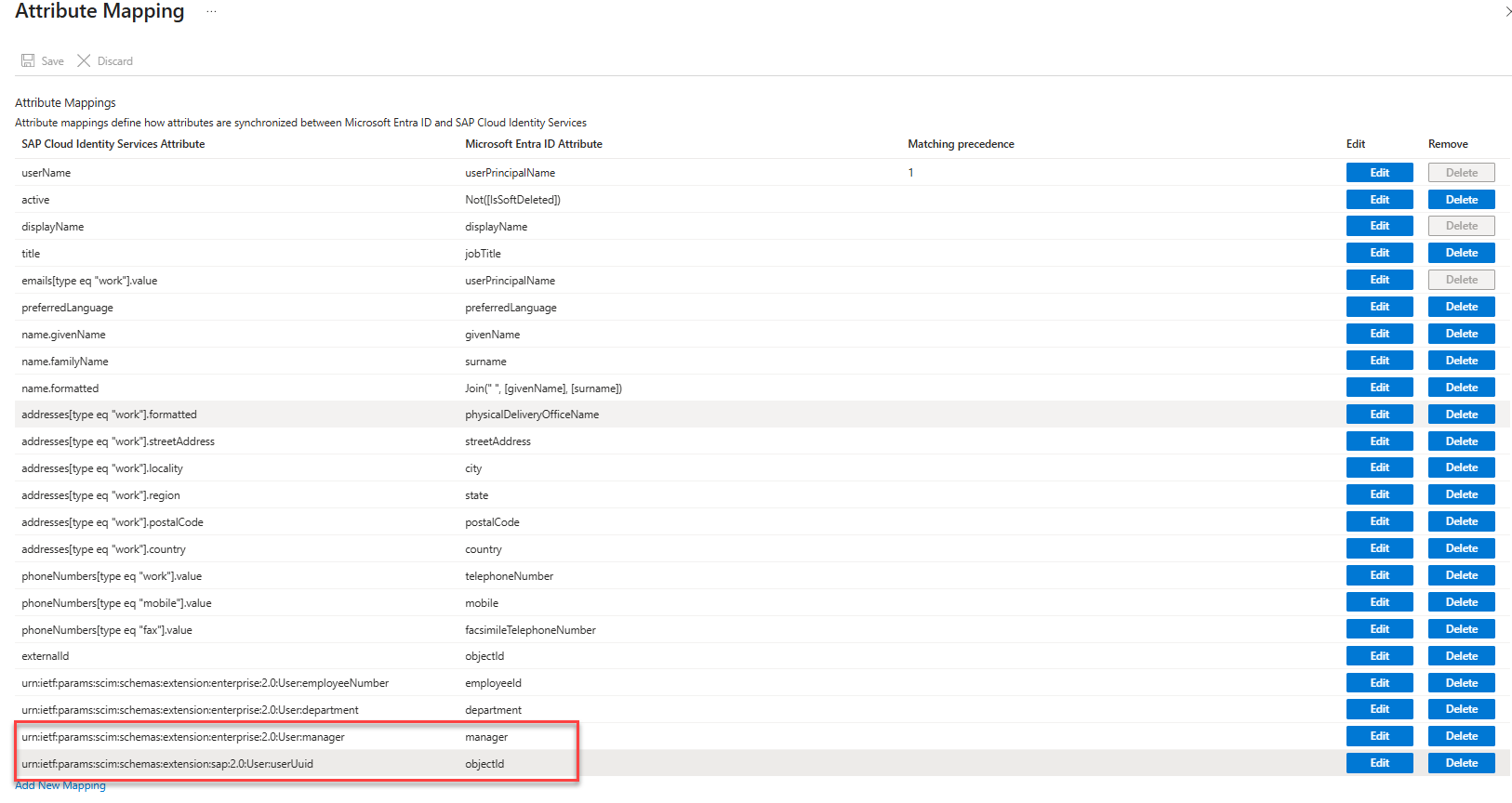
添加管理器属性的映射。 这样,管理器信息就可以从 Microsoft Entra 同步到 SAP Cloud Identity Services。
- 单击“ 添加新映射” 并设置属性映射,如下所示:
- 源属性:管理器
- 目标属性:urn:ietf:params:scim:schemas:extension:enterprise:2.0:User:manager
- 单击“ 添加新映射” 并设置属性映射,如下所示:
当先决条件完成时,属性映射应如下所示:
- 用户单一登录(可选)
- 现有的 SAP IAG 业务角色。
SAP Cloud Identity and Access Governance (IAG) 租户许可证:
- 需要 SAP BTP 管理员将 Microsoft Entra 用户帐户添加到
IAG_SUPER_ADMIN组中,并且在 SAP BTP 中具有CIAG_Super_Admin角色,以便在权利管理中将 SAP IAG 访问权限添加为资源。 - Microsoft Entra 用户帐户用于配置连接器和访问包,必须同步到 SAP 云标识服务(IAS)和 SAP IAG。
- 将 Microsoft Entra 用户预配到 SAP Cloud Identity Services 后,请确保在 SAP IAG 上运行“存储库同步”和“SCI 用户组同步作业”。
还需要一个包含 Azure Key Vault 的 Azure 订阅来存储凭据,以便Microsoft Entra 与 SAP IAG 交互。
准备 SAP Identity Access Governance 实例,与 Microsoft Entra 连接
在将 Microsoft Entra 权利管理与 SAP Cloud Identity Access Governance(IAG)集成之前,请确保Microsoft Entra 和 SAP IAG 具有相同的用户标识列表。 当权利管理在访问请求中引用发送给 SAP IAG 的用户时,SAP IAG 能够识别该用户。 可以通过将 Microsoft Entra 连接到 SAP Cloud Identity Services 来同步用户列表,并将用户提供到 SAP Cloud Identity Services,然后将其连接到 SAP IAG。
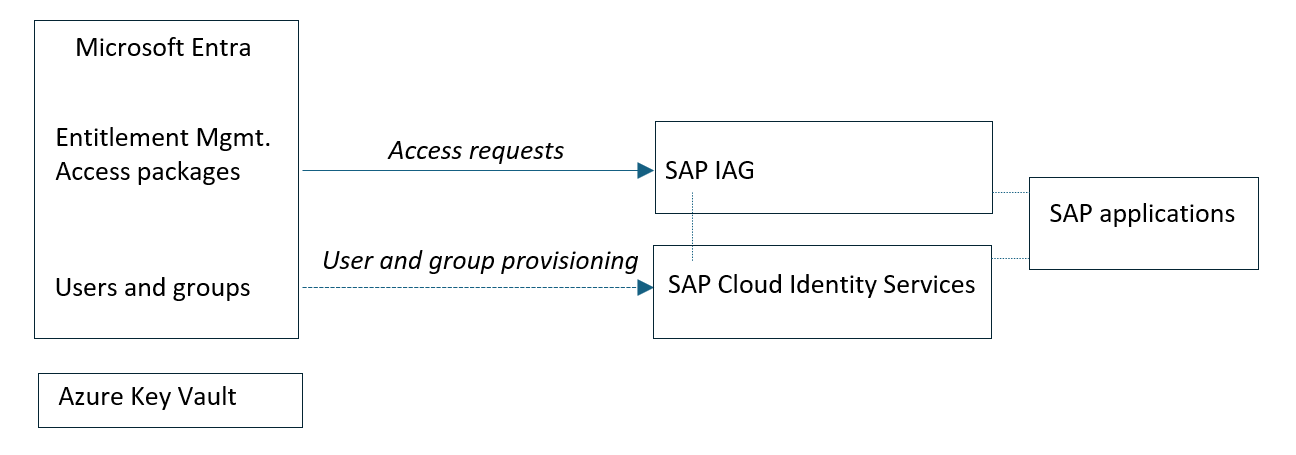
将 用户从 Microsoft Entra 预配到 SAP Cloud Identity Services 后,若要将 SAP Cloud Identity Services 中的用户组和属性数据同步到 SAP Cloud Identity Access Governance(IAG),请完成以下步骤:
1.注册 IAG 同步系统管理员
登录到 SAP Cloud Identity Services 管理控制台,如果您使用的是试用帐户,请选择
https://<tenantID>.accounts.ondemand.com/admin,。 导航到“用户和授权”>“管理员”。按左侧面板上的“+添加”按钮,向列表中添加新的管理员。 选择“添加系统”并输入系统名称。
为其指定名称(例如 IAG 同步),并分配预配角色(管理用户、管理组、代理系统 API、Real-Time 预配 API、标识预配租户管理员 API)
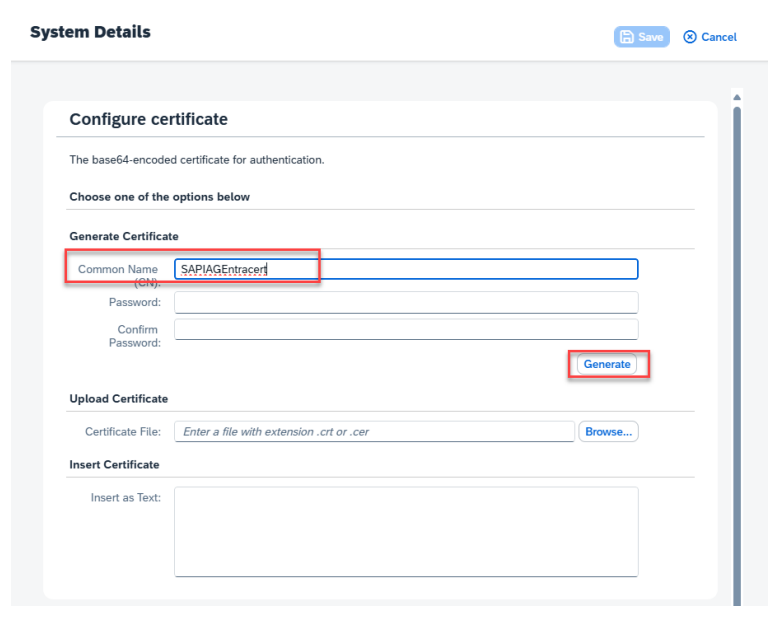
在 “配置系统身份验证 > 证书”下,生成证书并将其保存。 可以保留下载的证书 p12 文件和证书的密码,也可以上传 .p12 证书。
2.创建 BTP HTTP 目标
- 在 SAP BTP 子帐户中,导航到“连接 > 目标证书 > 创建并使用生成方法”导入”。 上传 在注册 IAG 同步系统管理员 步骤中生成的 p12 证书文件。
- 在 SAP BTP 子帐户中,导航到“连接 > 目标 > 新目标 > 从头开始”。
- 将名称设置为SAP_Identity_Services_Identity_Directory,类型为 HTTP,URL 设置为 https://< SCI_TENANT_ID.accounts.ondemand.com>,将代理类型设置为 Internet,并将身份验证设置为 ClientCertificate。
- 使用在 注册 IAG 同步系统管理员 步骤中创建和上传的证书配置身份验证。 将存储源设置为“DestinationService”,密钥存储位置从下拉列表中选择证书,应与目标证书中上传的证书相同
- 添加下列属性:
- Accept = application/scim+json
- GROUPSURL = /Groups
- USERSURL = /Users
- serviceURL = /scim
将 IAG 指向目标位置
在 IAG 的配置 应用中,选择“应用程序参数”,找到 UserSource > SourceSystem > 编辑。 在编辑页上,输入 SAP_Identity_Services_Identity_Directory。
4.执行 SCI 用户组同步作业
- 在 IAG 中打开作业计划程序,选择“计划作业”,选择“SCI 用户组同步”,选择“ 立即启动 ”(或设置重复周期),然后确认。
- 在 作业历史记录中跟踪执行和日志。
5. 在 BTP 子帐户中创建IPS_PROXY目标
先决条件:管理员用户是在 IAS 中创建的。
若要在门户中的 BTP 子帐户中创建IPS_Proxy目标,请导航到“从头开始创建>目标”>,并添加以下详细信息:
| Name | 属性 |
|---|---|
| Name | IPS_PROXY |
| Authentication | BasicAuthentication |
| 类型 | HTTP |
| 用户 | IAS 中管理员用户的客户端 ID(在 注册 IAG 同步系统管理员 步骤中创建的 IAG 同步用户) |
| 密码 | IAS 管理员的用户密码 |
| Description | IPS 目的地 |
| 代理类型 | Internet |
| URL | 使用 IPS URL(请使用您的 IPS URL) - https://{YOUR_IPS_TENANT}>.{DOMAIN}>.hana.ondemand.com |
| 其他属性 | Accept = application/scim+json ServiceURL = /ipsproxy/service/api/v1/scim/ USERSURL = /Users GROUPSURL = /Groups |
6. 在 IAG 中创建应用程序
先决条件:IPS 代理系统是在云标识服务中创建的。
若要在 IAG 中创建应用程序,请在门户中转到 “应用程序 > +”以创建 > “添加说明”。
有关更全面的说明,包括详细的角色分配、目标配置和计划选项,请参阅 SAP 文档: 将用户组从 SAP 标识服务同步到 IAG。
7. 创建 Azure Key Vault
若要在 Microsoft Entra 中连接 SAP IAG 实例,Azure 订阅需要使用 Key Vault 来存储 Microsoft Entra 的凭据。 若要创建 Azure Key Vault,请执行以下步骤:
- 在 Azure 门户菜单或“主页”中,选择“创建资源”。
- 在“搜索”框中,输入 Key Vault。
- 从结果列表中选择“密钥保管库”。
- 在“密钥保管库”部分,选择“创建”。
- 在“创建密钥保管库”部分中,提供以下信息:
- Name:必须提供唯一的名称。
- 订阅:选择订阅。
- 在“资源组”下选择“新建”,然后输入资源组名称。
- 在“位置”下拉菜单中选择一个位置。
- 将其他选项保留为默认值。
- 选择 创建。
8.在 Azure Key Vault 中设置机密
必须在 Azure Key Vault 中添加 在注册 IAG 同步系统管理员 中创建的 SAP IAG 实例机密。 从 SAP IAG 服务凭据中复制clientsecret参数,并将其作为新的机密添加到 Key Vault 中。 若要将机密添加到 Azure Key Vault,请执行以下步骤:
- 导航到在 Azure 门户中的 “创建 Azure Key Vault ”中创建的密钥保管库。
- 在 Key Vault 左侧边栏上,选择“ 对象 ”,然后选择“ 机密”。
- 选择“ + 生成/导入”。
- 在“创建机密”屏幕上,选择以下值:
- 上传选项:手动。
- 名称:为 SAP IAG 机密创建唯一名称
-
值:输入 SAP BTP 凭据中的客户端标识符。
- 若要获取此值:登录到 SAP BTP Cockpit,导航到 实例和订阅,找到 SAP IAG 服务实例(服务技术名称:
grc-iag-api),选择 “查看凭据”,然后复制clientID该值。
- 若要获取此值:登录到 SAP BTP Cockpit,导航到 实例和订阅,找到 SAP IAG 服务实例(服务技术名称:
- 将其他值保留为默认值。 选择 创建。
有关详细信息,请参阅 使用 Azure 门户从 Azure Key Vault 设置和检索机密。
在 Microsoft Entra 中连接 SAP IAG 实例
现在,你已设置一个包含 Azure Key Vault 的 Azure 订阅,其中包含一个凭据,以便Microsoft Entra 用于向 SAP IAG 进行身份验证,可以将权利管理连接到该 SAP IAG,并让 Microsoft Entra 依赖于该 Key Vault 中的凭据。
至少以 身份治理管理员的身份登录到 Microsoft Entra 管理中心。
浏览到 ID 治理>权限管理>控制配置。
在“控制配置”页上,有一个“管理外部连接器”卡。 选择 “查看连接器”。

在“连接器”页上,选择“ 新建连接器”。
在“新建连接器”上下文中,从下拉列表中选择 “SAP IAG ”。
选择 SAP IAG 后,会看到用于填写以下字段的选项:
类型:默认情况下,此字段设置为 IAG 。
名称:输入连接器的自定义名称。
说明:提供连接器的说明。
订阅 ID:请选择包含 Azure Key Vault 资源的 Azure 订阅 ID。
Key Vault 名称:从下拉列表中选择存储 IAG 机密的 Azure Key Vault 资源。
机密名称:选择包含 SAP IAG 客户端机密的机密。
客户端 ID:输入 SAP BTP 凭据中的客户端标识符。 此操作已在步骤在 Azure Key Vault 中设置机密中添加到密钥保管库。
SAP IAG 访问令牌 URL:输入用于生成身份验证令牌以调用 SAP IAG 服务的基础 URL。
- 若要获取此值:在 SAP BTP Cockpit 中,导航到 实例和订阅,找到 SAP IAG 服务实例(服务技术名称:
grc-iag-api),选择 “查看凭据”,复制url参数,然后添加后缀/oauth/token,然后再在此字段中输入。
- 若要获取此值:在 SAP BTP Cockpit 中,导航到 实例和订阅,找到 SAP IAG 服务实例(服务技术名称:
IAG URL:输入 SAP IAG 公开的所有服务的基 URL。
- 若要获取此值:在 SAP BTP Cockpit 中,导航到 实例和订阅,找到 SAP IAG 服务实例(服务技术名称:
grc-iag-api)、选择 “查看凭据”并复制ARQAPI该值。
- 若要获取此值:在 SAP BTP Cockpit 中,导航到 实例和订阅,找到 SAP IAG 服务实例(服务技术名称:
选择“ 创建 ”以创建连接器。
Microsoft Entra 中的目录管理员现在可以将 SAP IAG 实例中的 SAP 业务角色添加到权利管理目录和访问包。
使用 SAP 业务角色设置目录和访问包
在您将外部连接器配置为 SAP IAG 之后,您就可以从该 SAP IAG 中添加业务角色,并将其作为访问包中的资源角色。
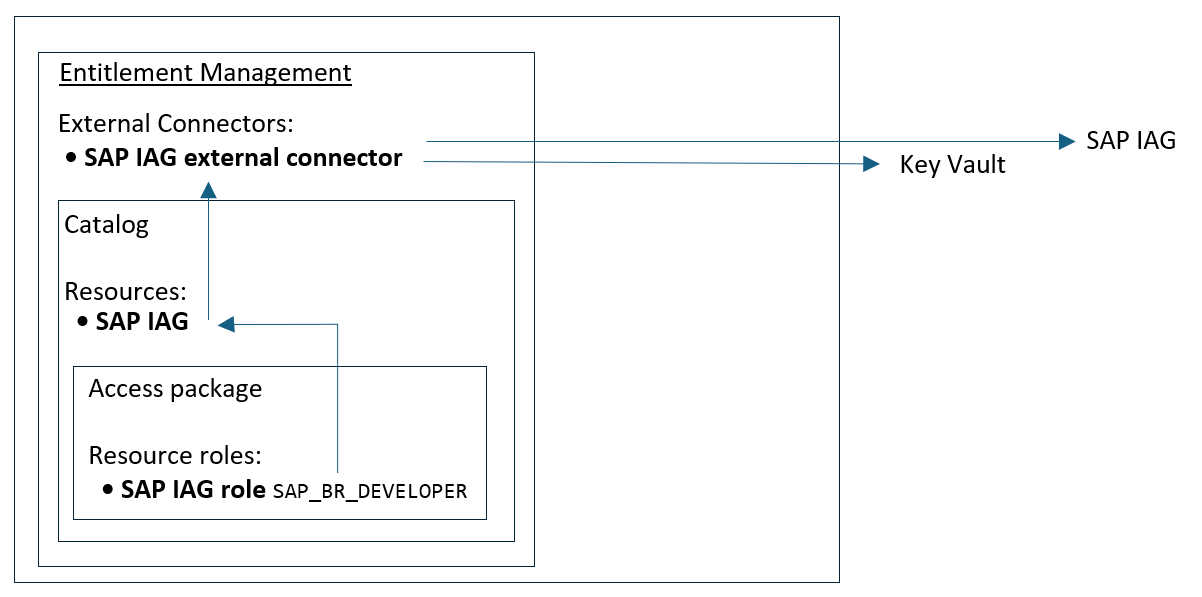
至少以 身份治理管理员的身份登录到 Microsoft Entra 管理中心。
浏览到 ID 治理>授权管理>目录。
创建新目录,或选择要在其中添加 SAP 业务角色的现有目录。
创建或选择目录后,转到其 “资源 ”部分,然后选择“ 添加资源”。
选择“SAP IAG”按钮以打开上下文窗格,可在其中选择要作为资源包含在此目录中的 SAP IAG 实例。 在下拉列表中,选择连接的 SAP IAG 实例。
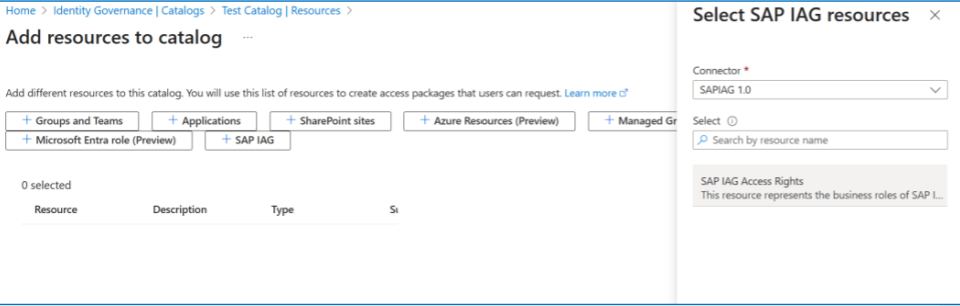
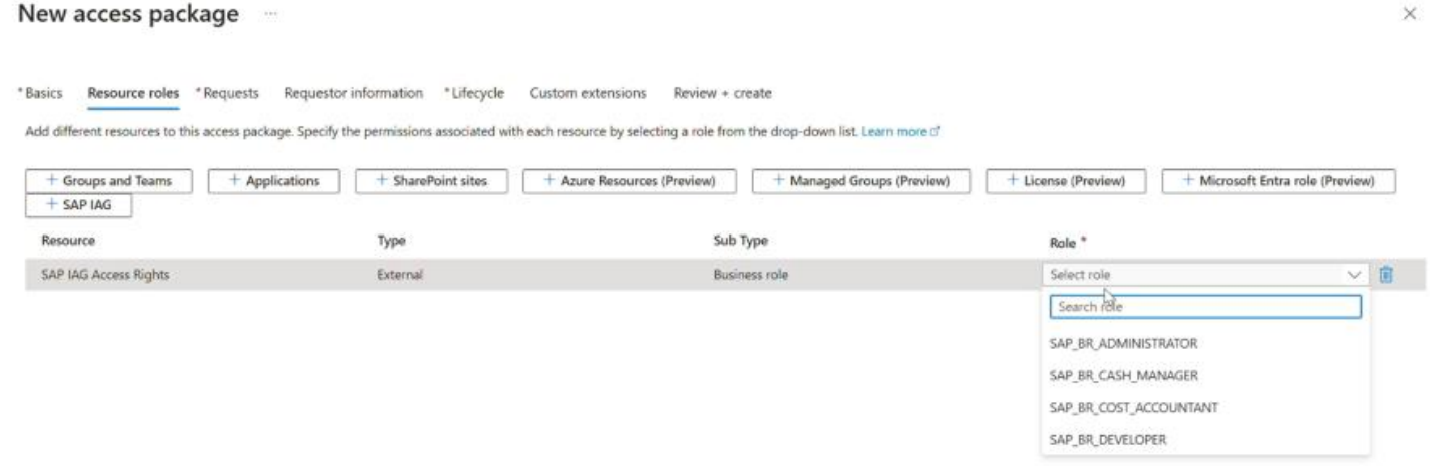
将 SAP IAG 实例添加到目录后,转到目录中的“访问包”选项卡,然后选择“新建访问包”按钮。 输入 基本信息 ,然后选择“ 下一步 ”,查看可添加到访问包的资源角色。
在“资源角色”选项卡中,选择“SAP IAG”。 在这里,你可以选择 SAP IAG 访问权限。
在资源表中,可以选择要包含在访问包中的特定业务角色,然后选择“ 下一步”。
在“请求”选项卡上,创建第一个策略来指定谁可以请求访问包。 还可以配置该策略的审批设置。
- 在您的目录中选择“用户、服务主体和代理标识”
- 选择“特定用户和组”,以仅将此访问包的使用限制为特定用户。 建议为其创建新的Microsoft Entra 组。
- 根据需要定义审批设置
- 请确保在 谁可以请求访问中选择“自己”。
- 选择“下一步:请求者信息”
在“请求者信息”选项卡上,选择“下一步:生命周期”
在“生命周期”选项卡上,输入要授予访问权限的天数,确保未选中 “要求访问评审 ”,然后选择“ 下一步:规则”。
选择创建以使用您配置的设置完成访问包的设置。 有关创建访问包的详细信息,请参阅: 在权利管理中创建访问包。
测试集成
配置新的 SAP IAG 连接器后,可以针对端到端测试方案执行以下步骤:
- 作为标识治理管理员,可以直接 将标识分配给 访问包。
- 作为用户,请求在“设置目录和使用 SAP 业务角色的访问包”步骤中创建的访问包。 有关如何请求访问包的信息,请参阅: 在权利管理中请求访问包。