配置范围筛选器和属性映射后,测试配置、查看默认属性并启用它。 以下步骤对于所有部署选项都相同:仅限用户、仅限组或用户和组。
Prerequisites
在继续之前,请先完成 配置 Microsoft Entra ID 到 Active Directory 的预配 中的步骤。
使用按需预配进行测试
在为所有作用域内对象启用配置之前,请将其应用到单个用户或组并检查结果。 按需预配单独报告每个步骤(导入、范围评估、匹配和对目标对象执行的操作),以便确切地查看对象将失败的位置。
组有一个额外的考虑:不会自动预配成员,因此可以选择最多五个成员来与组一起测试。
测试完成后,门户会显示一条消息,其中包含下一个配置步骤。 选择该消息中的链接以继续。
有关用户和组的完整流程,请参阅按需预配 - Microsoft Entra ID 到 Active Directory。
默认属性:意外删除和电子邮件通知
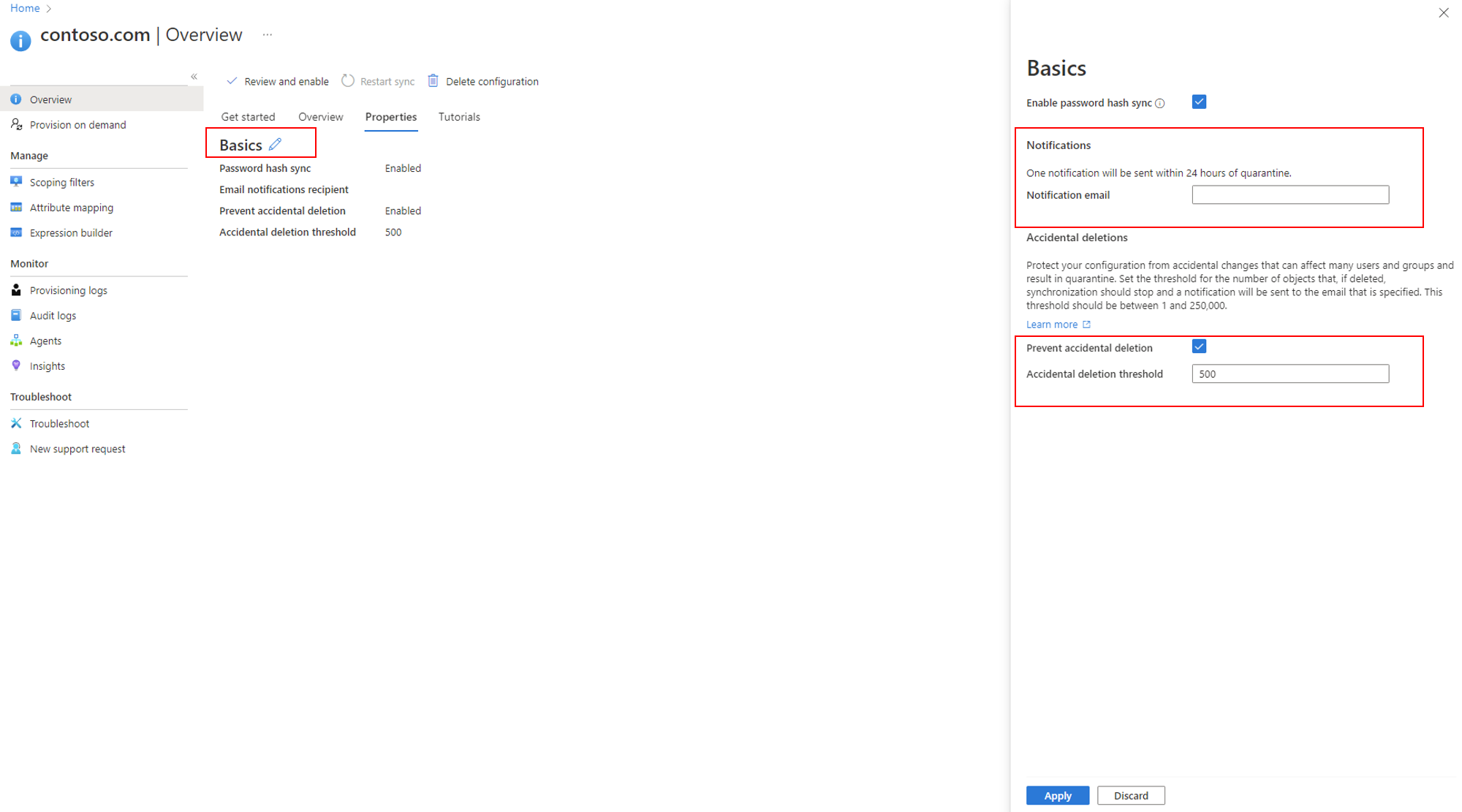
默认属性部分提供意外删除和电子邮件通知的设置。
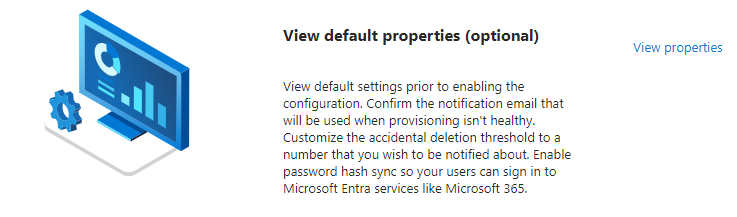
意外删除功能可保护你免受配置更改和本地目录更改的影响,这些更改会影响许多用户和组。 它使你能够:
- 自动防止意外删除。
- 设置保护生效的对象数(阈值)。
- 设置此场景中的同步作业被隔离时所使用的通知电子邮件地址。
有关详细信息,请参阅 意外删除。
选择“基本信息”旁边的铅笔以更改配置中的默认值。
启用您的配置
完成并测试配置后,请启用它。
在左侧,选择 概述>查看并启用,然后选择 启用配置。
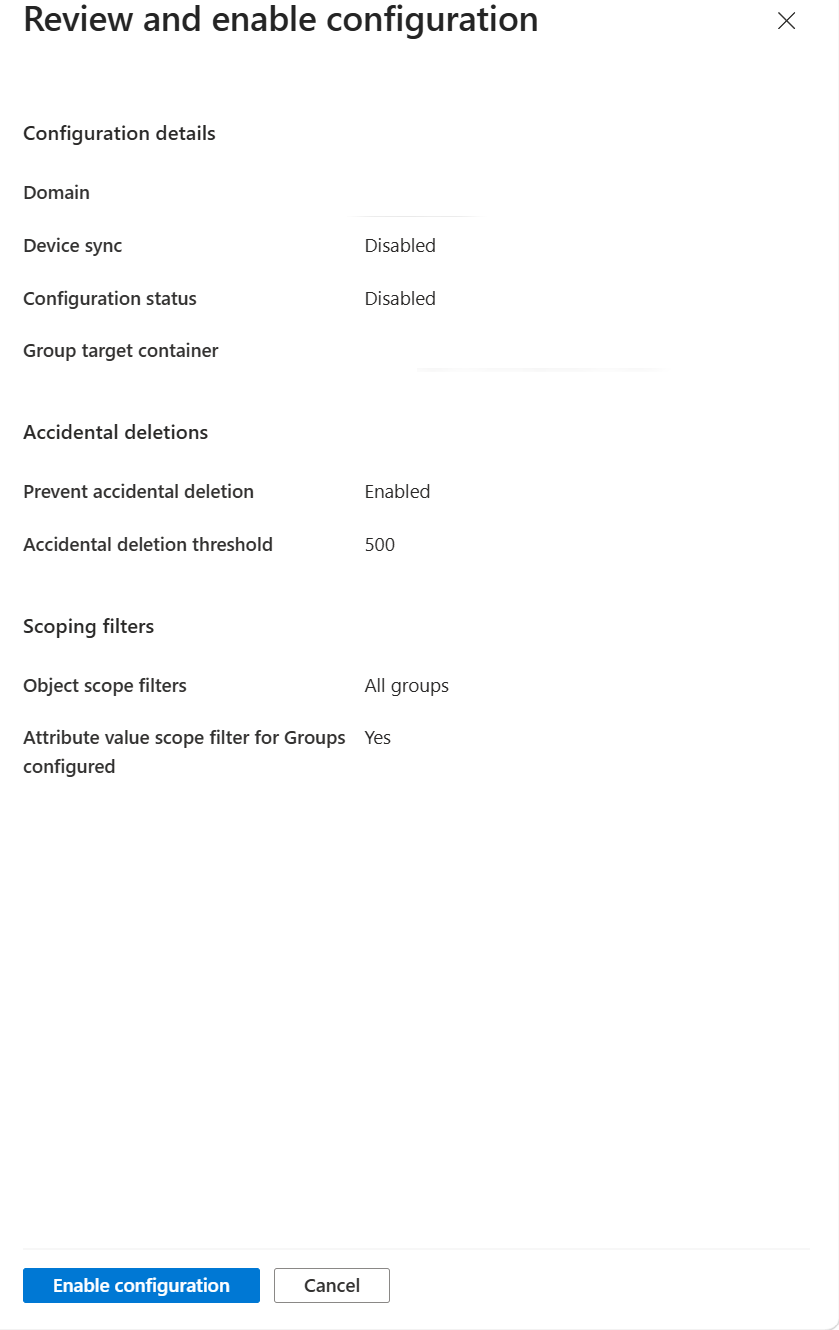
该服务会先对所有纳入范围的对象运行一个初始周期,然后按照周期性计划运行增量周期。
隔离
云同步监视配置的运行状况,并将不正常的对象置于隔离状态。 如果由于错误(如管理员凭据无效)对目标系统进行的大多数或所有调用一致失败,同步作业将标记为隔离状态。 有关详细信息,请参阅 预配隔离问题。
重新启动预配
如果不想等待下一次计划的运行,请使用 重启同步触发预配运行。
- 以至少混合身份管理员的身份登录到Microsoft Entra 管理中心。
- 浏览到 Entra ID>Entra Connect>云端同步。
- 在 “配置”下,选择配置。
- 在顶部,选择“ 重启同步”。
删除配置
若要删除配置,请执行以下操作:
- 以至少混合身份管理员的身份登录到Microsoft Entra 管理中心。
- 浏览到 Entra ID>Entra Connect>云端同步。
- 在 “配置”下,选择配置。
- 在配置屏幕顶部,选择“ 删除配置”。
Important
删除配置前不会要求确认。 在选择删除之前,请确保这是您想要执行的操作。