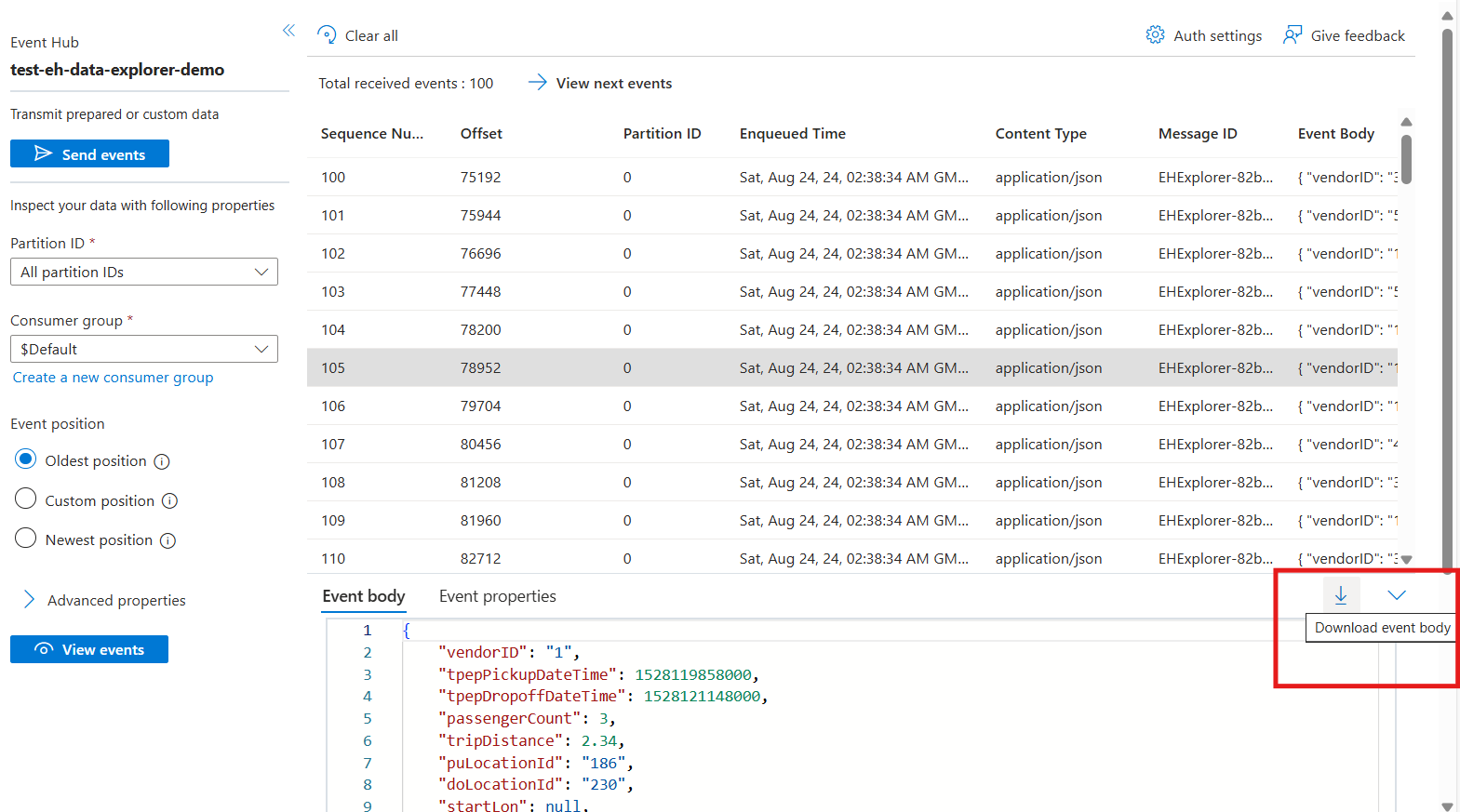
事件中心数据资源管理器是一种基于门户的工具,用于向Azure事件中心发送测试事件以及查看事件。 开发人员和操作员可以使用它测试端到端流,或检查特定偏移量的事件进行调试 -而无需编写自定义客户端应用程序。
本文介绍如何使用数据资源管理器发送事件(自定义有效负载或预装数据集),以及从事件中心查看事件。
可以对Azure 事件中心命名空间执行两种类型的操作:
- 管理操作:创建、更新和删除事件中心命名空间和事件中心。
- 数据操作:从事件中心发送和查看事件。
重要
- 如果事件中心命名空间只能通过专用终结点访问,请从与该专用终结点所在的同一虚拟网络中的虚拟机访问 Event Hubs 数据资源管理器。 此配置可确保 Web 浏览器有权访问专用终结点。
- 事件中心数据资源管理器不支持管理操作。 必须先创建事件中心,然后才能使用数据资源管理器发送或查看事件。
- 数据资源管理器显示使用 Kafka 协议发送的事件有效负载(称为 Kafka 中的 值 ),但它不显示特定事件的 键 。
- 不要对较大的消息使用事件中心数据浏览器,因为这可能会导致超时,具体取决于消息大小及客户端与事件中心服务之间的网络延迟。 请改用自己的客户端来处理较大的消息,以便可以指定自己的超时值。
- 用户分配的基于角色的访问控制(RBAC)角色决定用户可以通过 Event Hubs 数据资源管理器 执行的操作。
先决条件
若要使用事件中心数据资源管理器,创建Azure 事件中心命名空间和事件中心。
启动事件中心数据浏览器
使用以下方法之一在 Azure 门户中启动事件中心 数据资源管理器:
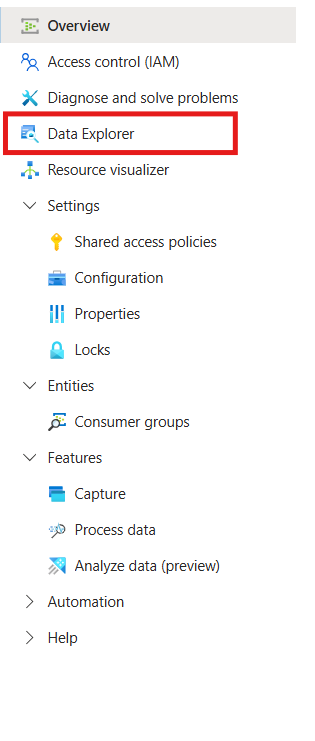
在 Azure 门户中,转到事件中心命名空间,从左侧菜单中选择数据资源管理器,然后选择事件中心。
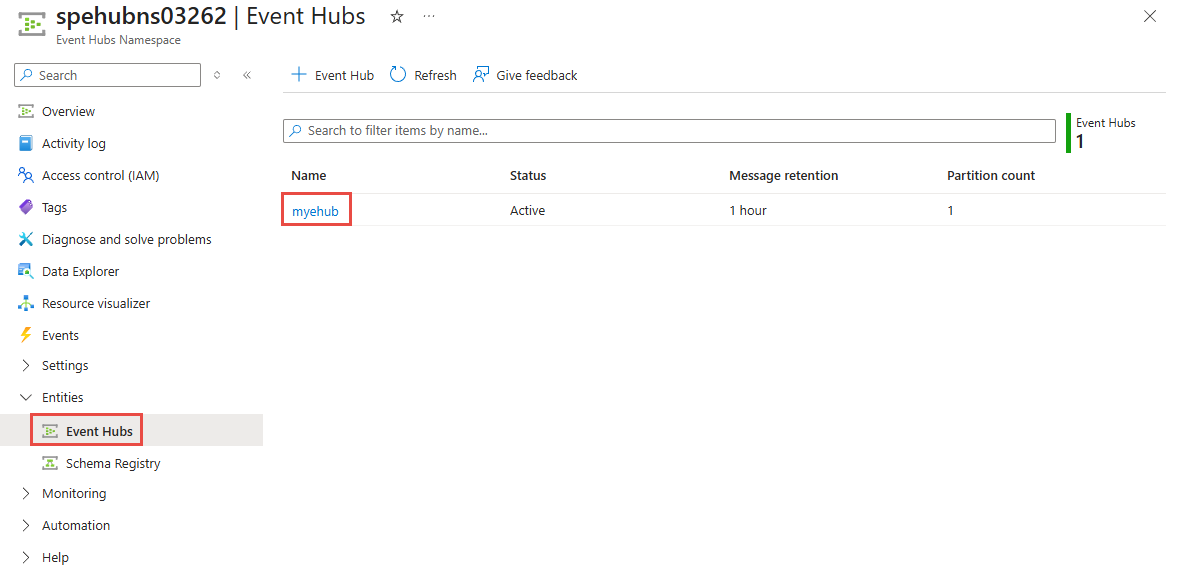
或者,转到事件中心命名空间,然后执行以下步骤:
在“实体”下选择事件中心,然后选择要浏览的事件中心。
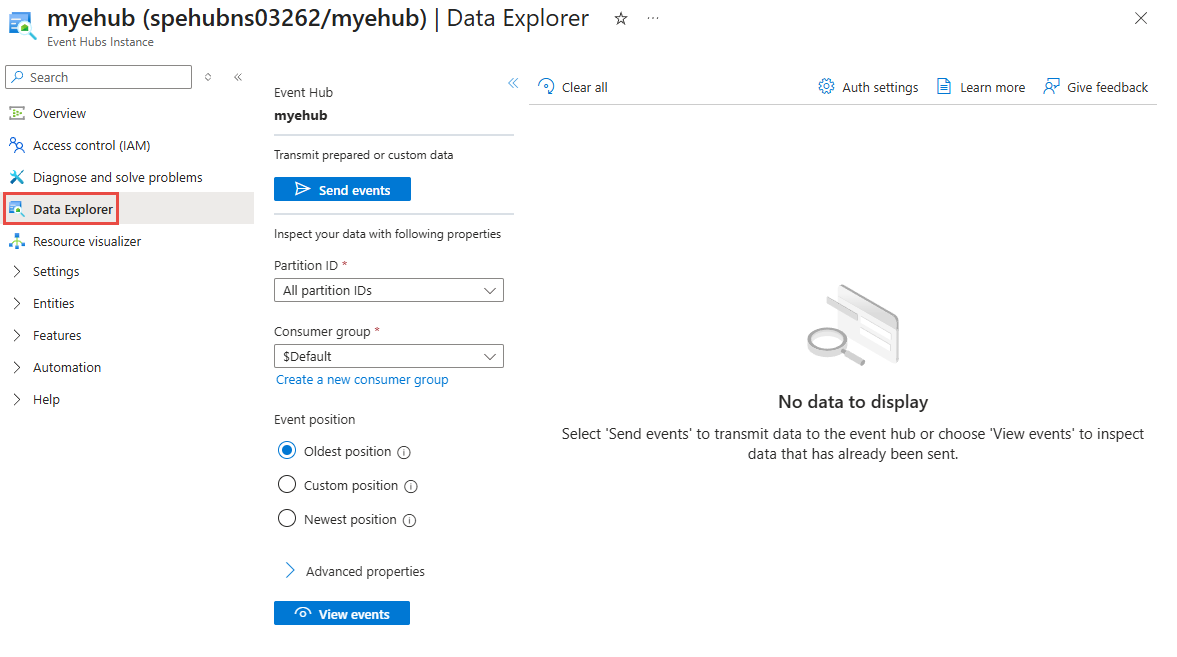
在 Event Hubs 实例页上,从左侧菜单中选择数据资源管理器。
发送事件
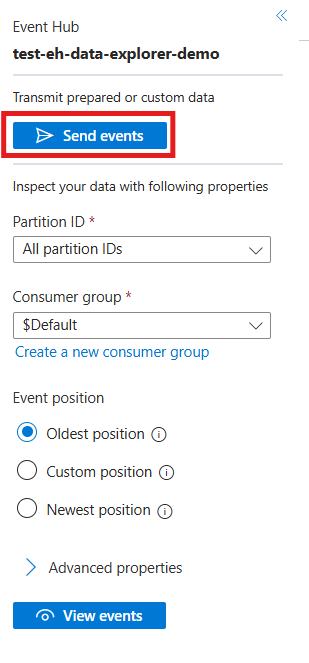
可以使用 发送事件 体验将自定义有效负载或预定义的数据集发送到所选事件中心。
为此,请选择“ 发送事件”,这将打开右窗格。
发送自定义有效负载
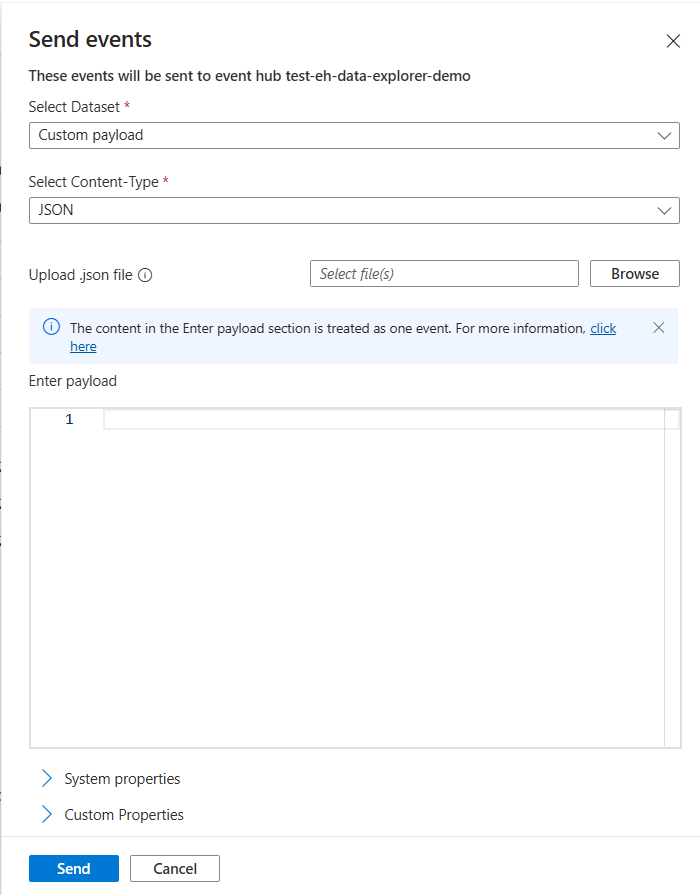
发送自定义有效负载:
- 对于 “选择数据集”,请选择 “自定义有效负载”。 还可以选择预定义数据集,例如黄色出租车数据或天气数据,具体请参见下一部分。
- 对于内容类型,请选择“文本/纯”、“XML”、“JSON”、“AVRO”或“原始”。
- 上传文件或在 “输入有效负载 ”框中输入有效负载。
- (可选)指定系统属性。
- (可选)指定自定义属性,这些属性可用作键值对。
- (可选)如果要发送多个有效负载,请选中“ 重复发送 ”复选框并指定要发送的 重复发送计数 (要发送的有效负载数)和 重复发送之间的间隔(以毫秒为单位)。
定义有效负载详细信息后,选择“ 发送 ”以发送事件有效负载。
发送预制数据集
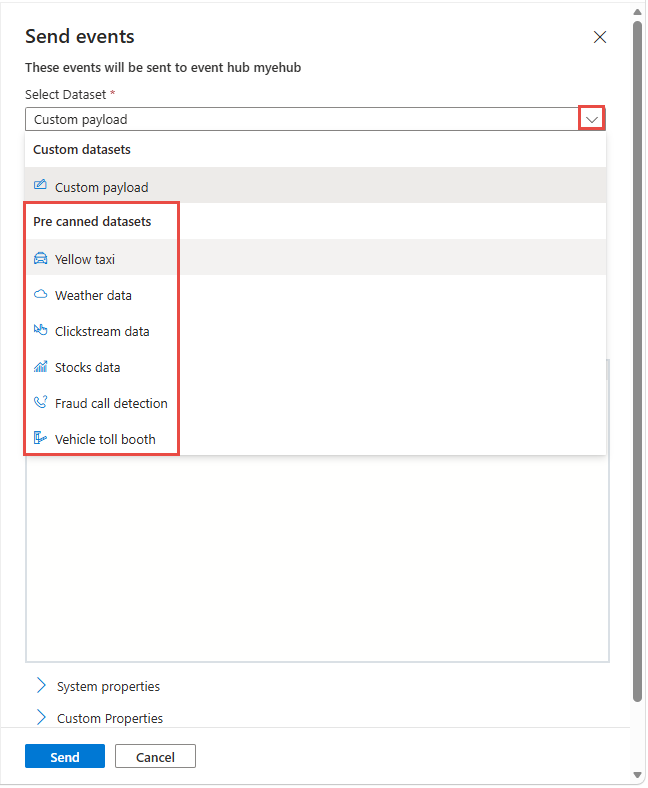
从预装数据集发送事件有效负载:
对于 “选择数据集”,请从 预装数据集中选择一个选项,例如黄色出租车或天气数据。
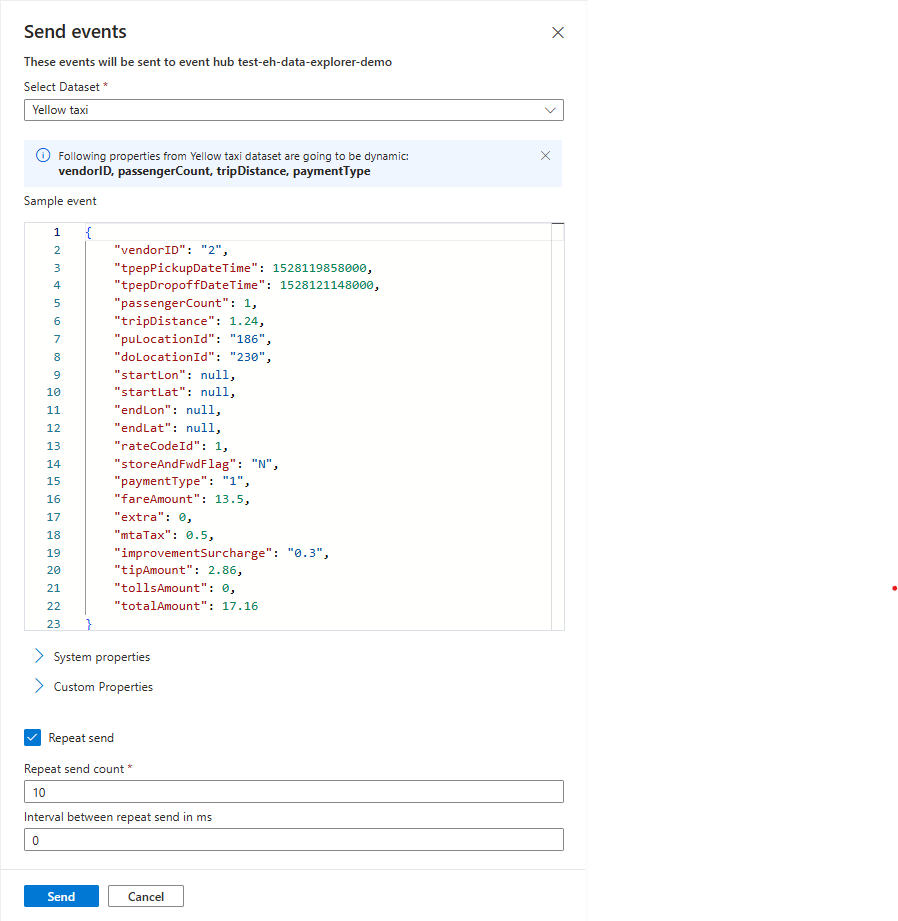
(可选)指定系统属性。
(可选)指定自定义属性,这些属性可用作键值对。
(可选)如果要发送多个有效负载,请选中“ 重复发送 ”复选框并指定要发送的 重复发送计数 (要发送的有效负载数)和 重复发送之间的间隔(以毫秒为单位)。
定义有效负载详细信息后,选择“ 发送 ”以发送事件有效负载。
查看事件
事件中心数据资源管理器使你能够查看事件,以便检查符合条件的数据。
若要查看事件,请定义以下属性或依赖于默认设置:
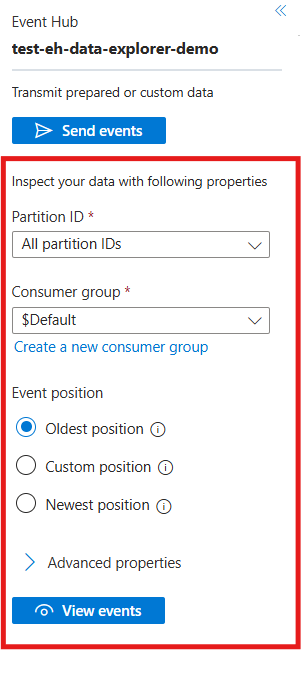
- PartitionID:选择特定分区或 所有分区 ID。
- 使用者组:选择 $Default 或其他使用者组,或创建一个。
-
事件位置:选择 最早位置 (事件中心开始)、 最新位置 (最新事件)或 自定义位置 (对于特定偏移量、序列号或时间戳)。
- 最早的位置:从分区中未因保留策略过期的最早事件开始接收事件。
- 自定义位置:添加筛选器以指定分区中开始接收事件的位置。
- 最新位置:开始从视图调用后排队的事件接收事件。 只有上次查看事件后接收到的事件会被收到。
- 高级属性:指定 最大批大小 和 最长等待时间(以秒为单位)。
设置选项后,选择“ 查看事件 ”以拉取事件并将其显示在数据资源管理器中。
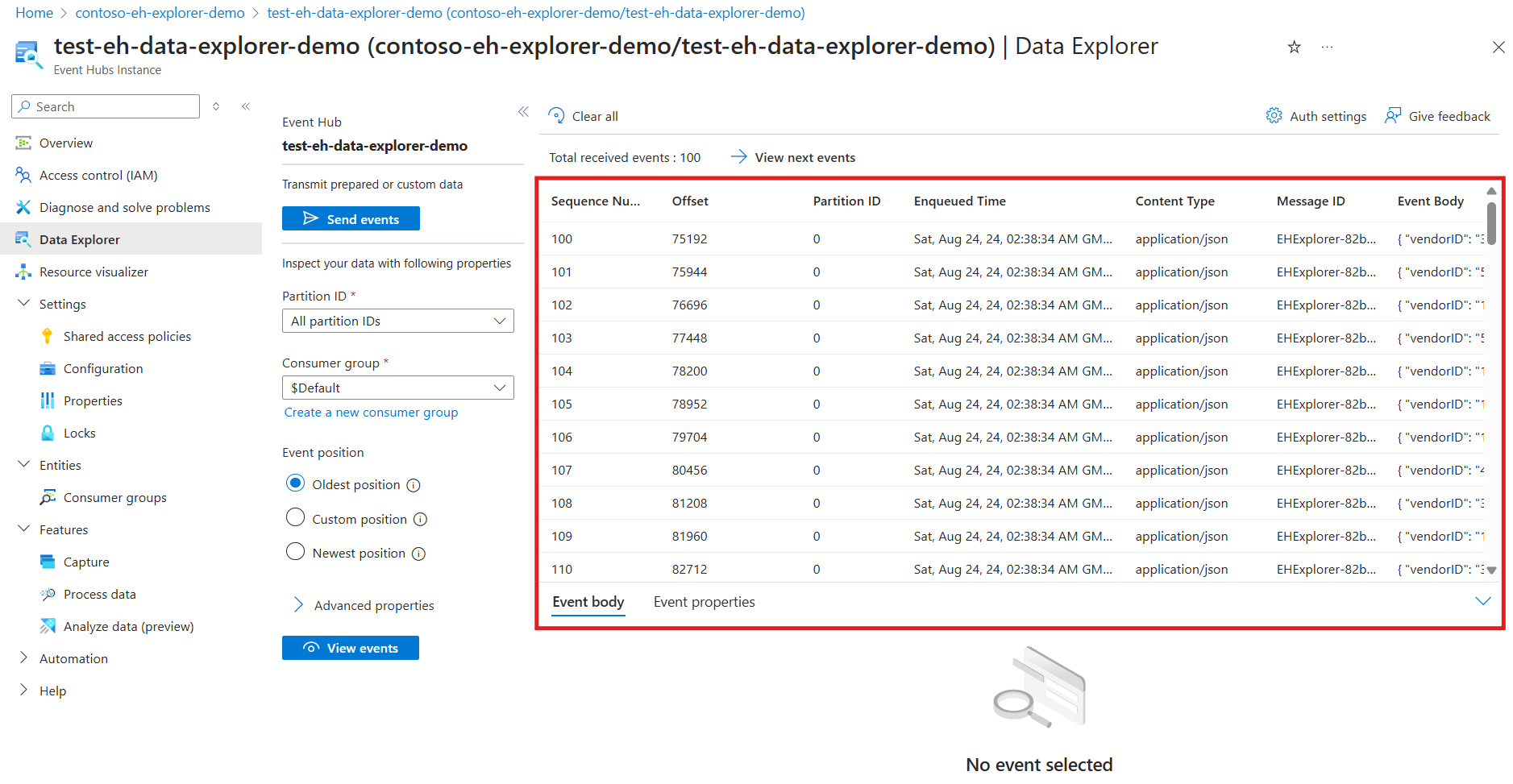
加载事件后,可以选择“ 查看下一个事件 ”以再次使用同一查询拉取事件,或选择“ 全部清除 ”以刷新网格。
下载事件负载数据
在给定的事件中心上查看事件时,可以下载事件有效负载以供进一步查看。
若要下载事件有效负载,请选择特定事件,然后选择事件有效负载正文上方显示的 “下载 ”按钮。