适用于:Azure 逻辑应用(消耗型 + 标准型)
Azure 逻辑应用提供预生成模板,以便使用 Azure 门户更快地生成集成解决方案的工作流。 这些模板遵循常用的工作流模式,有助于简化开发,因为它们提供具有预定义业务逻辑和配置的起点或基线。
例如,以下屏幕截图显示了用于创建标准逻辑应用工作流的工作流模板库:
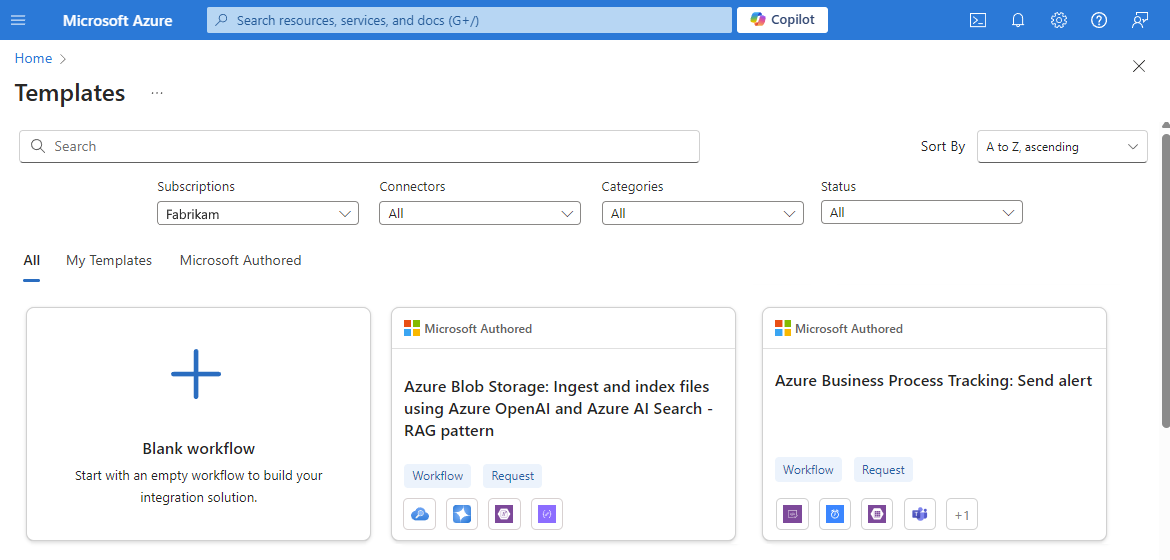
本指南演示如何使用模板启动工作流。
先决条件
一个 Azure 帐户和订阅。 如果没有订阅,可以注册 Azure 帐户。
具有空白工作流的标准或消费逻辑应用程序资源。
如需了解更多信息,请参阅以下文章:
模板为工作流创建的每个连接的访问或登录凭据。
要对支持使用托管标识的连接进行身份验证,需要使用必要的权限设置逻辑应用资源和托管标识。
托管标识是保护数据的最佳选项,因为无需提供帐户或用户凭据即可登录。 Azure 管理此标识,减轻了你需要轮换凭据、密钥、访问令牌等的负担。 托管标识选项还会降低安全风险,因为未经授权的用户无权访问登录详细信息。
在使用托管标识进行身份验证之前,需要为逻辑应用资源和托管标识设置必要的权限。 有关详细信息,请参阅以下文档:
从图库中选择模板
若要查找并选择工作流的模板,请遵循消耗或标准逻辑应用的相应步骤。
在 Azure 门户中,打开你的消耗逻辑应用资源。
在边栏菜单中的 “开发工具”下,选择 “逻辑应用模板”,这将打开模板库。
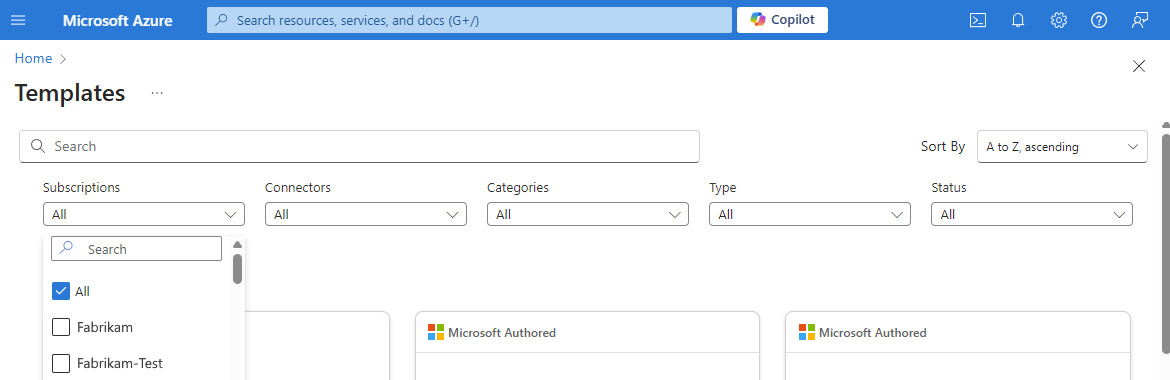
在库中的订阅列表中,选择与您要查看的模板相关联的 Azure 订阅,例如:
注释
只能在有权访问的 Azure 订阅中查看工作流模板。
使用搜索框或其他筛选器查找并选择所需的模板。
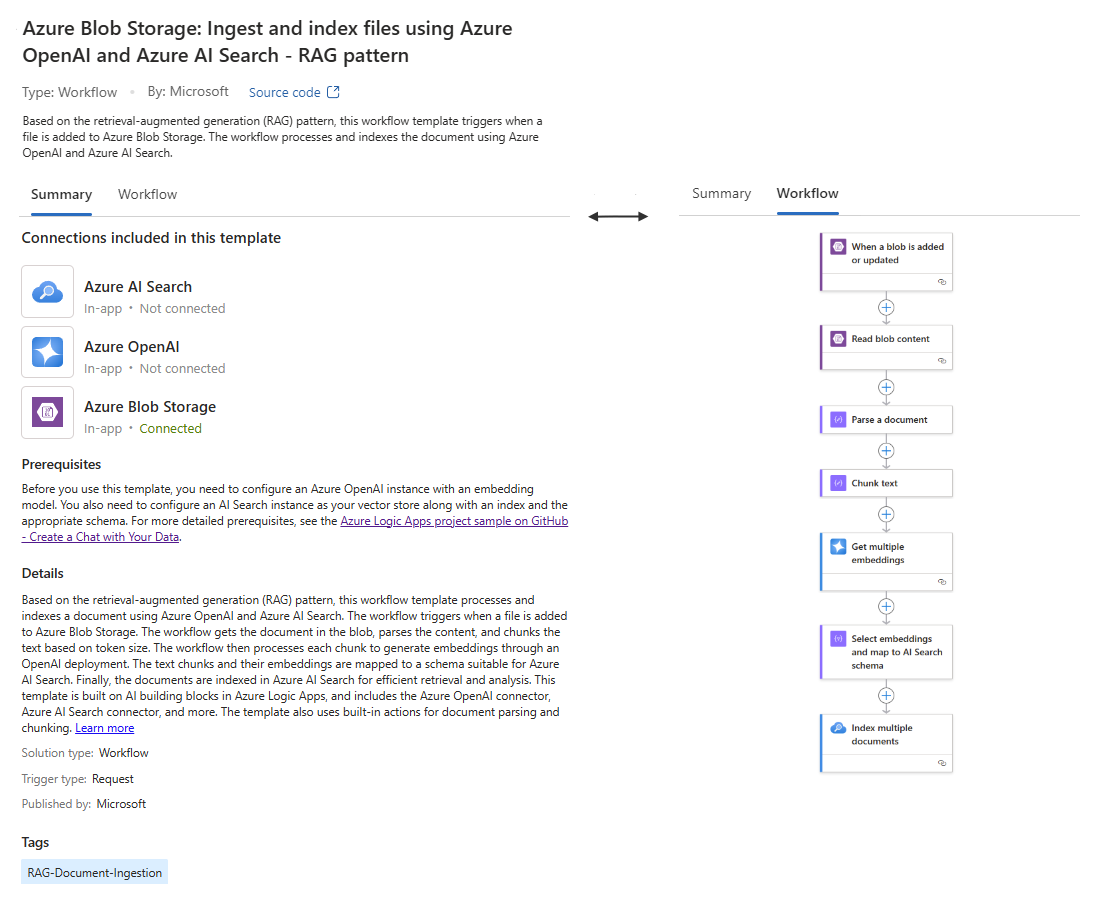
选择模板,这将打开模板概述窗格,可在其中查看工作流的目的。
“摘要”选项卡显示更详细的信息,例如任何连接、先决条件和有关工作流的详细信息。
“工作流”选项卡显示模板创建的工作流的预览。
以下示例显示了模板信息窗格的 “摘要 ”选项卡和 “工作流 ”选项卡:
选择“ 使用此模板 ”并继续下一部分。
提供有关工作流的信息
在“ 从模板创建新工作流 ”窗格中的“ 基本信息 ”选项卡上,提供有关工作流的以下信息:
参数 必选 Description 工作流名称 是的 输入要用于工作流的名称。 状态类型 是的 选择 有状态 或 无状态,用于确定是否记录工作流的运行历史记录、输入、输出和其他数据。
有关详细信息,请查看有状态和无状态工作流。选择 “下一步 ”并继续执行后续步骤。
为工作流创建连接
“ 连接 ”选项卡列出了工作流需要创建和身份验证的任何连接。
要创建每个列出的连接,请在“连接”列中,选择“连接”。
对于每个连接类型,请按照提示提供必要的连接信息。
如果连接类型支持使用托管标识对访问进行身份验证,请选择此选项。
选择“ 下一步 ”或“ 参数 ”选项卡,然后继续执行后续步骤。
提供操作参数的值
在“参数”选项卡上,为工作流中的各种操作参数提供必要的值。
此选项卡上的参数因工作流模板中显示的操作而异。
选择 “下一步 ”或“ 查看 + 创建 ”选项卡,然后继续执行后续步骤。
查看详细信息并创建工作流
在“查看 + 创建”选项卡上,查看为工作流提供的所有信息。
准备就绪后,选择“创建”。
Azure 完成创建工作流后,请选择转到我的工作流。