适用于:Azure Logic Apps(消耗 + 标准)
本指南演示如何使用 Azure 门户管理消耗或标准逻辑应用工作流,以及执行编辑、禁用、启用和删除工作流等任务。
先决条件
查找并打开逻辑应用资源
在 Azure 门户搜索框中,输入“逻辑应用”,,并选择“逻辑应用”。
从逻辑应用列表中,通过浏览或筛选列表查找逻辑应用资源。
若要打开逻辑应用资源,请选择要管理的应用。
查看逻辑应用属性
在 Azure 门户中,查找并打开逻辑应用资源。
在逻辑应用菜单中的“设置”下,选择“属性”。
在“属性”窗格中,可以查看并复制有关逻辑应用资源的以下信息,例如:
消耗
-
名称
- 资源标识符
-
资源组
-
位置
-
类型
-
订阅名称
-
订阅 ID
-
访问端点
-
运行时传出 IP 地址
-
访问终结点 IP 地址
-
连接器出站 IP 地址
标准
-
地位
-
URL
- 虚拟 IP 地址
-
模式
- 出站 IP 地址
- 其他出站 IP 地址
-
FTP/部署用户
- FTP 主机名
- FTP 诊断日志
- FTP 主机名
- FTPS 诊断日志
- 资源 ID
-
位置
-
资源组
-
订阅名称
-
订阅 ID
查看连接
使用 Microsoft 管理的连接器在工作流中创建连接时,这些连接是独立的 Azure 资源,具有自己的资源定义,托管在全局多租户 Azure 中。 标准逻辑应用工作流还可以使用内置服务提供商连接器,它们在本机运行,并由单租户 Azure 逻辑应用运行时提供支持。 若要查看和管理这些连接,请根据逻辑应用资源类型执行以下步骤:
在 Azure 门户中,查找并打开逻辑应用资源。
在逻辑应用菜单中的 “开发工具”下,选择 API 连接。
在 “API 连接 ”页上,选择一个特定的连接实例,其中显示了有关该连接的详细信息。 若要查看基础连接资源定义,请选择“JSON 视图”。
在 Azure 门户中,查找并打开逻辑应用资源。
在逻辑应用菜单上的“工作流”下,选择“连接”。
根据要查看的连接类型,选择以下选项之一:
| 选项 |
说明 |
| API 连接 |
由全局托管的多租户 Azure 连接器创建的连接。 若要查看基础连接资源定义,请选择“JSON 视图”。 |
| 服务供应商连接 |
基于服务提供商接口实现的由内置服务提供商连接器创建的连接。 若要查看有关特定连接实例的详细信息,请在“查看详细信息”列中,选择眼睛图标。 若要查看所选连接的基础资源定义,请选择“JSON 视图”。 |
|
函数连接器 |
与关联函数应用中的函数的连接。 若要查看有关函数的详细信息,请在“查看详细信息”列中,选择眼睛图标。 |
|
JSON 视图 |
逻辑应用资源中跨工作流的所有连接的基础资源定义 |
将空白工作流添加到逻辑应用(仅限标准)
虽然消耗逻辑应用只能有一个工作流,但标准逻辑应用资源可以有多个工作流。 可以将空白工作流添加到已部署的标准逻辑应用资源,并继续在 Azure 门户中生成工作流。
在 Azure 门户中,选择已部署的标准逻辑应用资源。
在逻辑应用资源菜单上的 “工作流”下,选择“ 工作流”。
在“工作流”页工具栏上,选择“添加”。>
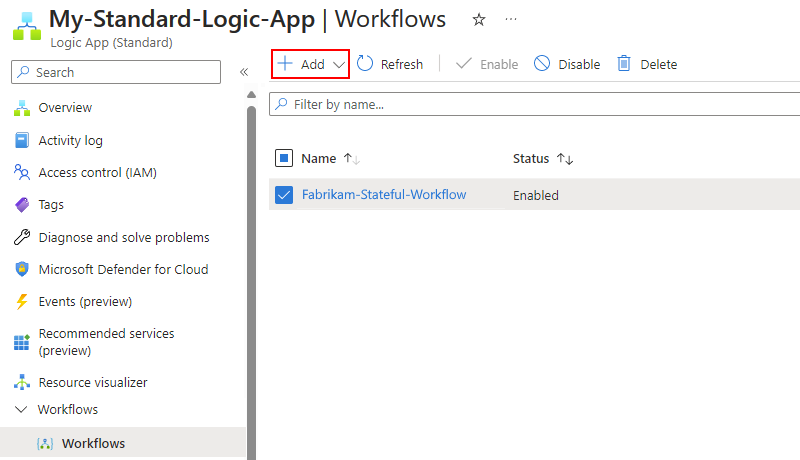
在 “新建工作流 ”窗格中,提供工作流名称。 选择有状态或无状态>创建。
在“ 工作流 ”页上显示新工作流后,选择该工作流以打开设计器,以便可以生成工作流。
禁用或启用已部署的逻辑应用
已部署的消耗型和标准逻辑应用程序在禁用和启用其活动方面有不同的方法。
禁用已部署的消耗逻辑应用的注意事项
禁用消耗逻辑应用会通过以下方式影响所有工作流实例:
Azure 逻辑应用将继续执行所有正在进行的和挂起的工作流实例,直到它们完成运行。 取决于工作量或积压任务,此过程可能需要时间才能完成。
Azure 逻辑应用不会创建或运行新的工作流实例。
可以在禁用逻辑应用时重新提交工作流进程。
禁用逻辑应用时,工作流触发器不会触发。 但是,触发器状态会记住禁用逻辑应用的点。 重启逻辑应用时,触发器会触发自上次工作流运行以来所有未处理的项。
若要阻止触发器在上次运行工作流后对所有未处理的项触发,必须 清除触发器状态。
禁用或启用已部署的消耗逻辑应用
可以同时禁用或启用一个或多个消耗逻辑应用。
在 Azure 门户搜索框中,输入“逻辑应用”,,并选择“逻辑应用”。
在“逻辑应用”页上,仅使用“计划”筛选器查看消耗逻辑应用。
根据是禁用还是启用逻辑应用,使用状态筛选器仅查看“已启用”或“已禁用”逻辑应用。
在复选框列中,选择一个或多个逻辑应用。
- 若要停止所选的正在运行的逻辑应用,请选择“禁用/停止”。
- 若要重启所选已停止的逻辑应用,请选择“ 启用/启动”。
确认选择。
若要检查任务是成功还是失败,请在 Azure 主工具栏上打开 “通知 ”列表(钟形图标)。
可以停止、启动或重启标准逻辑应用,这会影响所有工作流实例。 还可以重启标准逻辑应用,而无需先停止其活动。 标准逻辑应用可以有多个工作流,因此可以停止整个逻辑应用,也可以禁用或启用单个工作流。
停止标准逻辑应用与禁用子工作流会产生不同的效果,因此请在继续之前查看以下注意事项:
禁用标准逻辑应用的注意事项
禁用标准逻辑应用会通过以下方式影响其所有工作流实例:
Azure 逻辑应用会立即取消所有正在进行和挂起的工作流运行。
Azure 逻辑应用不会创建或运行新的工作流实例。
可以在禁用逻辑应用时重新提交工作流进程。
禁用逻辑应用时,工作流触发器不会触发。 但是,触发器状态会记住禁用逻辑应用的点。 重新启用逻辑应用时,触发器会触发自上次运行相应工作流以来所有未处理的项。
若要阻止触发器从上次运行工作流以来对所有未处理的项触发,必须 清除每个工作流的触发器状态。
禁用或启用已部署的标准逻辑应用
可以同时禁用或启用一个或多个标准逻辑应用。
在 Azure 门户搜索框中,输入“逻辑应用”,,并选择“逻辑应用”。
在“逻辑应用”页上,仅使用“计划”筛选器查看标准逻辑应用。
根据是禁用还是启用逻辑应用,使用状态筛选器仅查看“已启用”或“已禁用”逻辑应用。
在复选框列中,选择一个或多个逻辑应用。
- 若要停止所选逻辑应用,请选择“ 禁用/停止”。
- 若要重启所选逻辑应用,请选择“ 启用/启动”。
确认选择。
若要检查任务是成功还是失败,请在 Azure 主工具栏上打开 “通知 ”列表(钟形图标)。
重启已部署的标准逻辑应用而不禁用
可以随时重启单个标准逻辑应用。
在 Azure 门户中,打开你的标准逻辑应用资源。
在逻辑应用菜单中,选择“概述” 。
在“概述”窗格工具栏上,选择“重启”。
若要检查任务是成功还是失败,请在 Azure 主工具栏上打开 “通知 ”列表(钟形图标)。
禁用标准工作流的注意事项
禁用工作流会通过以下方式影响其所有工作流实例:
Azure 逻辑应用会继续所有正在进行和挂起的工作流运行,直到其完成为止。 根据工作量或积压,完成此过程可能需要一些时间。
提示
若要降低资源实例和工作流实例产生的成本,否则在非生产环境中进行负载和性能测试可能需要更长的时间缩减,可以手动停止工作流。 此操作会取消正在进行的和挂起的工作流运行。
对于此任务,请将以下设置添加到标准逻辑应用资源的主机设置:
重要说明:仅在非生产环境中使用以下设置。 在每个工作流 ID 后使用冒号(:),并用分号(;)分隔每个工作流 ID:
"Jobs.SuspendedJobPartitionPrefixes": "<workflow-ID>:;<workflow-ID>:",
"Jobs.CleanupJobPartitionPrefixes": "<workflow-ID>:;<workflow-ID>:"
有关详细信息,请参阅编辑标准逻辑应用的主机和应用设置。
Azure 逻辑应用不会创建或运行新的工作流实例。
禁用工作流时,可以重新提交工作流操作。
在禁用逻辑应用或工作流时,工作流触发器不会触发。 但是,触发器状态会记住禁用工作流的点。 重启逻辑应用或启用工作流时,触发器会触发自上次工作流运行以来所有未处理的项。
若要阻止触发器在上次运行工作流后对所有未处理的项触发,必须 清除触发器状态。
禁用或启用标准工作流
若要在下一次满足触发条件时阻止触发器触发,请禁用工作流。 可以同时禁用或启用一个或多个标准逻辑应用。
在 Azure 门户中,打开你的标准逻辑应用资源。
在逻辑应用菜单的“工作流”下,选择“工作流”。
在复选框列中,选择要禁用或启用的工作流。
在 “工作流 ”页工具栏上,根据当前活动状态选择“ 禁用 ”或 “启用”。
若要确认操作是成功还是失败,请在 Azure 主工具栏上打开“通知”列表(钟形图标)。
逻辑应用或工作流停止后
当逻辑应用停止或禁用工作流时,工作流触发器不会在下一次满足触发器条件时触发。 但是,触发器状态会记住停止逻辑应用或禁用工作流的点。 重启逻辑应用或重新启用工作流时,触发器会触发自上次运行工作流以来所有未处理的项。
若要阻止触发器在上次运行工作流后对所有未处理的项触发,必须在重启逻辑应用或重新启用工作流之前清除触发器状态。
在 Azure 门户中,打开标准逻辑应用工作流,并编辑工作流触发器的任何部分。
保存所做更改。 此步骤会重置触发器的当前状态。
对每个现有工作流重复此作。
重启逻辑应用。
删除逻辑应用
删除消耗逻辑应用的注意事项
无法恢复已删除的消耗逻辑应用资源。 删除消耗逻辑应用会通过以下方式影响其所有工作流实例:
Azure 逻辑应用会尽最大努力取消任何正在进行和挂起的工作流运行。
即使有大量的任务或积压任务,大多数运行会在开始或完成之前被取消。 但是,取消过程可能需要一些时间才能完成。 同时,在服务执行取消过程中,可能会选取某些运行来执行。
Azure 逻辑应用不会创建或运行新的工作流实例。
如果删除逻辑应用和工作流,但随后重新创建相同的逻辑应用和工作流,则重新创建的工作流与已删除的工作流没有相同的元数据。
因此,如果你有另一个调用已删除工作流的工作流,则必须重新保存调用方工作流以刷新重新创建的工作流的元数据。 这样,调用方就可获取重新创建的工作流的正确信息。 否则,对重新创建的工作流的调用将失败并显示 Unauthorized 错误。 此行为也适用于使用工件的集成帐户中的工作流和调用 Azure 函数的工作流。
删除按使用量计费的逻辑应用
可以同时删除一个或多个消耗逻辑应用。
在 Azure 门户搜索框中,输入“逻辑应用”,,并选择“逻辑应用”。
在“逻辑应用”页上,仅使用“计划”筛选器查看消耗逻辑应用。
在复选框列中,选择要删除的一个或多个逻辑应用。 在工具栏中选择“删除”。
确认框出现时,输入“是”,然后选择“删除”。
若要检查任务是成功还是失败,请在 Azure 主工具栏上打开 “通知 ”列表(钟形图标)。
可以同时删除一个或多个标准逻辑应用。 标准逻辑应用可以有多个工作流,因此可以删除整个逻辑应用或删除单个工作流。
删除标准逻辑应用的注意事项
删除标准逻辑应用会通过以下方式影响其所有工作流实例:
Azure 逻辑应用会立即取消任何正在进行和挂起的工作流运行。 但是,平台不会在逻辑应用使用的存储上运行清理任务。
Azure 逻辑应用不会创建或运行新的工作流实例。
尽管可以手动恢复已删除的标准逻辑应用,但使用源代码管理来管理标准逻辑应用可以更轻松地恢复和重新部署。
如果不使用源代码管理,并且以后可能需要恢复已删除的标准逻辑应用,请确保在删除逻辑应用之前保存恢复所需的任何自定义设置。
在 Azure 门户中,转到标准逻辑应用。
在逻辑应用菜单中,在“设置”下选择“环境变量”。
在 “应用设置 ”选项卡上,查找、复制和保存以后恢复所需的任何自定义应用设置和值。
在逻辑应用菜单上的“设置”下,选择“配置” 。
在每个设置选项卡上,记下以后恢复所需的任何自定义设置。
如果删除逻辑应用及其工作流,但随后重新创建相同的逻辑应用和工作流,则重新创建的逻辑应用和工作流与已删除的资源没有相同的元数据。
因此,如果你有另一个调用已删除工作流的工作流,则必须重新保存调用方工作流以刷新重新创建的工作流的元数据。 这样,调用方就可获取重新创建的工作流的正确信息。 否则,对重新创建的工作流的调用将失败并显示 Unauthorized 错误。 此行为也适用于使用工件的集成帐户中的工作流和调用 Azure 函数的工作流。
删除标准逻辑应用
在 Azure 门户搜索框中,输入“逻辑应用”,,并选择“逻辑应用”。
在“逻辑应用”页上,仅使用“计划”筛选器查看标准逻辑应用。
在复选框列中,选择要删除的一个或多个逻辑应用。 在工具栏中选择“删除”。
确认框出现时,输入“是”,然后选择“删除”。
若要检查任务是成功还是失败,请在 Azure 主工具栏上打开 “通知 ”列表(钟形图标)。
删除标准工作流的注意事项
可以同时删除一个或多个标准工作流。 删除标准工作流会通过以下方式影响其工作流实例:
Azure 逻辑应用会立即取消任何正在进行和挂起的工作流运行。 该平台还会对工作流使用的存储执行清理任务。
Azure 逻辑应用不会创建或运行新的工作流实例。
如果删除工作流,但随后重新创建相同的工作流,则重新创建的工作流与已删除的工作流没有相同的元数据。
因此,如果你有另一个调用已删除工作流的工作流,则必须重新保存调用方工作流以刷新重新创建的工作流的元数据。 这样,调用方就可获取重新创建的工作流的正确信息。 否则,对重新创建的工作流的调用将失败并显示 Unauthorized 错误。 此行为也适用于使用工件的集成帐户中的工作流和调用 Azure 函数的工作流。
删除标准工作流
在 Azure 门户中,打开你的标准逻辑应用资源。
在逻辑应用菜单的“工作流”下,选择“工作流”。 在复选框列中,选择要删除的一个或多个工作流。
在工具栏中选择“删除”。
若要确认操作是成功还是失败,请在 Azure 主工具栏上打开“通知”列表(钟形图标)。
恢复已删除的标准逻辑应用
恢复已删除的标准逻辑应用的步骤因是否使用源代码管理和逻辑应用的托管选项而异。
在尝试恢复已删除的逻辑应用之前,请查看以下注意事项:
使用源代码管理
如果使用源代码管理,可以根据托管选项恢复已删除的标准逻辑应用资源:
| 托管选项 |
先决条件 |
恢复步骤 |
|
工作流服务计划 |
没有 |
重新部署逻辑应用。 |
没有源代码管理
若要恢复使用 工作流服务计划 托管选项并在单租户 Azure 逻辑应用中运行的已删除标准逻辑应用,请尝试以下步骤:
在 Azure 门户中,确认逻辑应用使用的存储帐户仍然存在。 如果删除了存储帐户,必须先 恢复已删除的存储帐户。
若要标识存储帐户名称,请打开逻辑应用。
在逻辑应用菜单中,在“设置”下选择“环境变量”。
在 “环境变量 ”页上的 “应用设置”下,找到名为 AzureWebJobsStorage 的应用设置。
转到存储帐户。 在存储帐户菜单上的“安全性 + 网络”下,选择“访问密钥” 。
在 “访问密钥 ”页上,复制主连接字符串并将其保存在安全位置,以供稍后在本指南中使用。
连接字符串使用以下格式:
DefaultEndpointsProtocol=https;AccountName=<storage-account-name>;AccountKey=<access-key>;EndpointSuffix=core.chinacloudapi.cn
在存储帐户菜单中的 “数据存储”下,选择 “文件共享”。 复制并保存文件共享名称,以供稍后在本指南中使用。
重要
处理敏感信息(如包含用户名、密码、访问密钥等的连接字符串)时,请确保使用最安全的身份验证流。
例如,标准逻辑应用工作流不支持安全数据类型,例如 securestring ,不支持 secureobject。 Microsoft建议尽可能使用 托管标识 对 Azure 资源的访问权限进行身份验证,并分配具有最低必要权限的角色。
如果托管标识功能不可用,请通过其他措施(例如 Azure Key Vault)保护连接字符串,这些措施可以与标准逻辑应用资源中的应用设置一起使用。
然后可以直接 引用这些安全字符串。
与 ARM 模板类似,可以在部署时定义环境变量,可以在 逻辑应用工作流定义中定义应用设置。 然后,可以捕获动态生成的基础结构值,例如连接终结点、存储字符串等。
有关详细信息,请参阅Microsoft 标识平台的应用程序类型。
2. 创建新的标准逻辑应用
在 Azure 门户中,创建具有相同托管选项和定价层的新标准逻辑应用资源。 可以使用新名称,也可以重复使用已删除逻辑应用中的名称。
在继续之前, 请禁用新的逻辑应用。
在逻辑应用菜单中,在“设置”下选择“环境变量”。 在 “应用设置 ”选项卡上,更新以下值。 请确保在完成时保存更改。
| 应用设置 |
替换值 |
|
AzureWebJobsStorage |
将现有值替换为以前从存储帐户中复制的连接字符串。 |
| WEBSITE_CONTENTAZUREFILECONNECTIONSTRING |
将现有值替换为以前从存储帐户中复制的连接字符串。 |
| WEBSITE_CONTENTSHARE |
将现有值替换为先前复制的文件共享名。 |
在逻辑应用菜单上的“工作流”下,选择“连接”。
打开每个连接。 在连接菜单上的 “设置”下,选择“ 访问策略”。
在 “作 ”列中,选择“ 删除 ”以删除已删除逻辑应用的访问策略。
在 “访问策略 ”工具栏上,选择“ 添加” ,以便添加新的访问策略,然后选择替换逻辑应用。
返回到替换逻辑应用。
如果有要还原的自定义设置,请在“设置”菜单的“设置”下,根据你拥有的设置类型选择 环境变量 或 配置。
完成后,重启逻辑应用。
管理逻辑应用版本(仅消耗)
将更改保存到消耗逻辑应用工作流时,Azure 会在进行更改之前保存版本,并且编辑的版本将成为当前版本。 可以查看这些先前版本,选择要通过当前版本提升的早期版本,并在完成提升过程之前编辑所选版本。
查看以前的版本
在 Azure 门户中,打开消耗逻辑应用。
在逻辑应用菜单中的“开发工具”下,选择“版本”。
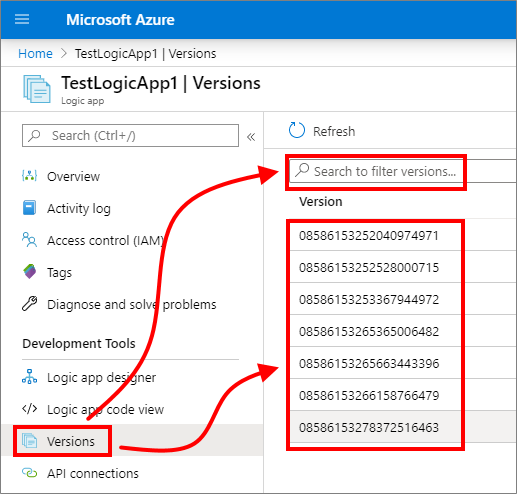
从 “版本” 列表中选择所需的工作流版本。
若要筛选列表,请在 “版本” 页搜索栏中输入版本 ID(如果知道 ID)。
“ 历史记录版本 ”页以只读模式显示所选版本。 可以在设计器视图和代码视图之间更改。
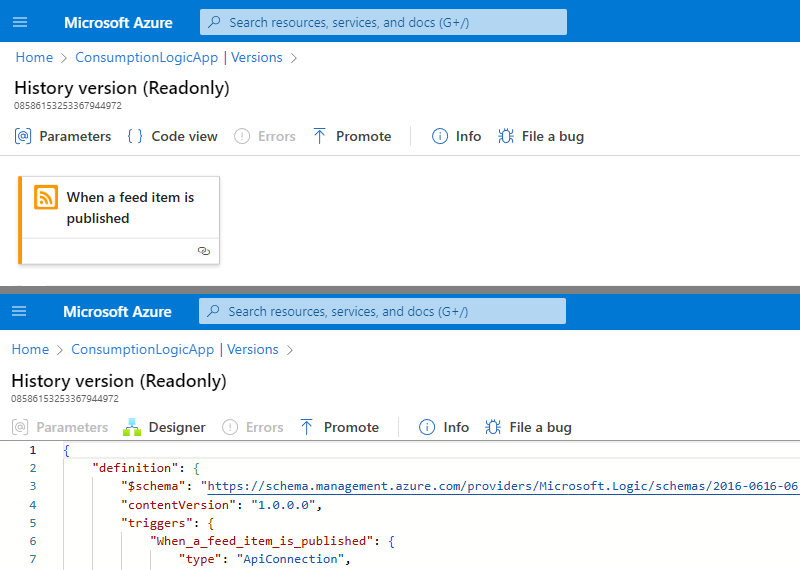
在 Azure 门户中,查看要提升的先前版本。
在“历史版本”工具栏,选择“提升”。
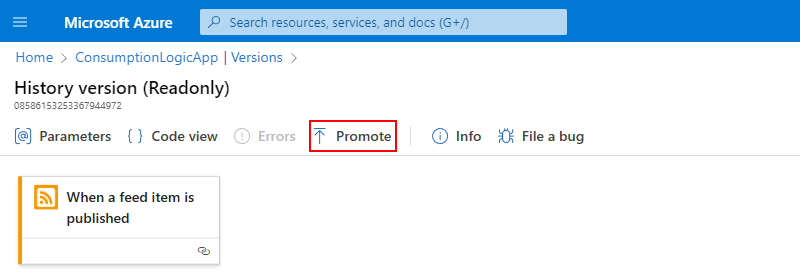
工作流设计器将打开所选工作流版本。
您可以根据需要选择对工作流进行任何编辑。
可以在 设计器 和 代码视图之间更改。 还可以更新 参数。
若要保存任何更新并完成升级,请在设计器工具栏上选择“保存”。 若要取消所做的更改,请选择取消。
再次查看逻辑应用版本历史记录时,升级的版本现在首先显示在列表中,其中包含新的标识符。
相关内容