本文介绍如何在Azure Machine Learning studio中创建和管理 Azure Machine Learning 环境。 使用环境可以在项目软件依赖项演化时对其进行跟踪和再现。
本文中的示例演示如何执行以下操作:
- 浏览精选环境。
- 创建环境并指定包依赖项。
- 编辑现有的环境规范及其属性。
- 重新生成环境并查看映像生成日志。
有关环境的概要概述,请参阅
先决条件
- 一个 Azure 订阅。 如果没有Azure订阅,请创建 Trial。
- Azure Machine Learning 工作区。
浏览特选环境
特选环境包含Python包的集合,默认情况下可在工作区中使用。 这些环境由缓存的 Docker 映像提供支持,这降低了作业准备成本并支持训练和推理方案。
小窍门
在 CLI 或 SDK 中使用特选环境时,特选的环境名称以 AzureML-开头。 使用 Azure Machine Learning Studio 时,精心配置的环境没有此类前缀。 造成这种差异的原因是工作室 UI 在单独的选项卡上显示特选环境和自定义环境,因此不需要前缀。 CLI 和 SDK 没有这种分离,因此使用前缀来区分特选环境和自定义环境。
选择一个环境以查看有关其内容的详细信息。 有关详细信息,请参阅Azure Machine Learning特选环境。
创建环境
要创建环境,请执行以下操作:
- 在 Azure Machine Learning studio 中打开工作区。
- 在左侧选择“环境”。
- 选择“自定义环境”选项卡。
- 选择“创建”按钮。
选择以下任一选项:
- 创建新的 docker 上下文。
- 从现有环境开始。
- 上传现有的 docker 上下文。
- 将现有 docker 映像与可选 conda 文件配合使用。
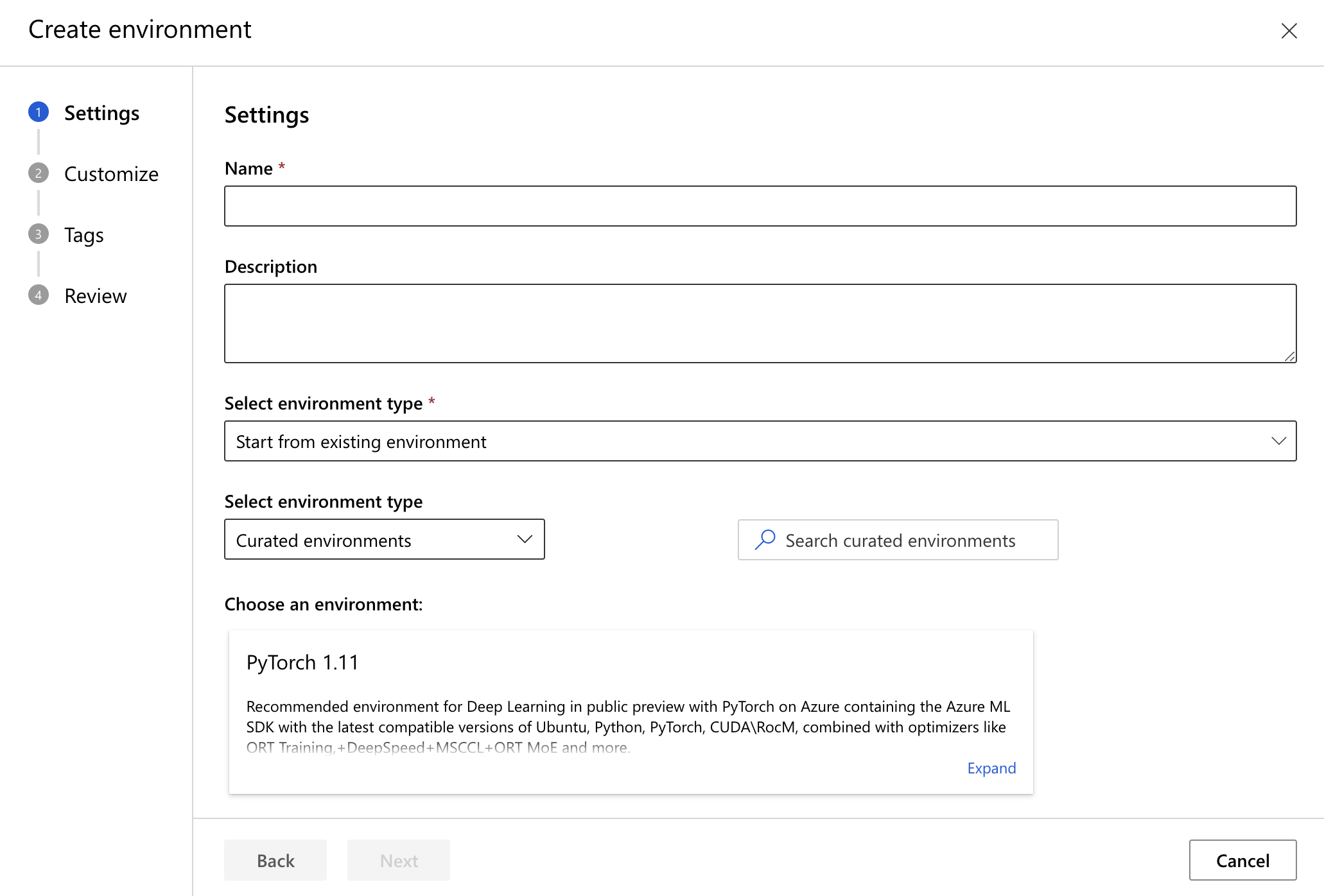
你可以自定义配置文件、添加标记和说明并在创建实体之前查看属性。
如果为新环境指定的名称与工作区中现有环境的名称相同,则将创建现有环境的新版本。
查看并编辑环境详细信息
创建环境后,从“自定义环境”选项卡中选择“名称”,即可查看其详细信息。

使用“版本”下拉菜单选择环境的不同版本。 在“详细信息”选项卡中,你可以通过环境的各种依赖项查看其元数据和内容。 选择铅笔图标以编辑“说明”和“标记”等字段。
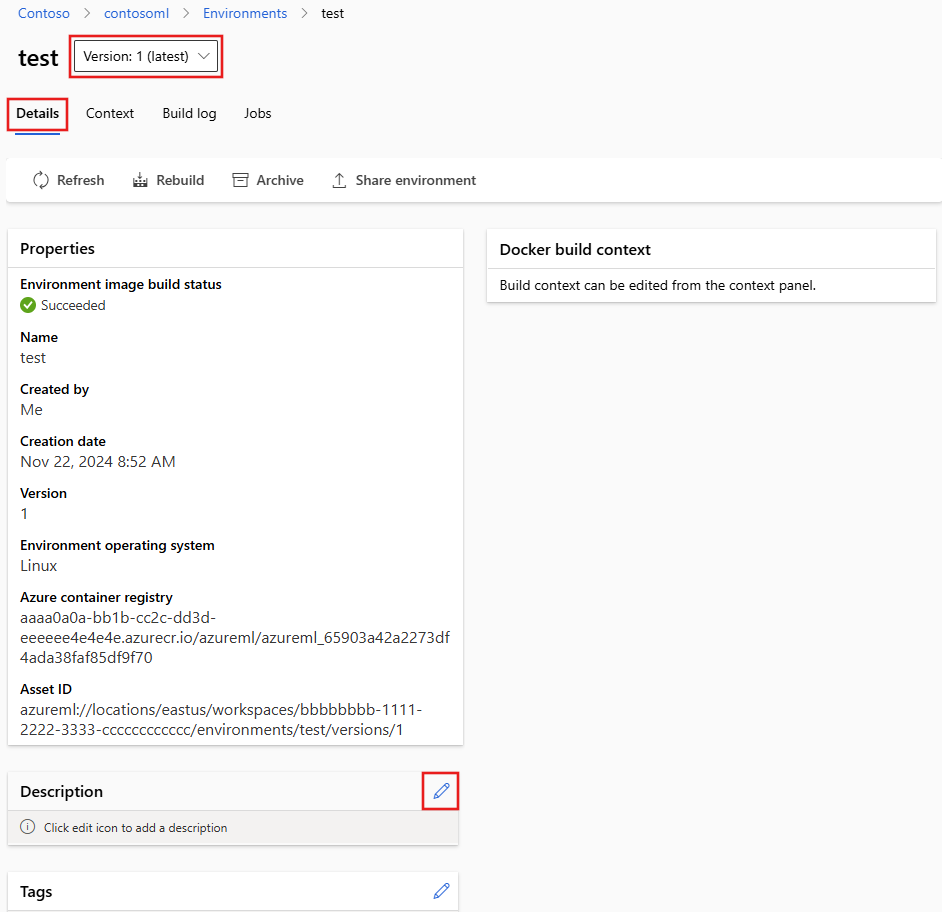
选择上下文选项卡以上传其他文件或编辑现有的 Dockerfile。 使用“保存并生成”以保存更改并重新生成上下文。
请记住,对 Docker 或 Conda 部分所做的任何更改都将创建新版本的环境。


查看日志
选择详细信息页面中的“生成日志”选项卡,以查看某个环境版本的日志和环境日志分析。 环境日志分析是一项功能,可提供见解和相关故障排除文档来解释环境定义问题或映像生成失败。
- 生成日志包含来自Azure Container Registry(ACR)任务或映像生成计算作业的裸输出。
- 映像生成分析是对生成日志的分析,用于查看映像生成失败的原因。
- 如果环境定义与可再现性、可支持性或安全性方面的最佳实践相违背,则环境定义分析将提供有关环境定义的信息。
有关常见构建失败的概述,请参阅排查环境问题。
如果对环境日志分析有反馈,请提交GitHub问题。
重新生成环境
在详细信息页面上,选择“重新生成”按钮以重新生成环境。 配置文件中任何未锁定的包版本可能会通过此操作更新到最新版本。