本指南介绍了每个Azure 托管 Grafana计划中支持的数据源,并了解如何添加、管理和删除这些数据源。
先决条件
- Azure 托管 Grafana 工作区。
- 所需 Grafana 角色:Grafana 编辑者。
支持的 Grafana 数据源
根据设计,可以使用多个 数据源配置 Grafana。 数据源是一个外部化存储后端,用于保存遥测信息。
Grafana 内置核心数据源
Azure 托管 Grafana支持许多常用的核心数据源。 下表列出了服务层提供的核心数据源。
| 数据源 | 基本(已弃用;仅现有实例) | 标准 |
|---|---|---|
| Alertmanager | - | ✔ |
| AWS CloudWatch | - | ✔ |
| Azure 数据资源管理器 | - | ✔ |
| Azure Monitor | ✔ | ✔ |
| Elasticsearch | - | ✔ |
| GitHub | - | ✔ |
| Google 云监视 | - | ✔ |
| Graphite | - | ✔ |
| InfluxDB | - | ✔ |
| Jaeger | - | ✔ |
| JSON API | - | ✔ |
| Loki | - | ✔ |
| Microsoft SQL Server | - | ✔ |
| MySQL | - | ✔ |
| OpenTSDB | - | ✔ |
| Parca | - | ✔ |
| PostgreSQL | - | ✔ |
| Prometheus | ✔ | ✔ |
| 火镜 | - | ✔ |
| Tempo | - | ✔ |
| TestData | ✔ | ✔ |
| Zipkin | - | ✔ |
注释
要在 Prometheus 中使用 Azure 认证(例如,查询 Prometheus 的 Azure Monitor 管理服务),可以使用 Azure Monitor Managed Service for Prometheus 数据源插件。 从 Grafana 13 开始,核心(开源)Prometheus 数据源不再支持 Azure 认证,仅通过该插件提供。 现有的 Azure 认证 Prometheus 数据源会自动迁移到插件中,仪表盘在两个数据源之间保持完全兼容。 使用非 Azure 认证的 Prometheus 数据源不受影响。 关于这一变化的背景,请参见普罗米修斯数据源更新:重新定义我们的大帐篷哲学;迁移详情请参见《Migrate from Prometheus Azure AD to Azure Monitor Managed Service for Prometheus》。
Grafana Enterprise 数据源
在标准服务层级中,订阅 Grafana Enterprise 选项的用户还可以访问以下数据源。
- AppDynamics
- Azure DevOps
- Databricks
- Datadog
- Dynatrace
- GitLab
- 蜂巢
- Jira
- Looker
- MongoDB
- New Relic
- Oracle 数据库
- Salesforce
- ® SAP HANA
- ServiceNow
- Snowflake
- Splunk
- Splunk 基础设施监控 (SignalFx)
- Sqlyze 数据源
- Sumo 逻辑
- Wavefront
其他数据源
具有标准层计划的客户可以从插件管理(预览版)功能访问其他数据源。
有关数据源的详细信息,请参阅 Grafana Labs 网站上的 数据源 。
添加数据源
若要将数据源添加到Azure 托管 Grafana,请执行以下步骤。
默认情况下,工作区包括 Core Grafana 插件 。 如果要使用其他类型的数据源,请先按照 “添加插件”中的说明安装其插件。
将数据源添加到工作区。
- 在 Azure 门户中打开 Azure 托管的 Grafana 工作区,然后转到概述>终结点以打开 Grafana UI。
- 在 Grafana UI 中,打开左侧的菜单,然后选择 “连接>数据源>添加新数据源”。
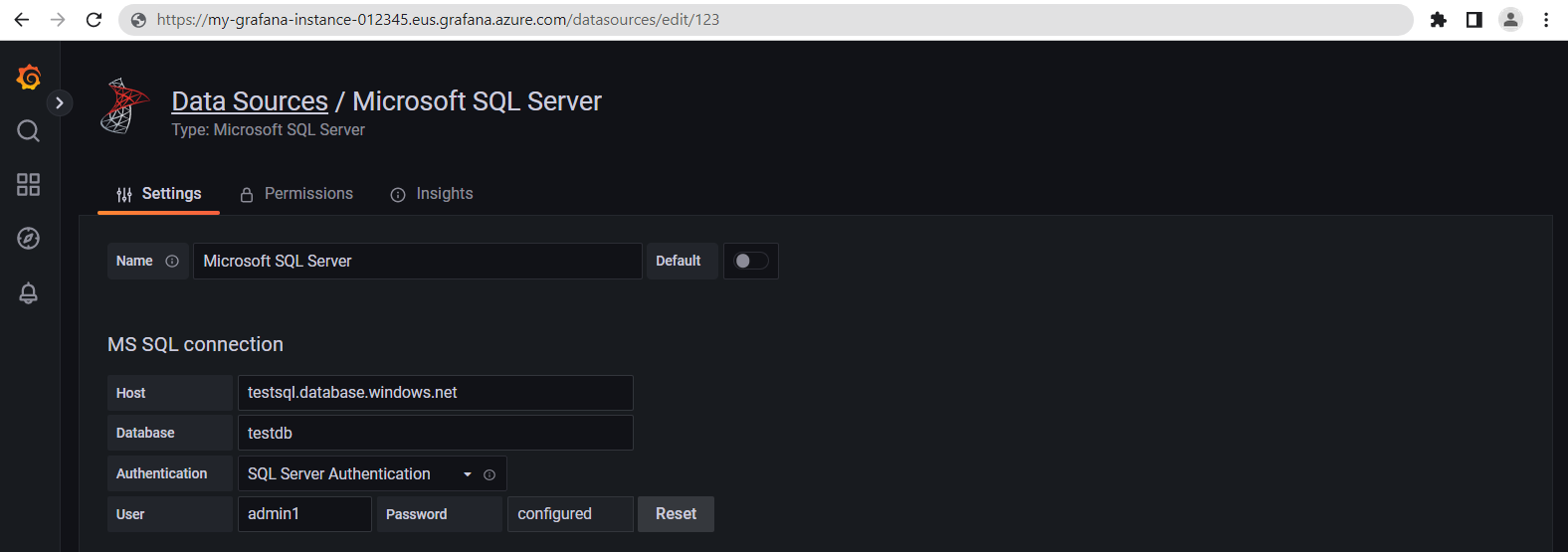
- 从列表中选择数据源,填写必填字段,然后选择“ 保存和测试 ”以更新数据源配置并对其进行测试。
提示
如果无法连接到数据源,可能需要修改访问权限,以允许从Azure 托管 Grafana工作区进行访问。
配置数据源
以下部分演示如何在Azure 托管 Grafana中配置一些最受欢迎的数据源:Azure Monitor和Azure 数据资源管理器。 可以使用类似的过程来配置其他类型的数据源。 有关特定数据源的详细信息,请参阅 Grafana 的文档。
Azure Monitor
Azure Monitor 数据源会自动添加到所有新的 Azure 托管 Grafana 资源中。 若要查看或修改其配置,请按照 Azure 托管 Grafana 工作区的 Grafana 门户中的步骤或使用Azure CLI。
打开左侧的菜单,然后选择 “连接>数据源”。
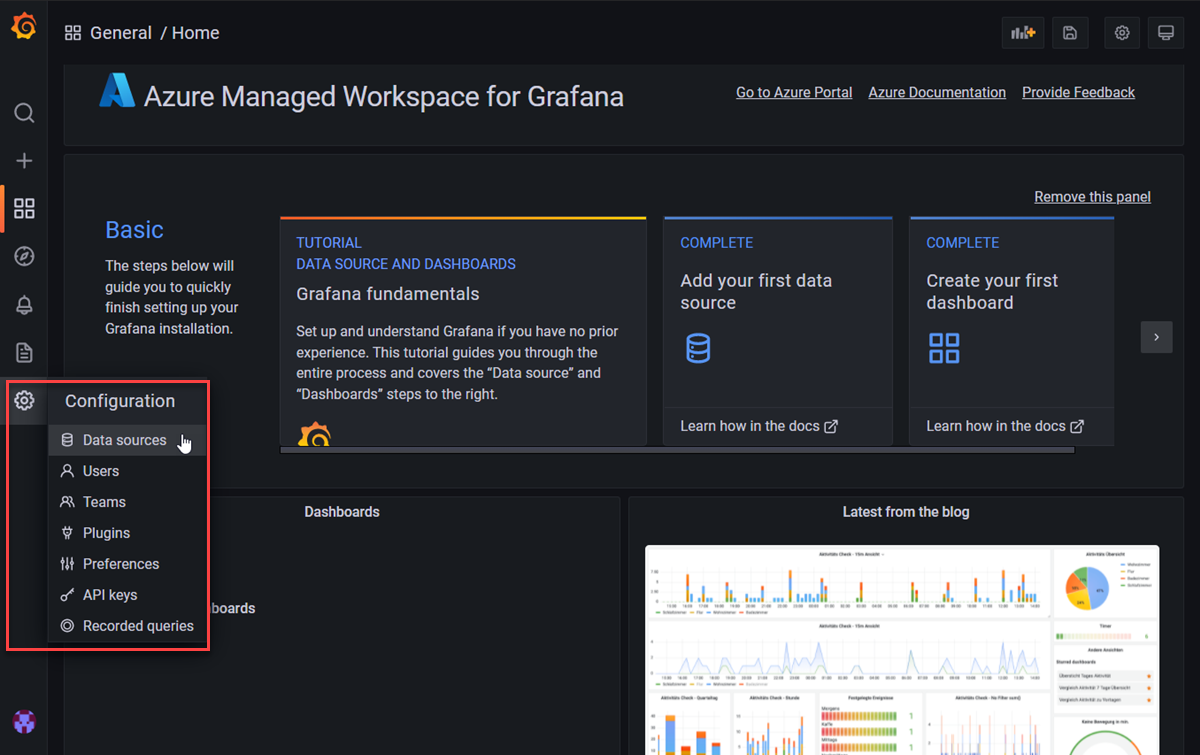
Azure Monitor 在你的 Azure 托管 Grafana 工作区中显示为内置数据源。 选择“Azure Monitor”。
在“设置”选项卡中,通过“托管标识”进行身份验证,并从下拉列表中选择你的订阅或输入你的“应用注册”详细信息。 选择托管标识时,身份验证和授权是通过系统分配的或你在Azure 托管 Grafana工作区中配置的用户分配的托管标识。 通过使用托管标识,你可以为Azure 托管 Grafana工作区分配权限以访问Azure Monitor数据,而无需在 Microsoft Entra ID 中手动管理服务主体。
Azure 数据资源管理器
若要了解如何配置Azure 数据资源管理器,请参阅“配置Azure 数据资源管理器”。
删除数据源
本部分介绍移除数据源的步骤。
注意
如果删除仪表板中使用的数据源,仪表板无法收集相应的数据。 删除操作会触发错误或导致面板中未显示任何数据。
在 Azure 门户中移除数据源:
- 在 Azure 门户中打开你的 Azure 托管 Grafana 工作区。
- 从左侧菜单中选择 “概述 ”,然后打开 “终结点 URL”。
- 在 Grafana 门户中,转到 连接>你的连接。
- 选择要移除的数据源,然后选择“删除”。