Azure Migrate 为迁移提供了增强的门户体验,简化了端到端的应用程序感知迁移过程。 本文介绍如何导航端到端门户以执行以下迁移活动,
- 开始迁移通过 Azure Migrate 工具发现的服务器 (VMware、Hyper-V 或物理)。
- 跟踪准备、测试和完成阶段的迁移进度,并在每个阶段执行所需的操作。
Prerequisites
在开始之前,请确保满足以下先决条件:
Azure Migrate 工具与您的源环境(VMware、Hyper-V 或 Physical)匹配,并已安装和配置。 使用端到端门户体验需要安装Azure Migrate工具。
使用已安装的 Azure Migrate 设备完成了发现过程。
有关详细信息,请参阅以下教程:
- 教程:通过 Azure Migrate 识别在 VMware 环境中运行的服务器。
- 教程:使用 Azure Migrate 发现和评估运行在 Hyper-V 上的服务器。
- 发现在 AWS 和 GCP 中运行的物理服务器和服务器
Note
如果直接使用其他工具(Hyper-V 复制提供程序)开始迁移,而无需安装Azure Migrate设备(VMWare、Hyper-V、Physical),则可以使用经典Azure Migrate门户。 若要切换到经典门户,请导航到 Azure Migrate Project>Execute>Migrations,然后单击横幅中可用的链接。
执行迁移
本部分介绍如何启动通过 Azure Migrate 工具发现的服务器的执行过程。
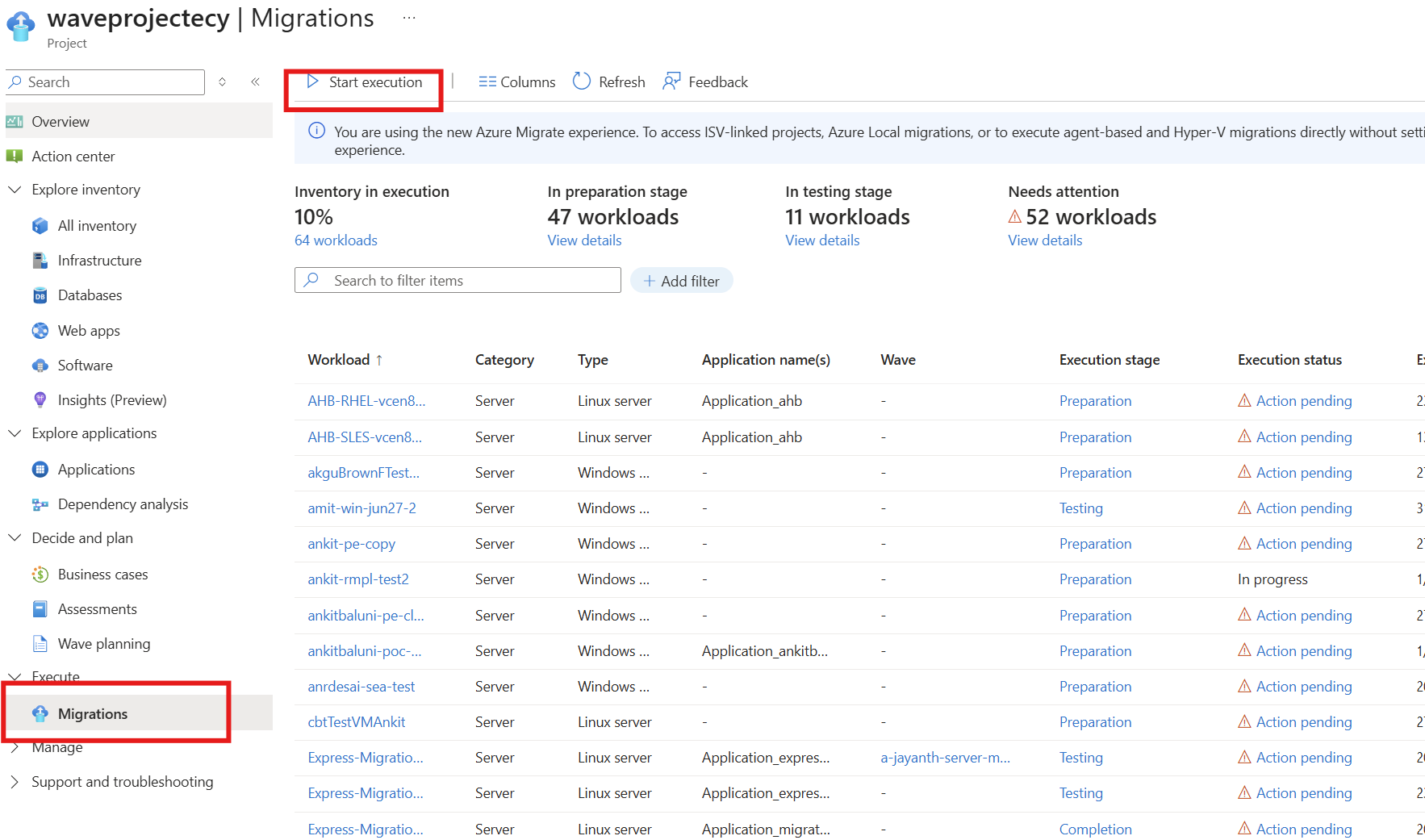
在 Azure Migrate 项目中,转到 Execute>Migrations,然后选择 Start execution。
在“ 指定意向 ”窗格中,选择 “服务器 ”或 “虚拟机”,然后选择“Azure VM”作为目标。 可以选择现有评估,也可以从发现的清单中手动选择服务器。 使用 “如何”选择工作负载 下拉菜单配置此设置。
在 “发现”方法下,选择与源环境 (VMware、Hyper-V 或物理)匹配的设备。 已安装的设备将显示在列表中。
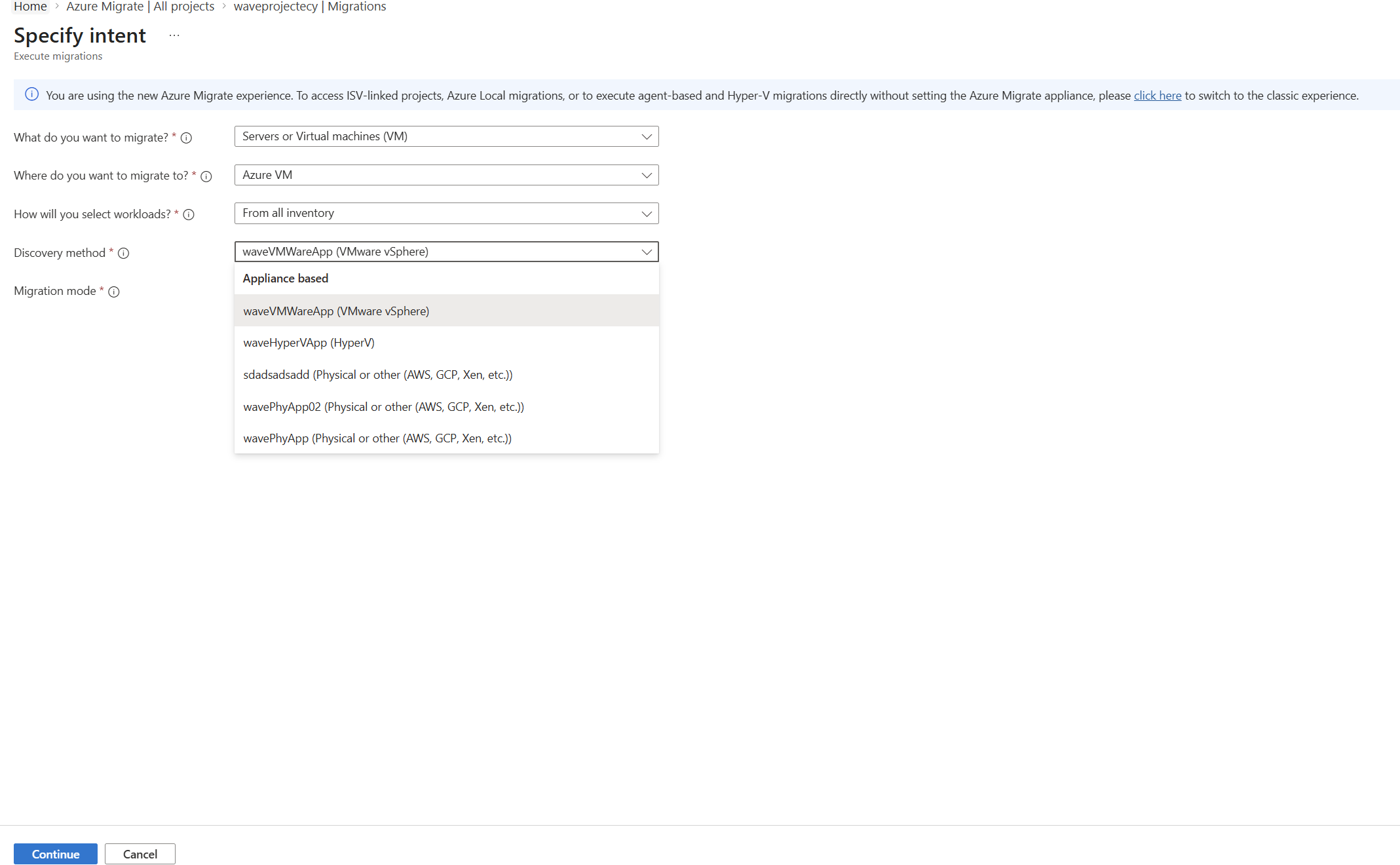
- VMware 无代理:选择配置的Azure Migrate VMware 设备, 选择无代理迁移或基于代理的迁移,然后选择Continue。
- Hyper-V:选择配置的Azure Migrate Hyper-V设备。 如果尚未安装复制提供程序,可以使用门户上提供的链接进行安装。 使用提供的链接配置提供程序后,请继续执行下一步。
- 物理服务器:选择配置的Azure Migrate物理设备,然后选择Continue。
在 工作负荷中,选择要复制的服务器,并配置所需的设置。 可以在单个选择中选择最多 10 个服务器。
- 对于 基于 VMware 代理和物理服务器,请从下拉菜单中选择已设置的 复制设备 。 如果首次在项目中执行基于代理的迁移,请选择“ 设置复制设备 ”,然后按照 “如何为基于代理的迁移设置复制设备”中的步骤完成注册。
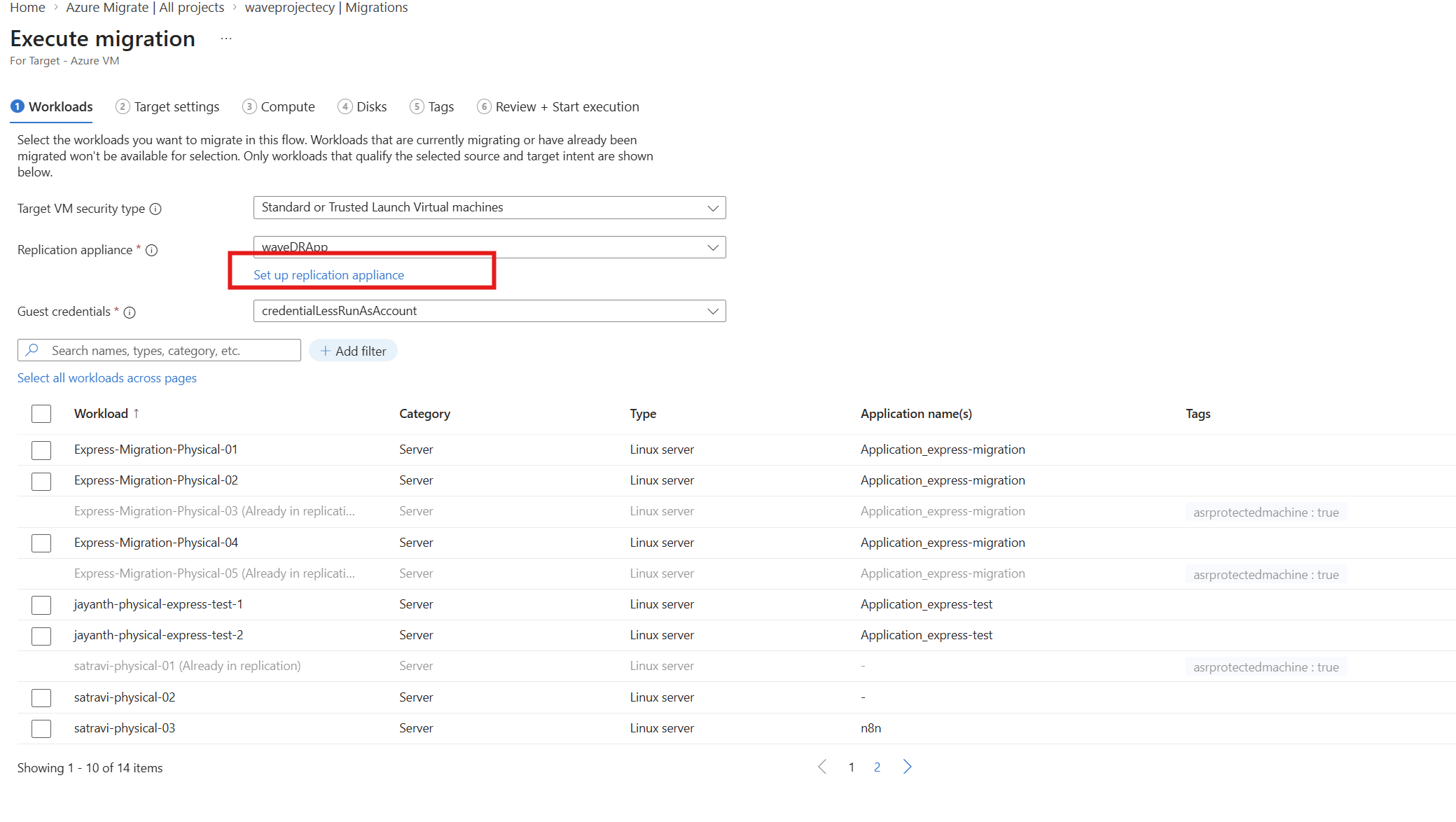
- 完成 目标、计算、磁盘和 标记的剩余配置,查看设置,然后选择“ 执行迁移”。
跟踪迁移过程
本部分介绍如何跟踪服务器迁移。
- 在 Azure Migrate 项目中,转到 Execute>Migrations。 使用 “按应用程序查看 ”或 “按工作负荷查看 ”切换项分组方式。
- 执行进度显示在 执行阶段 和执行 状态:
- 执行阶段:准备、测试或完成。
- 执行状态:正在进行、出错、操作挂起或已完成。
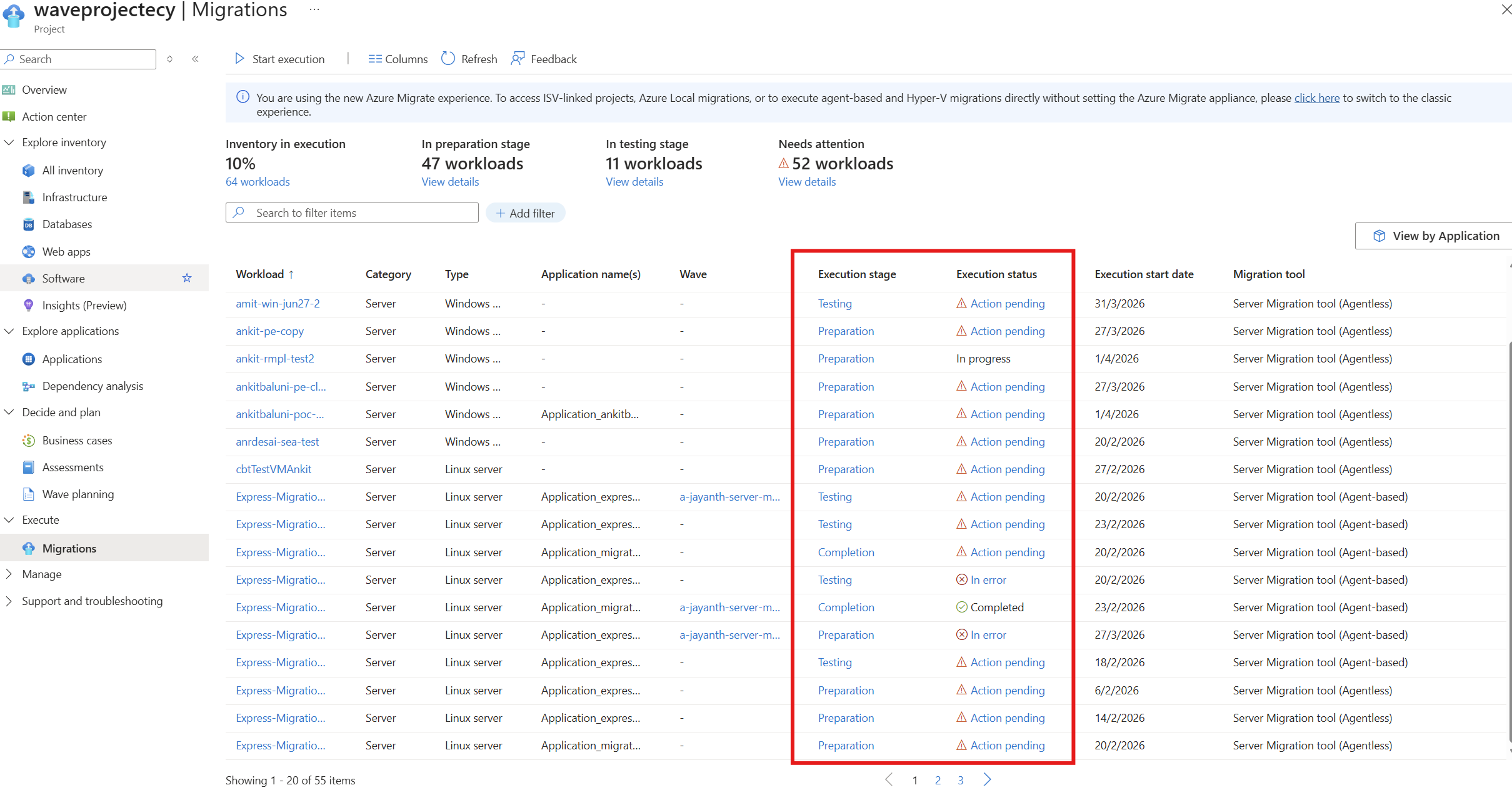
- 执行进度在执行流程的三个阶段中进行跟踪:
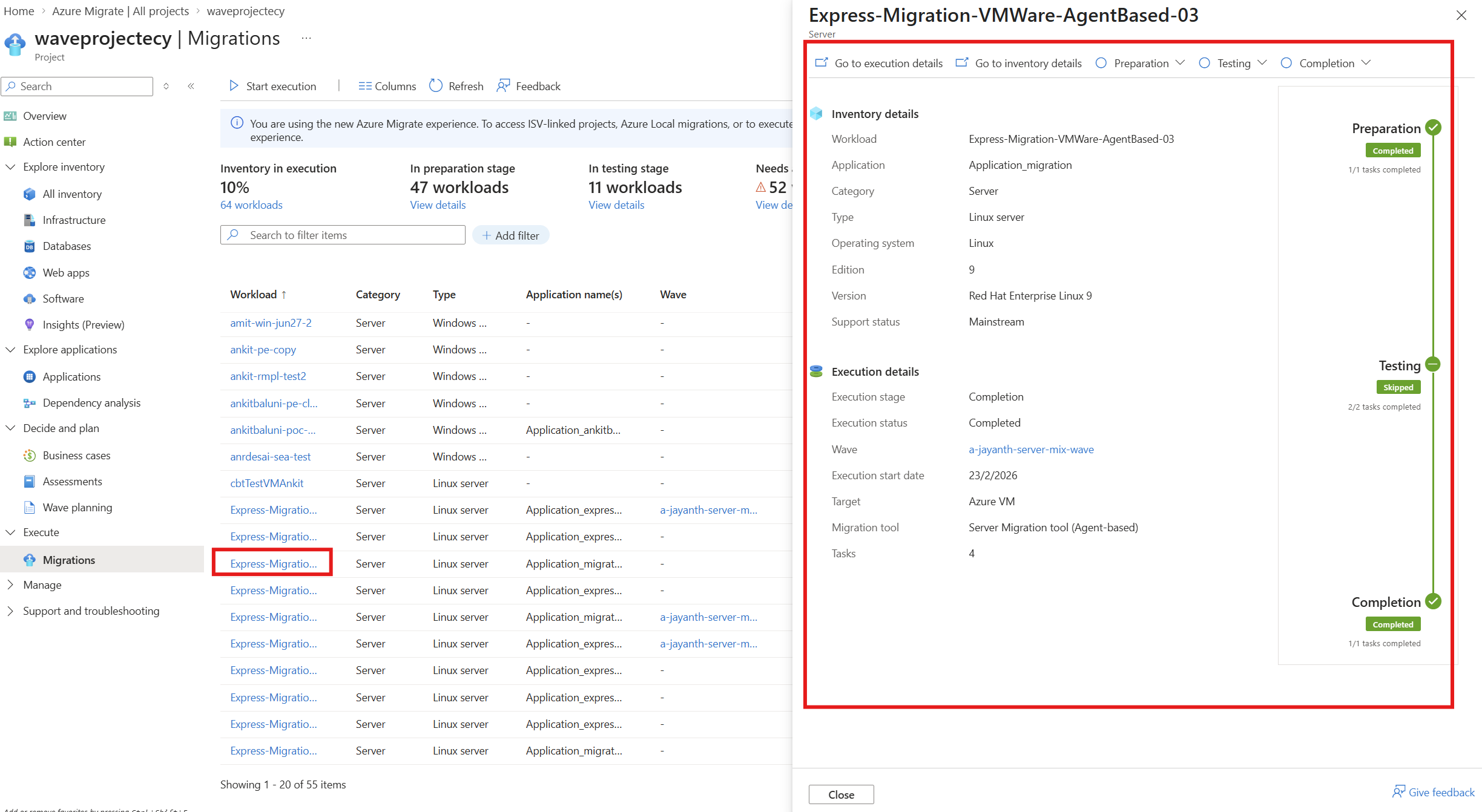
- 准备:在初始复制(数据复制)正在进行时,为复制启用的服务器将保留在准备阶段。 初始复制完成后,服务器将移动到测试阶段。 若要启动或停止服务器的复制,请单击列表中的“准备”阶段中的服务器,选择 “准备 ”下拉菜单,然后选择要采取的所需操作。
- 测试:初始复制完成且增量复制正在进行的服务器将移动到 测试 阶段。 可以在实际迁移(建议)之前选择在测试虚拟网络上运行测试迁移。确保验证后清理测试迁移。 为此,请从列表中选择“测试”阶段中的服务器,选择 “测试 ”下拉菜单,然后选择要执行的操作。 可以使用“ 完成 ”下拉菜单中提供的操作,跳过测试阶段并直接开始迁移。
- 完成:测试迁移已完成或跳过的服务器将移动到此阶段。 可以为这些服务器执行最终迁移(割接)。 为此,请从列表中选择“ 完成 ”阶段中的服务器,选择“ 完成 ”下拉菜单,然后选择 “迁移 ”开始最终迁移。 迁移完成后,请确保从同一下拉菜单中选择“ 完成迁移 ”以清理资源并关闭源虚拟机。