注释
Microsoft Purview 数据目录 (经典) 、Data Health Insights (经典) 和 Purview 工作流 (经典) 不再接受新客户,这些服务(以前Azure Purview)现在处于客户支持模式。
重要
此功能目前处于预览状态。 Azure 预览版的补充使用条款包含适用于 beta 版、预览版或其他尚未正式发布的 Azure 功能的其他法律条款。
本文概述了如何管理 Microsoft Purview 中 工作流 生成的请求和审批。
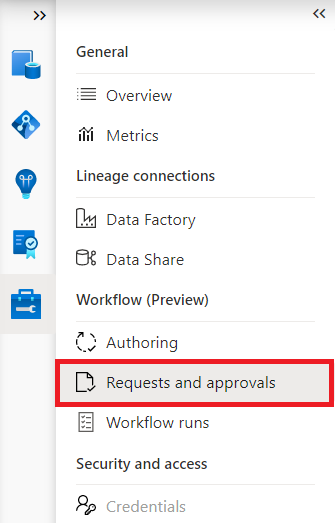
若要查看你提出的请求或工作流实例发送给你的审批请求,请在 Microsoft Purview 治理门户中导航到管理中心,然后选择“ 请求和审批”。
你将看到三个选项卡:
正在等待响应
此选项卡显示等待您处理的请求(任务)和审批事项。
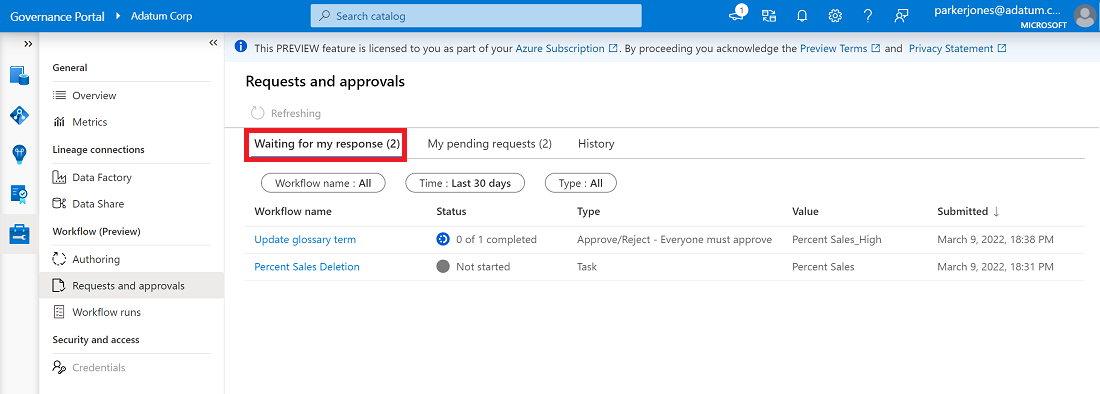
选择要执行作的请求。
批准
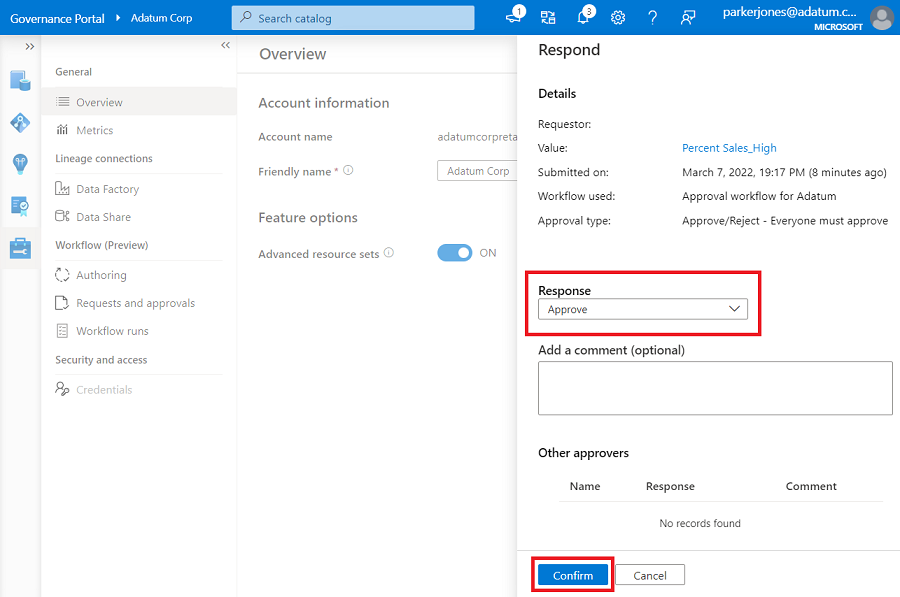
若要批准/拒绝请求,请选择该请求,将显示以下窗口:
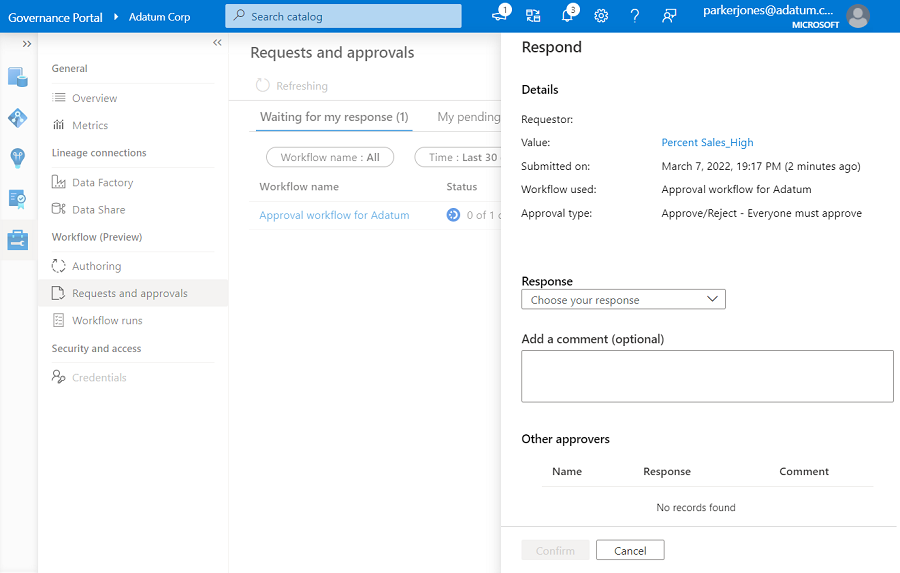
审批活动具有以下可用响应:
- 已批准 – 审批者可以将响应标记为 “已批准” ,指示他们对请求者建议的更改的批准。
- 已拒绝 - 审批者可以将响应标记为 “已拒绝 ”,指示他们不批准请求者提出的更改。
(可选)选择值以查看请求的详细信息。 在下面的屏幕截图中,它显示了术语详细信息。 如果审批针对数据资产,你将能够查看详细信息,如下所示。
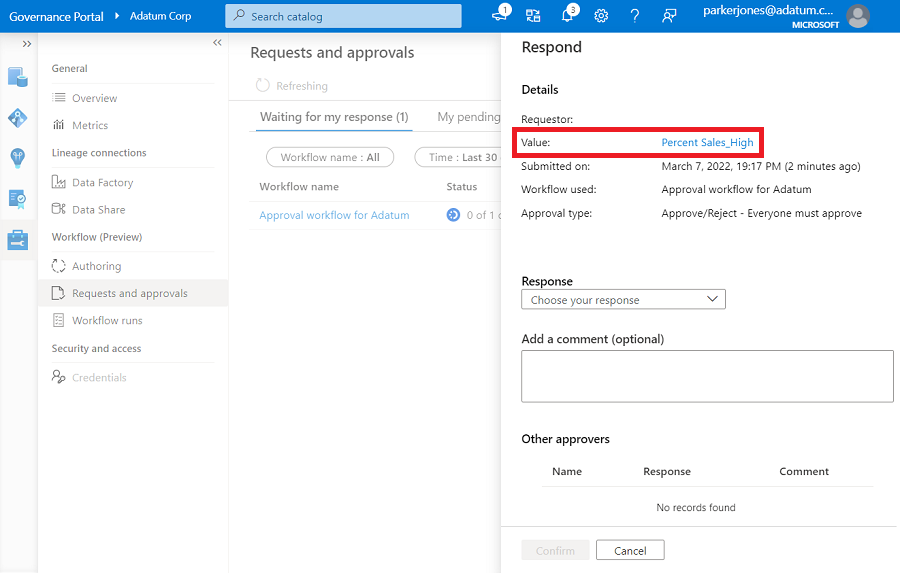
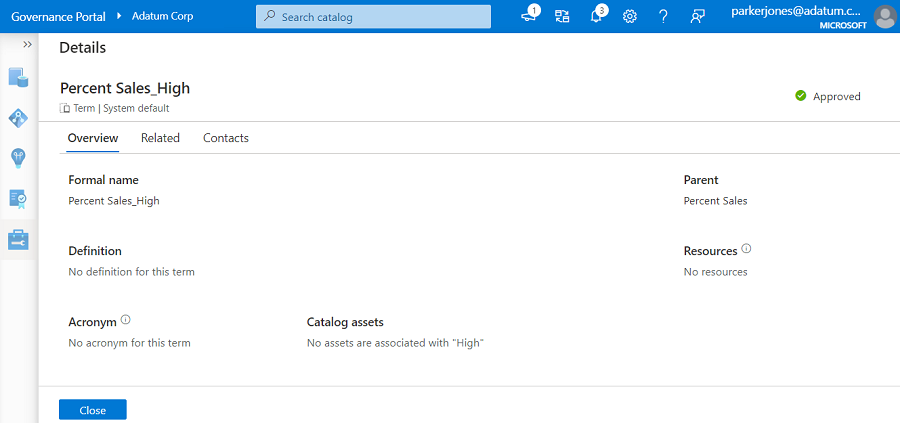
如果有更新,还可以查看当前值和建议值。
选择响应,选择性地添加批注,然后选择 “确认”。
Tasks
若要完成任务,请选择任务请求,将显示以下窗口:
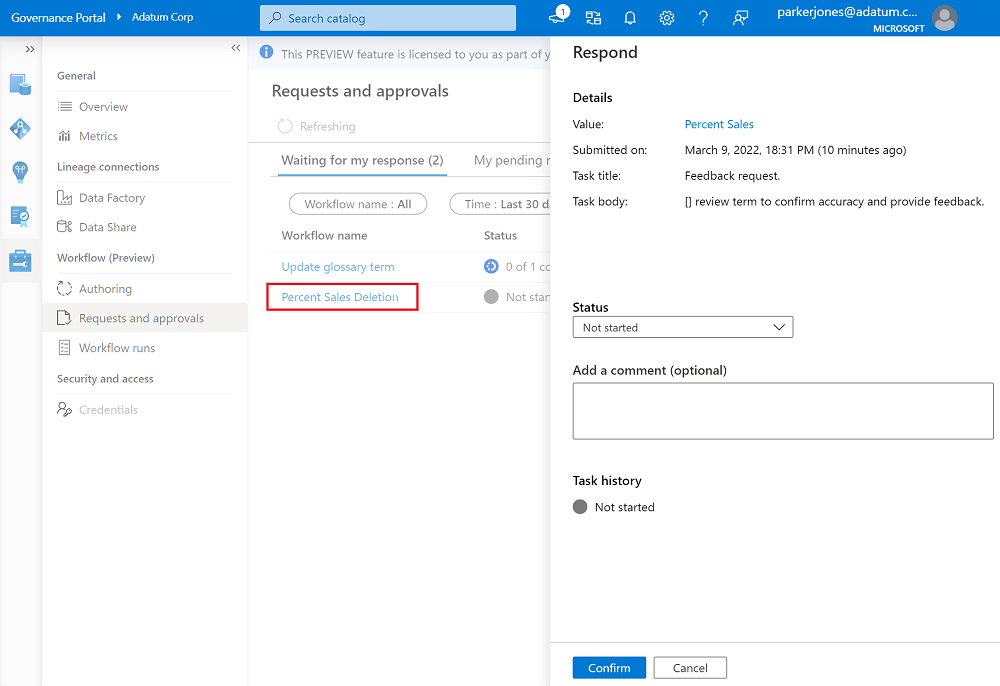
任务具有以下雕像:
- 未启动 – 这是最初由工作流创建的任务的状态。
- 正在进行 - 任务所有者可以将任务标记为“ 正在进行” ,以指示他们当前正在处理该任务。
- 完成 – 任务完成后,任务所有者可以将状态更改为 “完成”。 这表示任务活动的完成,工作流现在将转到下一步。
选择正确的状态,添加任何批注,然后选择 “确认”。
重新分配请求
可以将分配给你的审批请求和任务重新分配给其他用户。
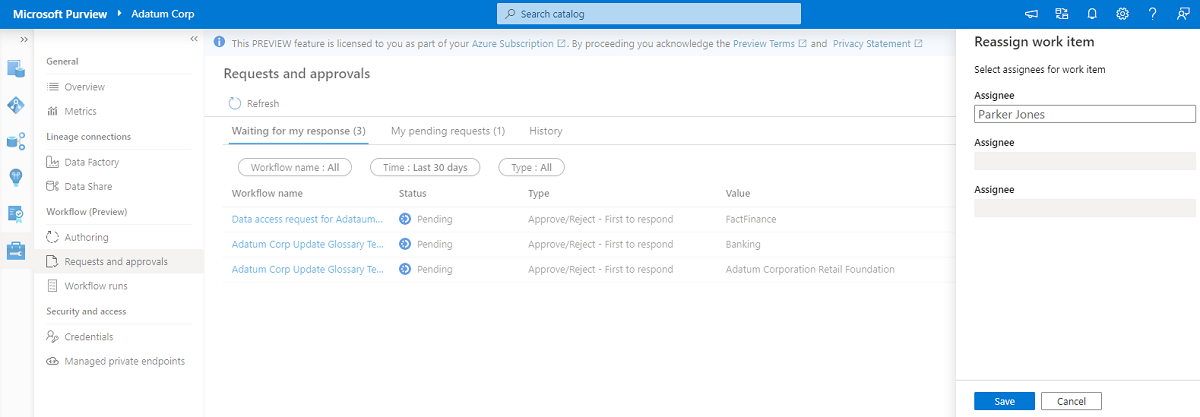
若要重新分配,请选择你分配的请求或任务,然后在以下窗口中选择“ 重新分配 ”。
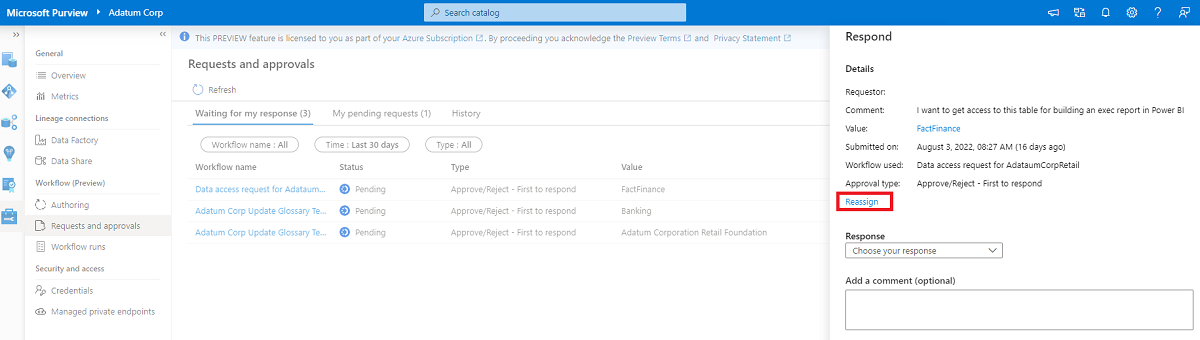
将显示分配给请求的所有用户的列表。 选择显示你的用户名或所属组的 “被分配者 ”,并将其从你的用户名更改为新的用户名。 选择“ 保存” 以完成重新分配。
注释
只能将所属的用户 ID 或组重新分配给其他用户或组。 其他受让人将显示为灰色,且无法重新分配。
挂起的请求
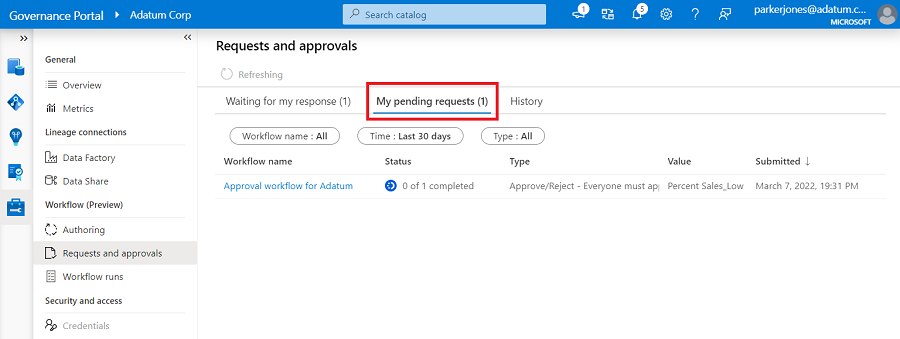
在此选项卡中,可以查看已提交的所有审批请求和任务。
选择请求以查看每个审批者/任务所有者的状态和结果。
取消工作流
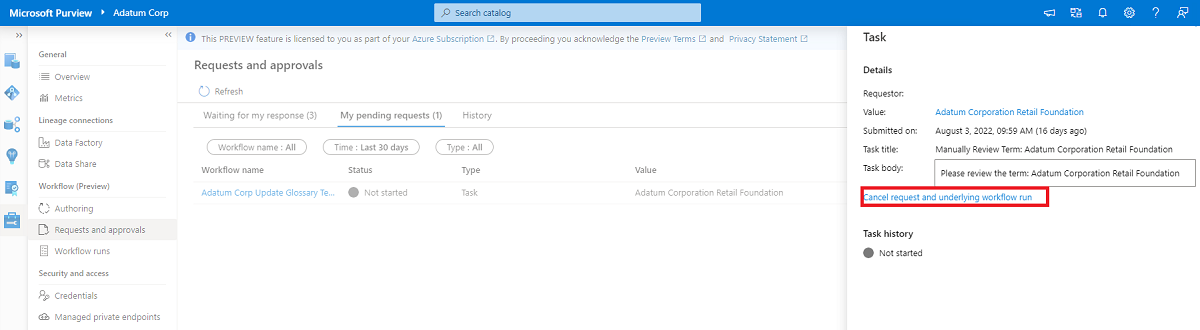
可以通过选择“取消请求及其基础工作流运行”来取消提交的 请求及其基础工作流。
注释
只能取消正在进行的工作流。 当你从 请求和审批 部分取消某个请求时,将会取消底层工作流运行。
历史
所有已完成的审批和任务将移至此选项卡。
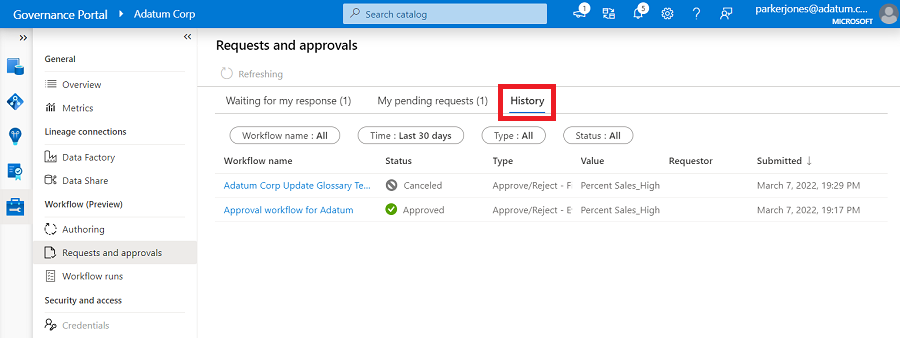
选择审批或任务,即可查看所有审批项或任务所有者的详细信息和响应。
电子邮件通知
Purview 审批和任务连接器具有内置电子邮件功能。 每当工作流中触发审批/任务操作时,系统都会向所有需要对此进行处理的用户发送电子邮件。
可以发送两种类型的电子邮件:
可操作邮件 - 如果工作流和电子邮件客户端满足 要求,审批者可以接收单个及 汇总的 可操作审批电子邮件,并可直接在 Outlook 中添加评论以及拒绝或批准请求。 要了解更多信息,审批人还可以在邮件中选择审批项,以跳转到 Microsoft Purview 门户中的请求详细信息页面。
重要
如果工作流或电子邮件客户端不符合 要求,则用户在使用可作邮件时可能会收到 400/401/403 错误。
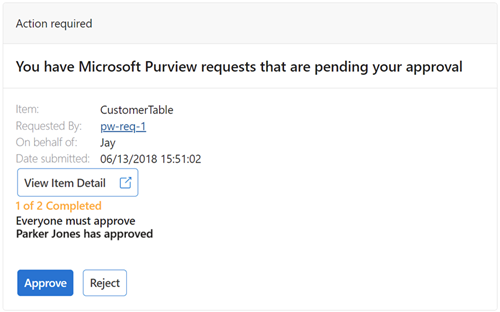
标准消息 - 如果您的工作流和电子邮件客户端不符合要求,审批者将收到单独的和汇总的审批电子邮件,这些电子邮件会将他们引导至Microsoft Purview 门户中的审批页面。
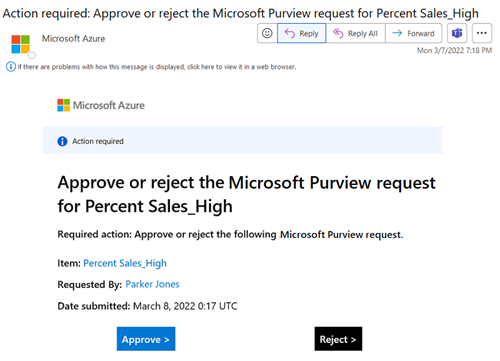
用户可以通过以下方式做出响应:选择电子邮件中的链接;对于 可作邮件 ,他们可以直接在电子邮件中提交响应;或者导航到 Microsoft Purview 治理门户并查看其挂起的任务。