注释
Microsoft Purview 数据目录 (经典) 、Data Health Insights (经典) 和 Purview 工作流 (经典) 不再接受新客户,这些服务(以前Azure Purview)现在处于客户支持模式。
重要
此功能目前处于预览状态。 Azure 预览版的补充使用条款包含适用于 beta 版、预览版或其他尚未正式发布的 Azure 功能的其他法律条款。
Microsoft Purview 中的策略允许你访问已注册到集合的数据源。 本教程介绍了数据所有者如何使用 Microsoft Purview 通过 Microsoft Purview 访问 Azure 存储中的数据集。
本教程中,您将学习如何:
- 准备 Azure 环境
- 配置权限以允许 Microsoft Purview 连接到资源
- 注册 Azure 存储资源以实施数据策略
- 为资源组或订阅创建和发布策略
先决条件
拥有有效订阅的 Azure 帐户。 创建账户。
新的或现有的 Microsoft Purview 帐户。 按照本快速入门指南创建一个。
区域支持
- 支持所有 Microsoft Purview 区域。
如果需要,可以按照此指南创建新的存储帐户。
为 Microsoft Purview 中的策略配置 Azure 存储帐户所在的订阅
仅在某些区域需要此步骤 (请参阅上一部分) 。 为了支持 Microsoft Purview 管理一个或多个 Azure 存储帐户的策略,请在要部署 Azure 存储帐户的订阅中执行以下 PowerShell 命令。 使用这些 PowerShell 命令,可以支持 Microsoft Purview 管理该订阅中所有 Azure 存储帐户的策略。
如果你是在本地执行这些命令,请确保以管理员身份运行 PowerShell。
# Install the Az module
Install-Module -Name Az -Scope CurrentUser -Repository PSGallery -Force
# Login into the subscription
Connect-AzAccount -Environment AzureChinaCloud -Subscription <SubscriptionID>
# Register the feature
Register-AzProviderFeature -FeatureName AllowPurviewPolicyEnforcement -ProviderNamespace Microsoft.Storage
如果最后一个命令的输出显示“RegistrationState”为“Registered”,则表明您的订阅已启用访问策略。 如果输出为“正在注册”,请等待至少 10 分钟,然后重试命令。 除非 RegistrationState 显示为“已注册”,否则不要继续。
配置
在 Microsoft Purview 中注册数据源
你必须先在 Microsoft Purview Studio 中注册一个数据资源,然后才能在 Microsoft Purview 中为该数据资源创建策略。 本指南稍后将会提供与注册数据资源相关的说明。
注释
Azure Purview 策略依赖于数据资源 ARM 路径。 如果数据资源移动到新的资源组或订阅,则需要先将它取消注册,然后在 Microsoft Purview 中重新注册它。
配置权限以启用数据源上的数据策略实施
注册资源后,必须在 Microsoft Purview 中为该资源创建策略之前配置权限。 需要具有一组权限才能启用“数据策略实施”。 这适用于数据源、资源组或订阅。 若要启用“数据策略实施”,则必须同时拥有对资源的特定标识和访问管理 (IAM) 特权以及特定的 Microsoft Purview 特权:
你必须在资源的 Azure 资源管理器路径或其任何父路径上拥有以下任一 IAM 角色组合(即使用 IAM 权限继承):
- IAM 所有者
- IAM 参与者和 IAM 用户访问管理员
若要配置 Azure 基于角色的访问控制 (RBAC) 权限,请按照指南进行操作。 以下屏幕截图显示了如何访问 Azure 门户中的访问控制部分,以便为数据资源添加角色分配。

注释
数据资源的IAM 所有者角色可以从父资源组、订阅或订阅管理组继承。 检查哪些 Microsoft Entra 用户、组别和服务主体持有或继承资源的“IAM 所有者”角色。
你还需要有集合或父集合(如果启用了继承)的 Microsoft Purview“数据源管理员”角色。 有关详细信息,请参阅有关管理 Microsoft Purview 角色分配的指南。
以下屏幕截图显示了如何在根集合级别分配数据源管理员角色。
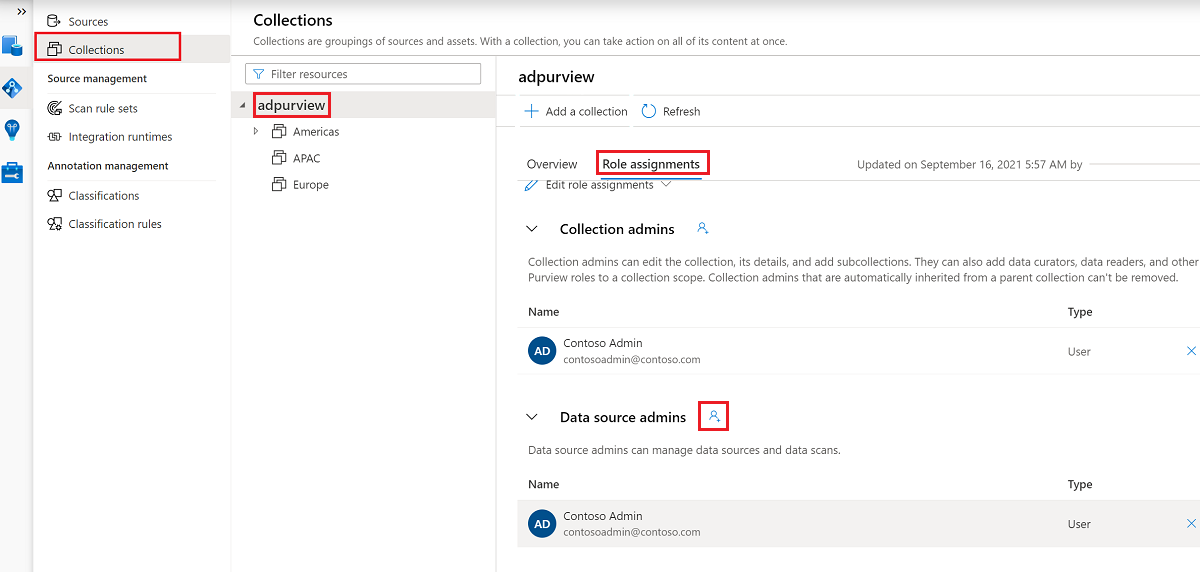

配置 Microsoft Purview 权限以创建、更新或删除访问策略
若要创建、更新或删除策略,你需要在 Microsoft Purview 中的根集合级别获取“策略创建者”角色:
- “策略创建者”角色可以创建、更新以及删除 DevOps 和数据所有者策略。
- 策略创建者角色可以删除自助服务访问策略。
有关管理 Microsoft Purview 角色分配的详细信息,请参阅在Microsoft Purview 数据映射中创建和管理集合。
注释
必须在根集合级别配置“策略创建者”角色。
此外,为了在创建或更新策略主题时能够轻松搜索 Microsoft Entra 用户或组,在 Microsoft Entra ID 中获取目录读取者权限可为你提供极大的帮助。 这是 Azure 租户中用户的常见权限。 如果没有目录读取者权限,策略创建者必须键入数据策略主题中包含的所有主体的完整用户名或电子邮件地址。
将访问权限配置职责委托给 Microsoft Purview 中的角色
在为某个资源启用“数据策略实施”后,任何在根集合级别具有“策略创建者”角色的 Microsoft Purview 用户都可以从 Microsoft Purview 预配对该数据源的访问权限。
注释
任何 Microsoft Purview 根集合管理员都可以将新用户分配到根“策略创建者”角色。 任何集合管理员都可以将新用户分配到该集合下的“数据源管理员”角色。 最大程度地减少具有 Microsoft Purview 集合管理员、数据源管理员或策略创建者角色的用户并对其仔细审查。
如果带有已发布策略的 Microsoft Purview 帐户被删除,则此类策略将在一段时间内停止强制执行,具体取决于特定数据源。 此更改可能对安全性和数据访问可用性都有影响。 IAM 中的参与者角色和所有者角色可以删除 Microsoft Purview 帐户。 可以通过转到 Microsoft Purview 帐户的访问控制 (IAM) 部分并选择“角色分配”来检查这些权限。 还可以使用锁以防止 Microsoft Purview 帐户通过 Azure 资源管理器锁被删除。
在 Microsoft Purview 中注册数据源以实施数据策略
需要在 Microsoft Purview 中注册 Azure 存储帐户,以便稍后定义访问策略,并在注册期间启用数据策略强制实施。 数据策略实施是 Microsoft Purview 提供的一项功能,允许用户在 Microsoft Purview 中管理对资源的访问。 这允许你集中数据发现和访问管理,但它是直接影响数据安全性的功能。
若要注册资源并启用数据策略强制,请执行以下步骤:
注释
需要是订阅或资源组的所有者,才能在 Azure 资源上添加托管标识。
从Azure 门户中,找到要注册的 Azure Blob 存储帐户。

在左侧导航栏中选择“访问控制 (IAM) ”,然后选择“+ 添加”->“添加角色分配”。

将“角色”设置为“存储 Blob 数据读取者”,并在“选择”输入框下输入你的Microsoft Purview 帐户名称。 然后,选择“保存”,将此角色分配给 Microsoft Purview 帐户。
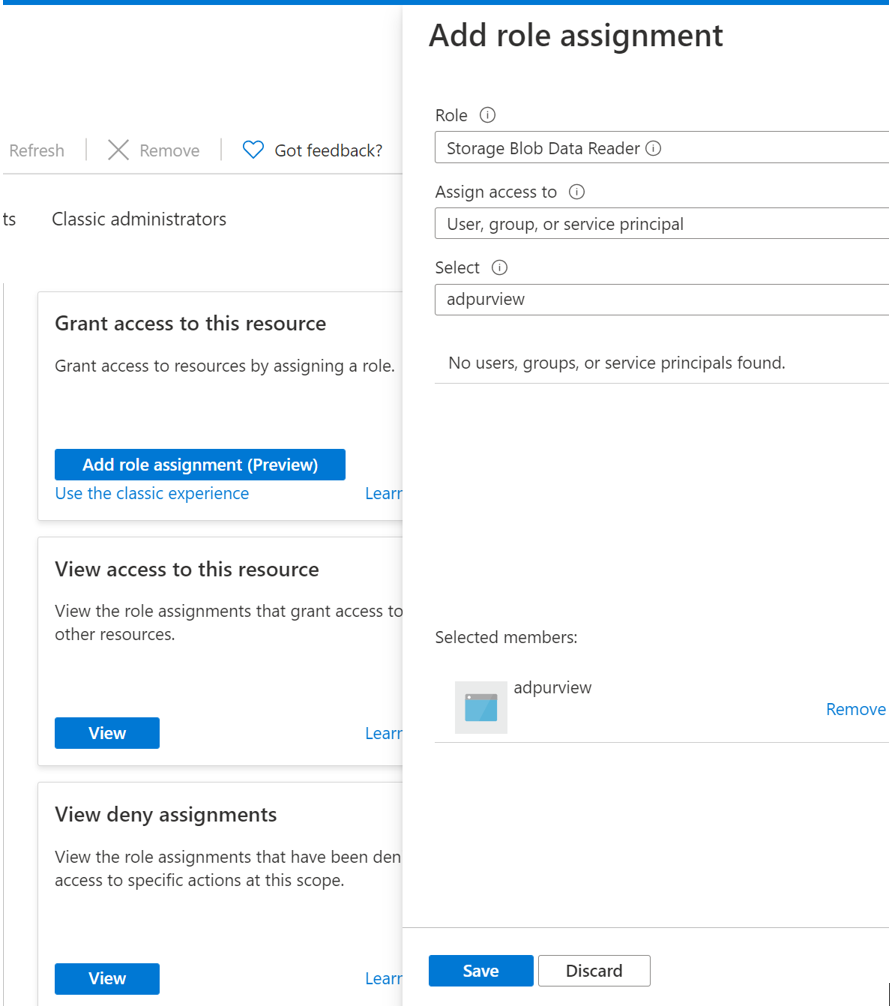
如果在存储帐户上启用了防火墙,则也按照以下步骤作:
进入 Azure 门户中的你的 Azure 存储帐户。
转到 安全 + 网络 > 网络。
在“允许来自以下位置的访问”下选择“所选网络”。
在 “例外” 部分中,选择“ 允许受信任的Microsoft服务访问此存储帐户 ”,然后选择“ 保存”。
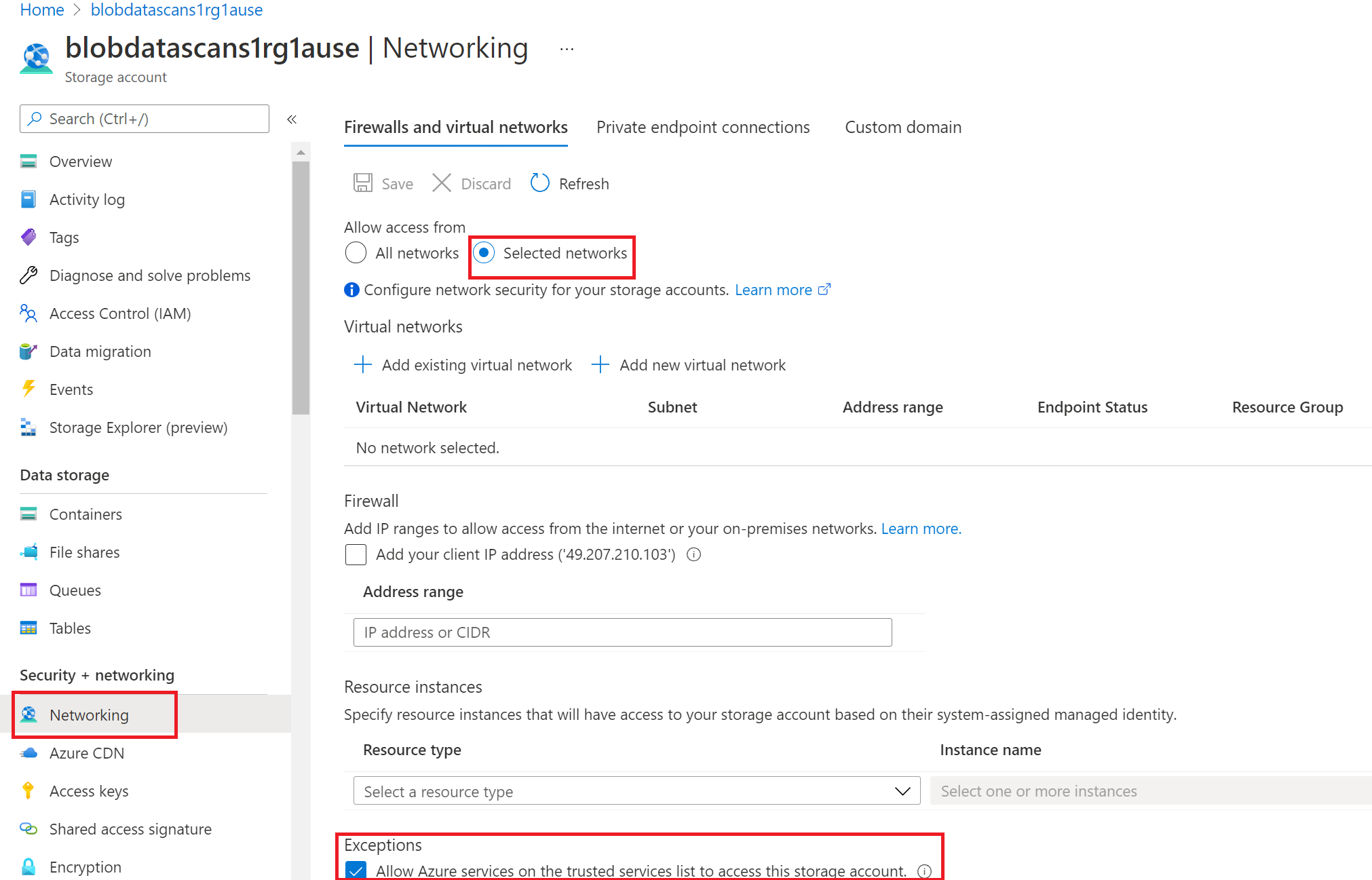
为存储帐户设置身份验证后,请转到 Microsoft Purview 治理门户。
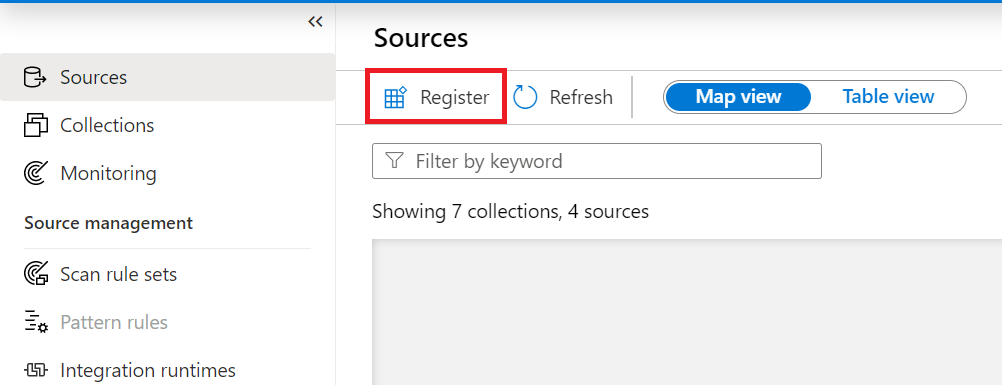
在左侧菜单中选择“数据映射”。
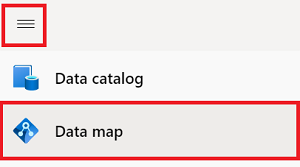
选择“注册”。
在“注册源”中,选择“Azure Blob 存储”。
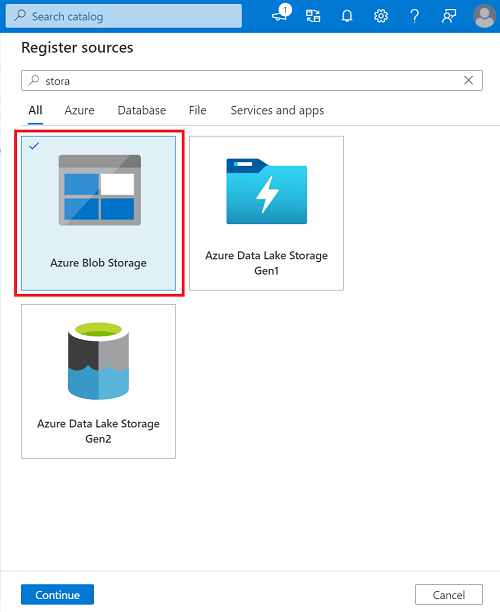
选择继续。
在注册源(Azure)屏幕上,执行以下操作:
在“ 名称 ”框中,输入数据源将在目录中列出的友好名称。
在 “订阅 ”下拉列表框中,选择存储帐户所在的订阅。 然后在“存储帐户名称”下选择 存储帐户。 在 “选择集合” 中,选择要在其中注册 Azure 存储帐户的集合。
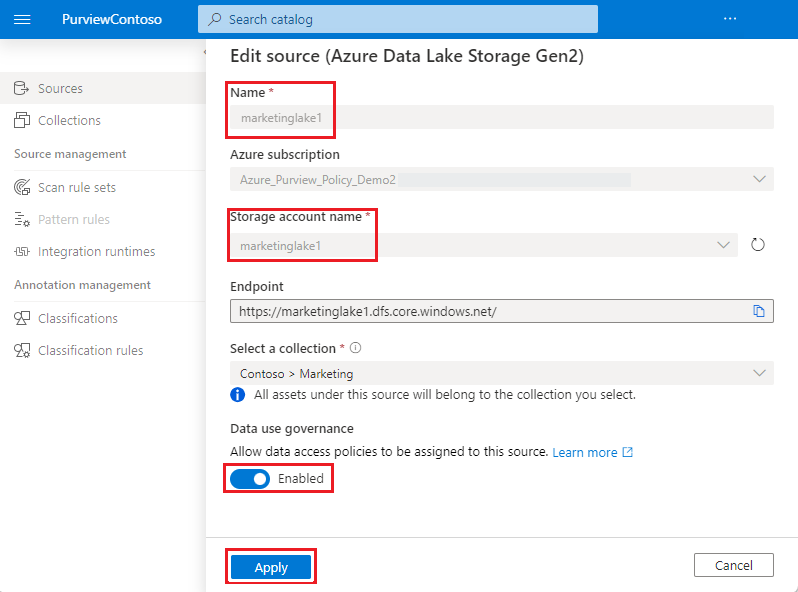
在 “选择集合 ”框中,选择一个集合或创建一个新集合, (可选) 。
将 “数据策略强制” 切换开关设置为 “已启用”,如下图所示。
小窍门
如果“数据策略实施”开关显示为灰色且无法启用:
- 确认您已满足在您的各项资源中启用数据策略强制执行所需的所有前提条件。
- 确认已选择要注册的存储帐户。
- 可能是此资源已在另一个 Microsoft Purview 帐户中注册。 将鼠标悬停在其上,可查看已注册数据资源.first 的 Microsoft Purview 帐户名称。 每次只有一个 Microsoft Purview 帐户可以注册数据策略强制实施的资源。
选择“注册”,将资源组或订阅注册到已启用数据策略强制实施的 Microsoft Purview。


小窍门
有关数据策略强制实施的详细信息(包括最佳做法或已知问题),请参阅 数据策略强制实施一文。
创建数据所有者策略
使用左侧面板导航到 “数据策略 ”功能。 然后选择“ 数据策略”。
在策略页中选择 “新建 策略”按钮。
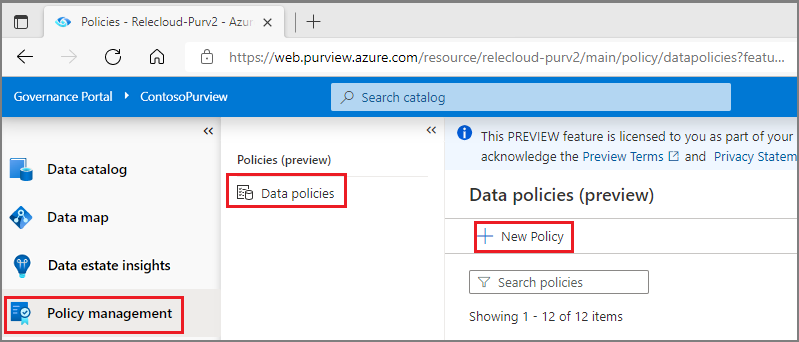
将显示新策略页面。 输入策略名称和说明。
若要向新策略添加策略语句,请选择“ 新建策略语句 ”按钮。 这将打开策略语句生成器。
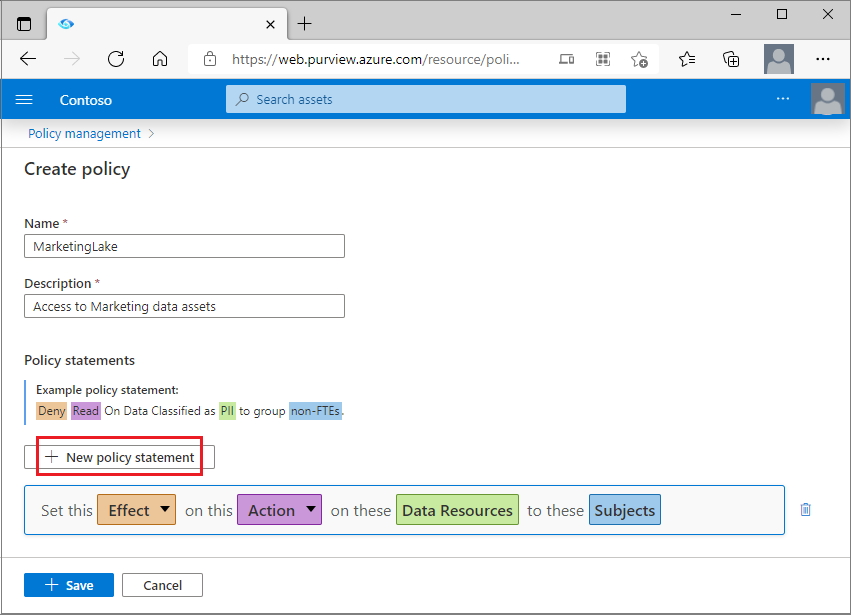
选择“ 效果 ”按钮,然后从下拉列表中选择“ 允许 ”。
选择“ 作” 按钮,然后从下拉列表中选择“ 读取 ”或“ 修改 ”。
选择“ 数据资源 ”按钮,打开窗口以输入数据资源信息,该信息将在右侧打开。
在 数据资源 面板下,根据策略粒度执行以下两项操作之一:
- 若要创建涵盖以前注册的整个数据源、资源组或订阅的广泛策略语句,请使用“ 数据源 ”框并选择其 “类型”。
- 若要创建细化策略,请改用 “资产 ”框。 输入 数据源类型 以及以前注册和扫描的数据源 的名称 。 请参阅图像中的示例。

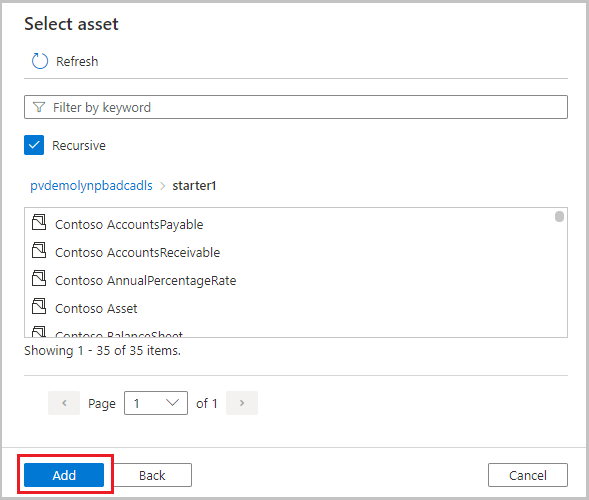
选择“ 继续 ”按钮并遍历层次结构以选择和基础数据对象 (例如:文件夹、文件等 ) 。 选择“ 递归 ”,将层次结构中该点的策略应用到任何子数据对象。 然后选择“添加”按钮。 这会将你带回策略编辑器。
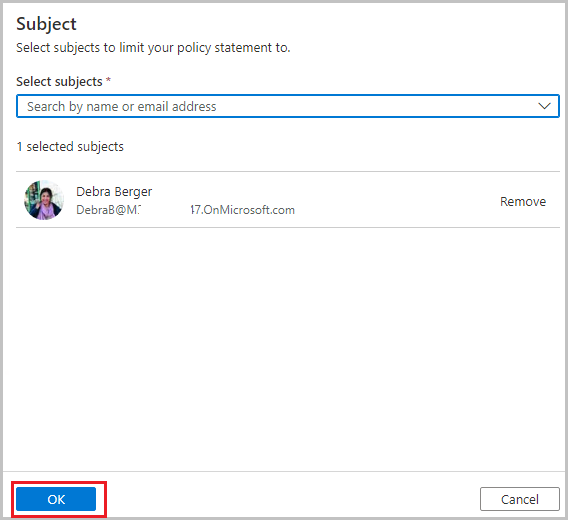
选择“主体”按钮,然后以主体、组或 MSI 的形式输入主体标识。 然后选择“ 确定” 按钮。 这会将你带回策略编辑器
选择“ 保存 ”按钮以保存策略。


发布数据所有者策略
使用左侧面板导航到 “数据策略 ”功能。 然后选择“ 数据策略”。
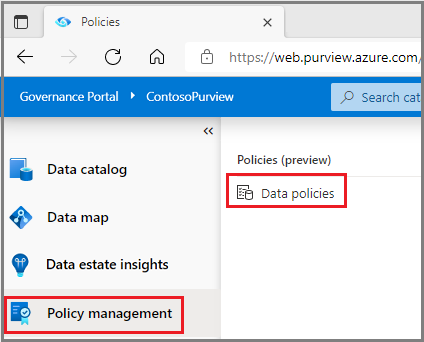
策略门户将显示 Microsoft Purview 中的现有策略列表。 找到需要发布的策略。 选择页面右上角的 “发布 ”按钮。
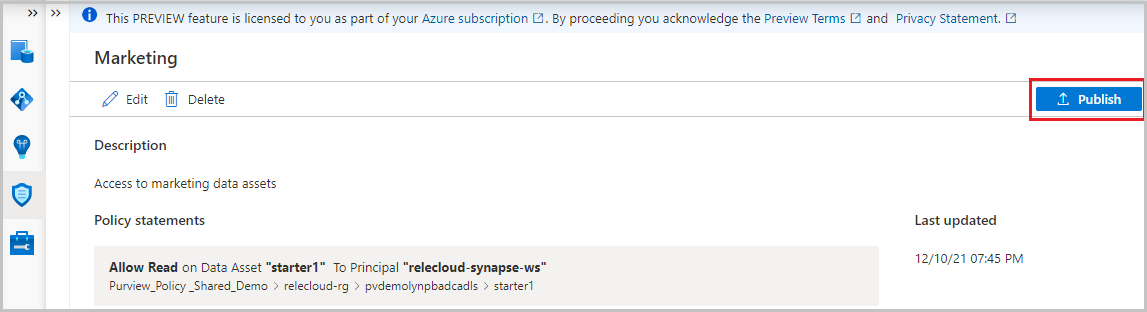
将显示数据源列表。 可以输入名称来筛选列表。 然后,选择要在其中发布此策略的每个数据源,然后选择“ 发布 ”按钮。

重要
- 发布是一项后台操作。 更改最多可能需要 2 小时 才能反映在存储帐户 () 中。
清理资源
若要删除 Microsoft Purview 中的策略,请执行以下步骤:
使用左侧面板导航到 “数据策略 ”功能。 然后选择“ 数据策略”。
策略门户将显示 Microsoft Purview 中的现有策略列表。 选择需要更新的策略。
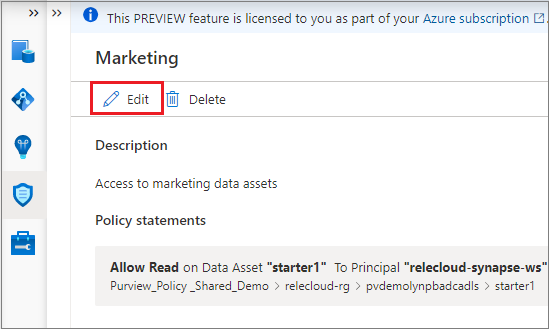
将显示策略详细信息页,包括“编辑”和“删除”选项。 选择“ 编辑 ”按钮,这会打开策略语句生成器。 现在,本政策中表述的任何部分都可以更新。 若要删除策略,请使用 “删除” 按钮。
后续步骤
查看我们的演示和相关教程: