Azure 资源管理器 模板使你能够实现基础结构即代码。 该模板是一个 JavaScript 对象表示法(JSON)文件,用于定义资源的基础结构和配置。 指定要部署的资源以及这些资源的属性。
可以通过导出Azure 资源管理器模板来重新部署Azure 流分析作业。
在 VS Code 中打开任务
在导出模板之前,必须先在Visual Studio Code中打开现有的流分析作业。
若要将作业导出到本地项目,请在Azure门户中的流分析资源管理器中找到要导出的作业。 在 “查询 ”页中,选择“ 在 VS Code 中打开”。 然后在Visual Studio Code中选择“打开作业”。
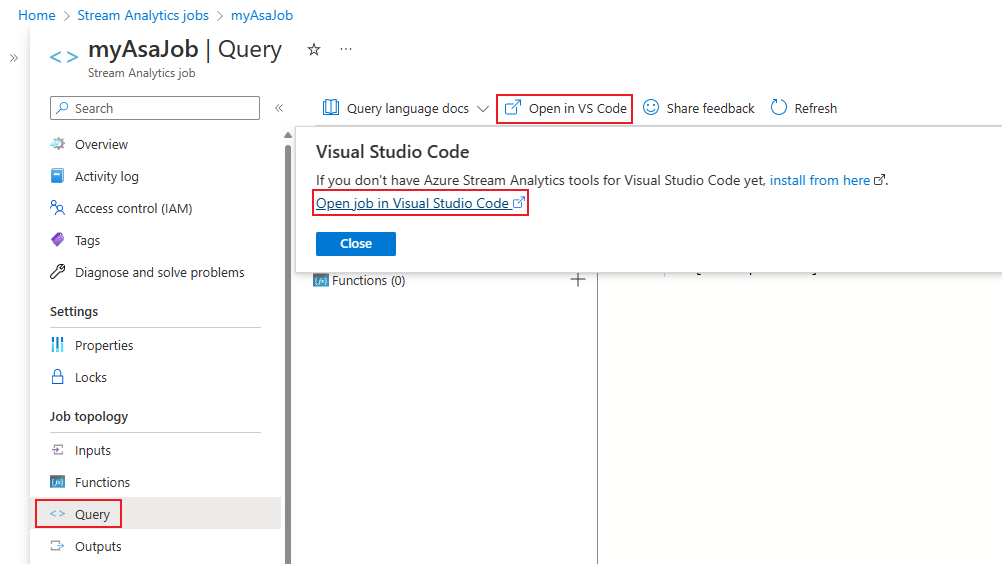
有关使用 Visual Studio Code 管理流分析作业的详细信息,请参阅Visual Studio Code快速入门。
编译脚本
下一步是将作业脚本编译为Azure 资源管理器模板。 在编译脚本之前,请确保作业至少配置了一个输入和一个输出。 如果未配置任何输入或输出,则需要先配置输入和输出。
在 Visual Studio Code 中,转到你的作业的 Transformation.asaql 文件。
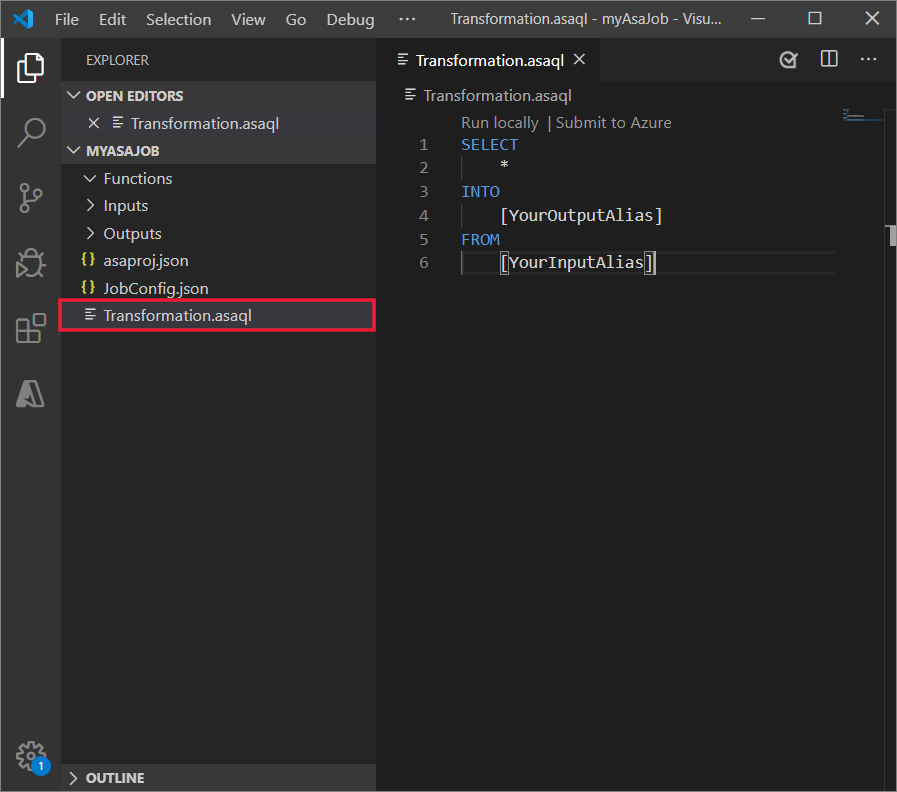
右键单击 Transformation.asaql 文件,然后从菜单中选择 ASA:编译脚本 。
请注意, “部署 ”文件夹显示在流分析作业工作区中。
浏览 JobTemplate.json 文件,该文件是用于部署的Azure 资源管理器模板。
完成参数文件
接下来,完成Azure 资源管理器模板参数文件。
打开位于 Visual Studio Code流分析作业工作区的“部署”文件夹中的JobTemplate.parameters.json文件。
请注意,输入和输出键为 null。 将 null 值替换为输入和输出资源的实际访问键。
保存参数文件。
使用模板进行部署
你现在已可以使用你在上一部分中生成的 Azure 资源管理器 模板来部署 Azure 流分析 作业。
在 PowerShell 窗口中,运行以下命令。 请务必将 ResourceGroupName、TemplateFile 和 TemplateParameterFile 替换为实际的资源组名称,以及作业工作区的“部署文件夹”中 JobTemplate.json 和 JobTemplate.parameters.json 文件的完整文件路径。
如果未配置Azure PowerShell,请按照“安装Azure PowerShell”模块中的步骤操作。
New-AzResourceGroupDeployment -ResourceGroupName "<your resource group>" -TemplateFile "<path to JobTemplate.json>" -TemplateParameterFile "<path to JobTemplate.parameters.json>"