在本地针对实时流输入测试流分析查询是确保查询逻辑的准确性和效率的关键步骤。 使用 Visual Studio Code (VS Code) 的 Azure 流分析 (ASA) 扩展,可以使用必要的工具来无缝执行此测试。 本文指导你完成设置环境、配置实时流输入以及在本地执行查询以便进行彻底测试的步骤。
先决条件
- 安装 .NET Core SDK 并重启Visual Studio Code。
- 按照本快速入门操作,使用Visual Studio Code安装和创建流分析作业。
定义实时流输入
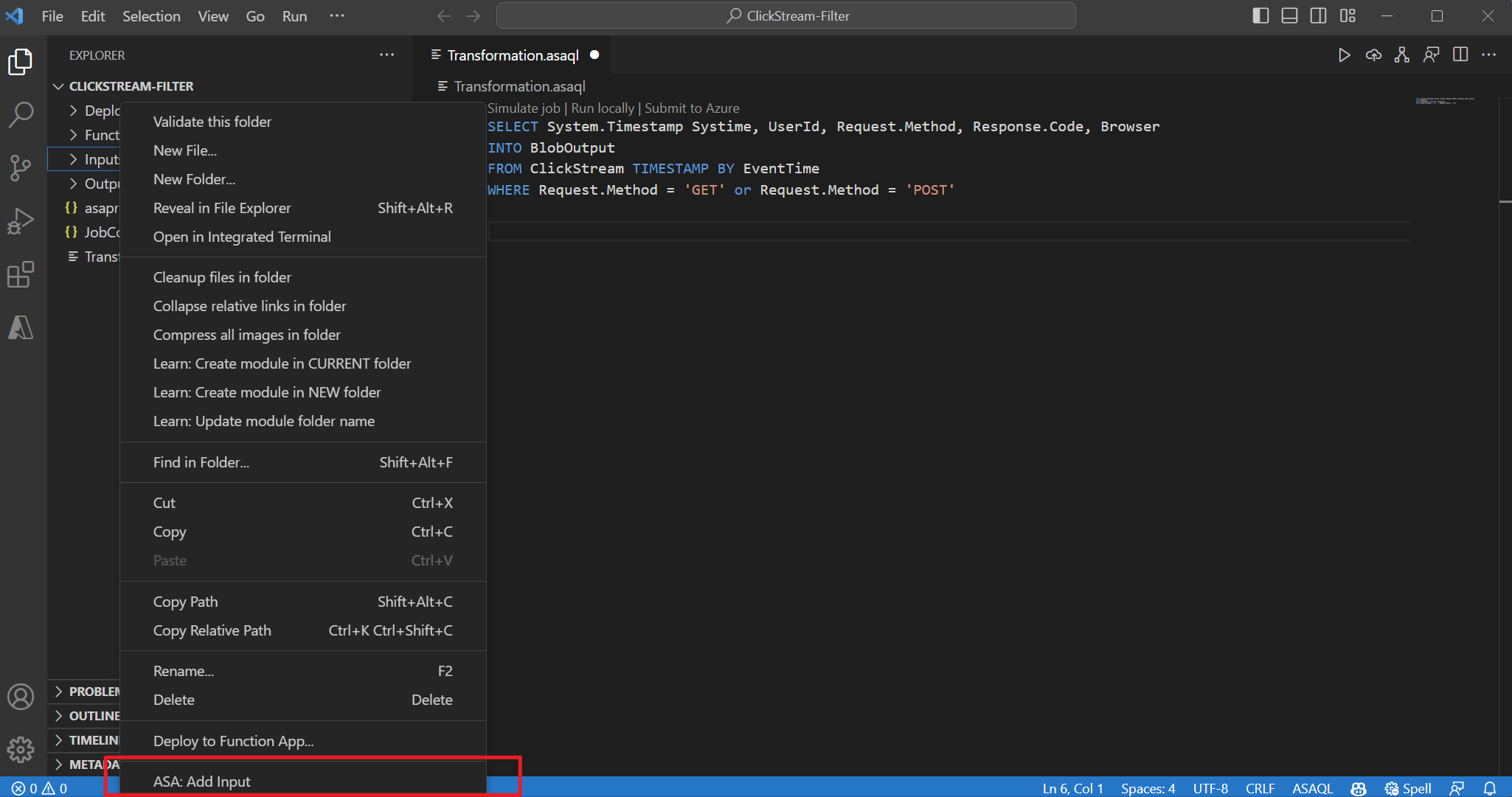
右键单击流分析项目中的 “输入 ”文件夹,然后选择 “ASA:添加输入”。
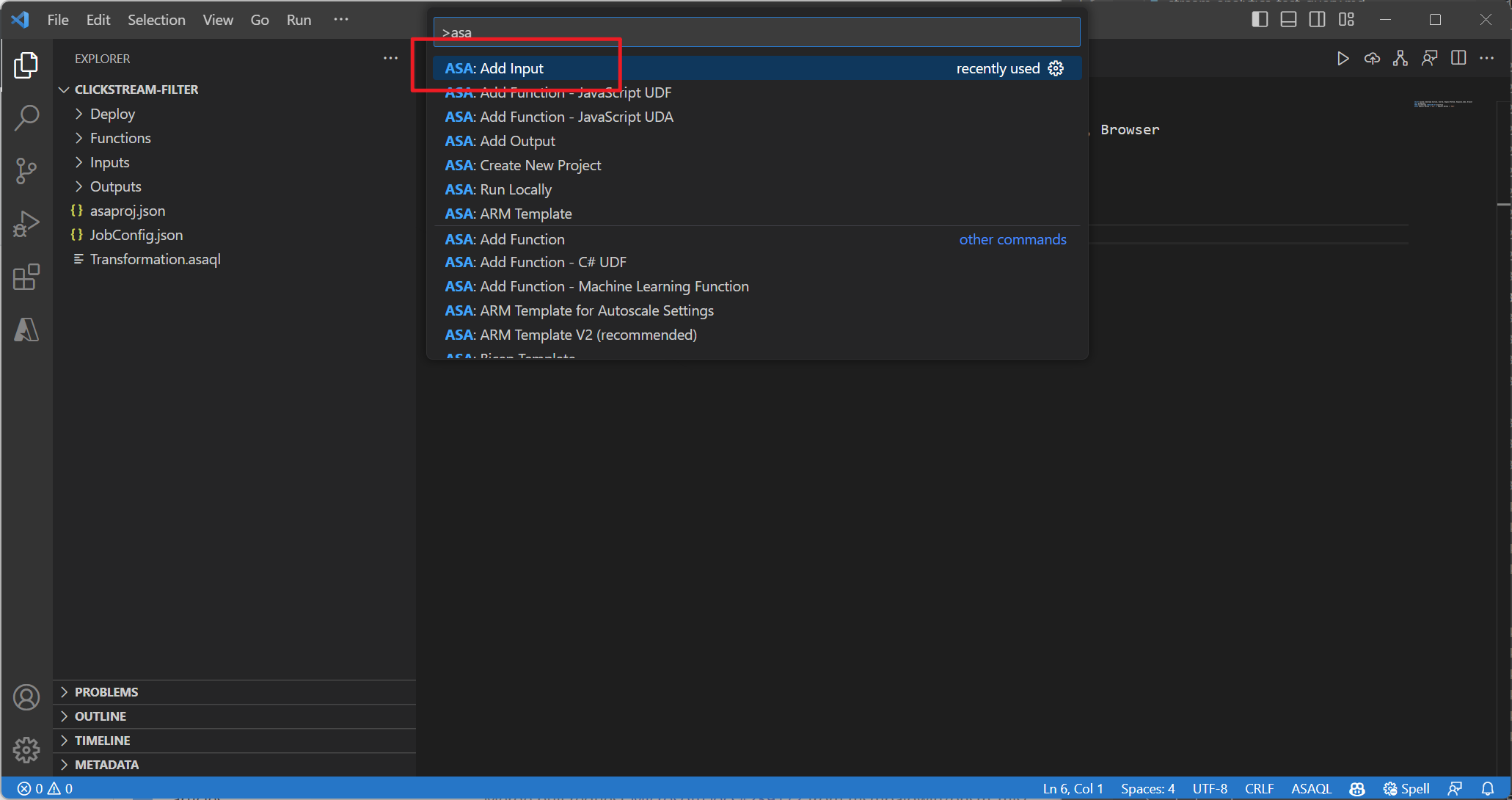
 或者按 Ctrl+Shift+P 打开命令面板并输入 ASA:添加输入。 然后选择用于处理输入流的查询脚本。
从下拉列表中选择实时输入源类型,从Azure订阅中选择,然后输入输入源的名称。
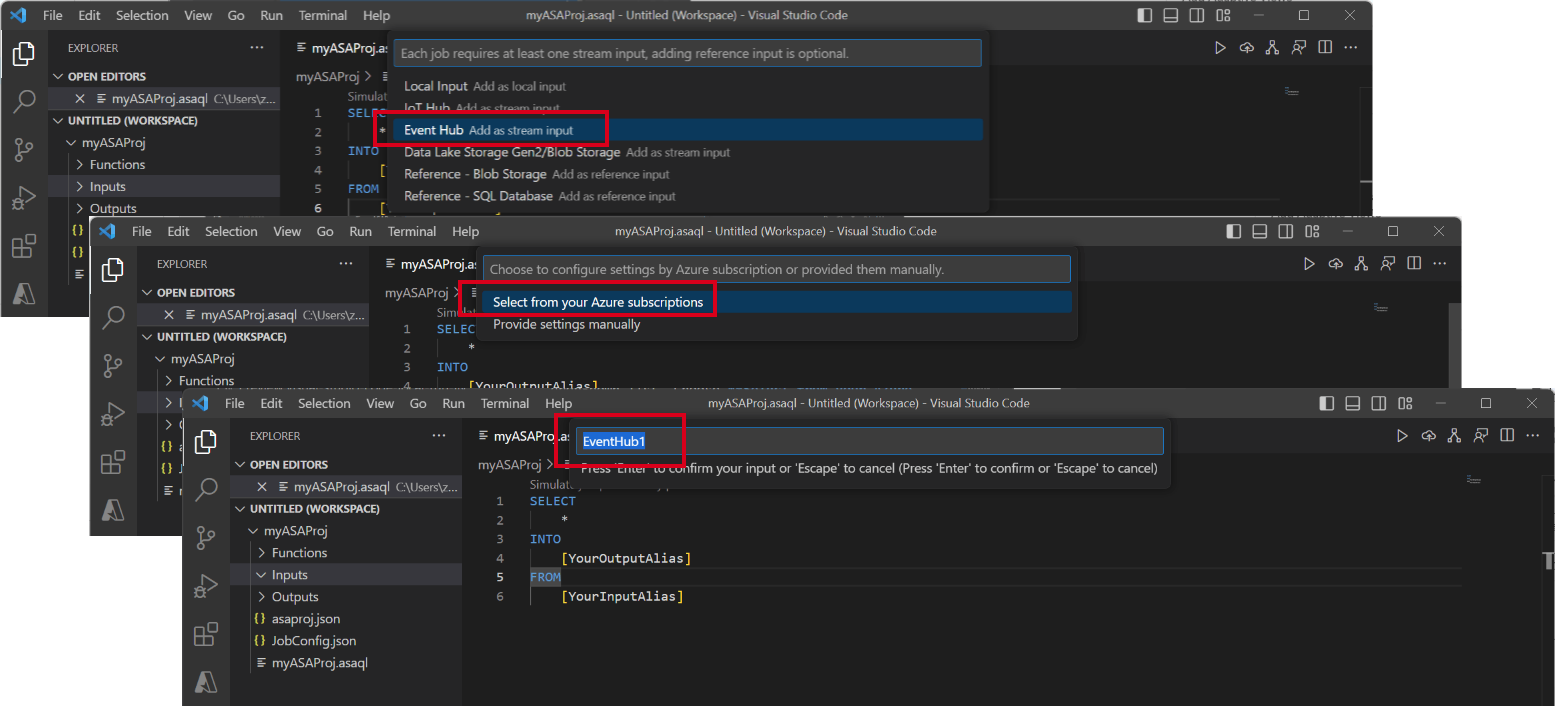
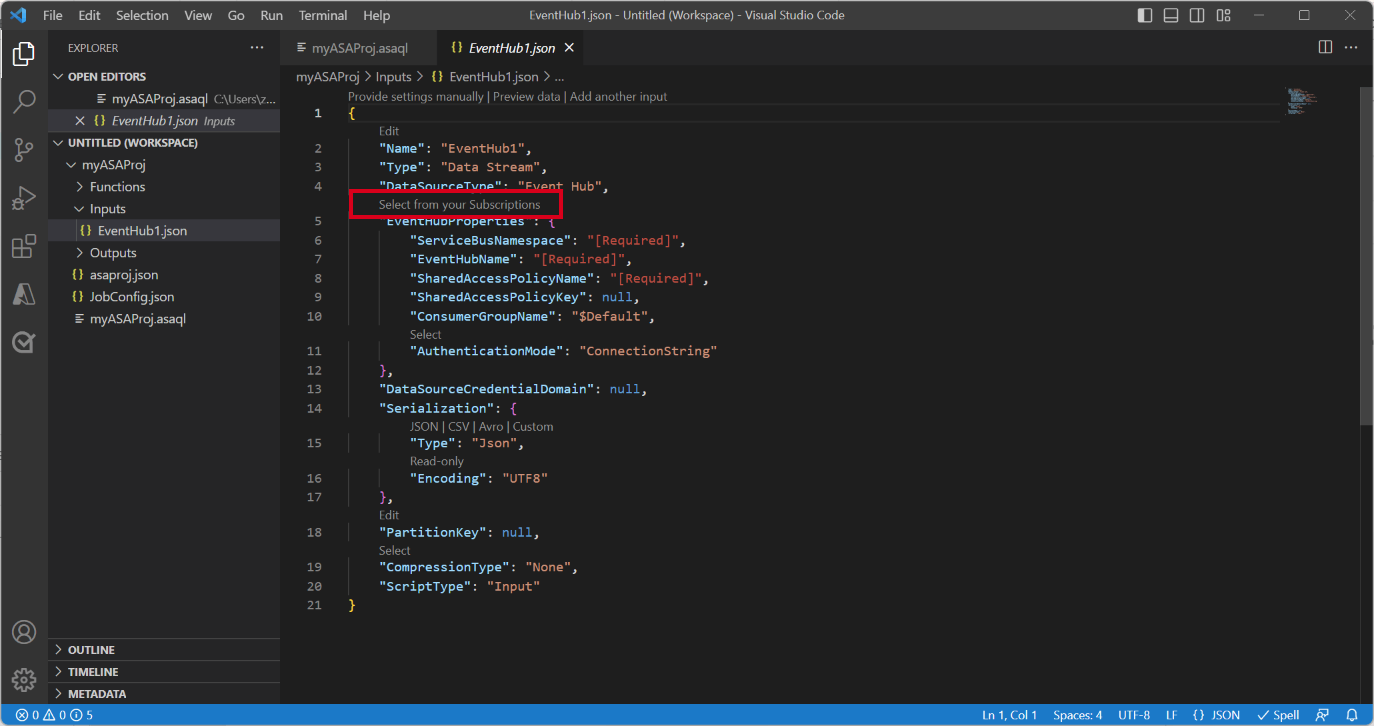
会看到在 “输入 ”文件夹下创建的新 JSON 文件。 打开该文件,然后从你的订阅中选择,以帮助你配置 Event Hubs 输入。
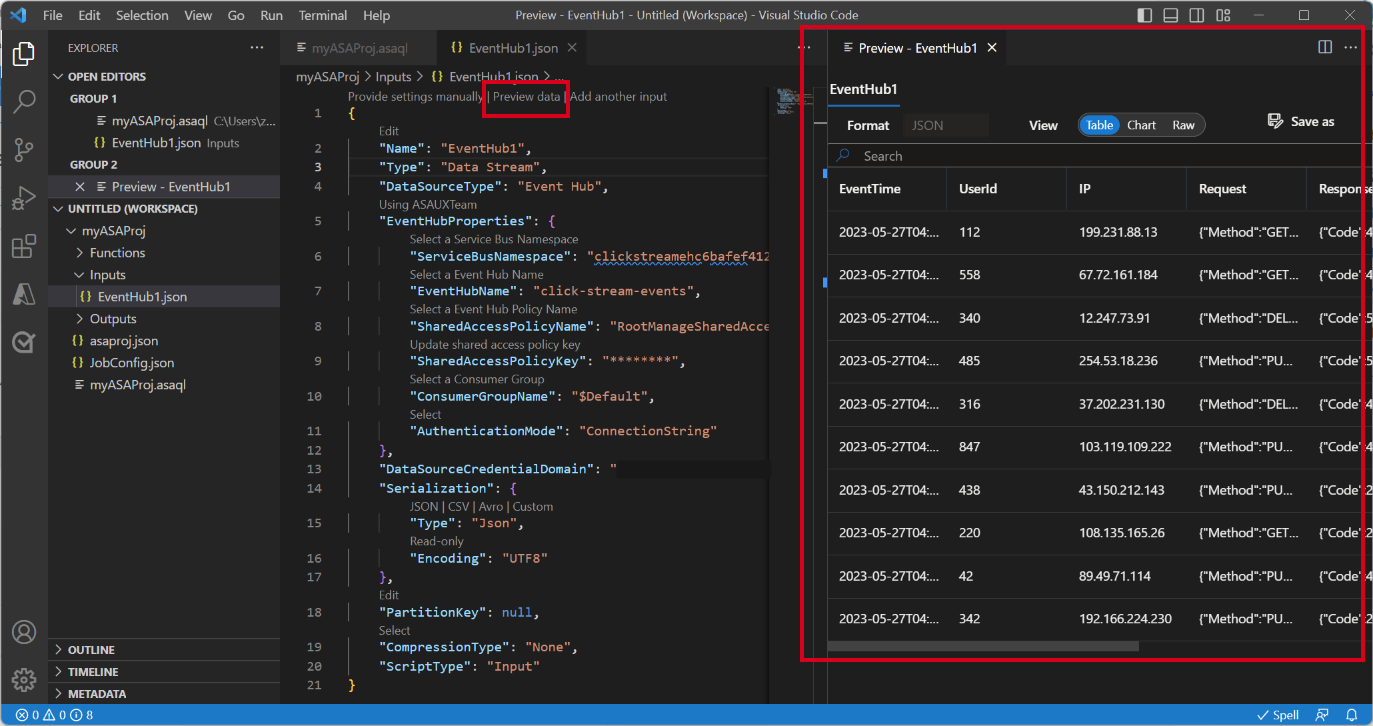
选择 预览数据 以验证实时输入是否已成功配置。
在本地运行查询
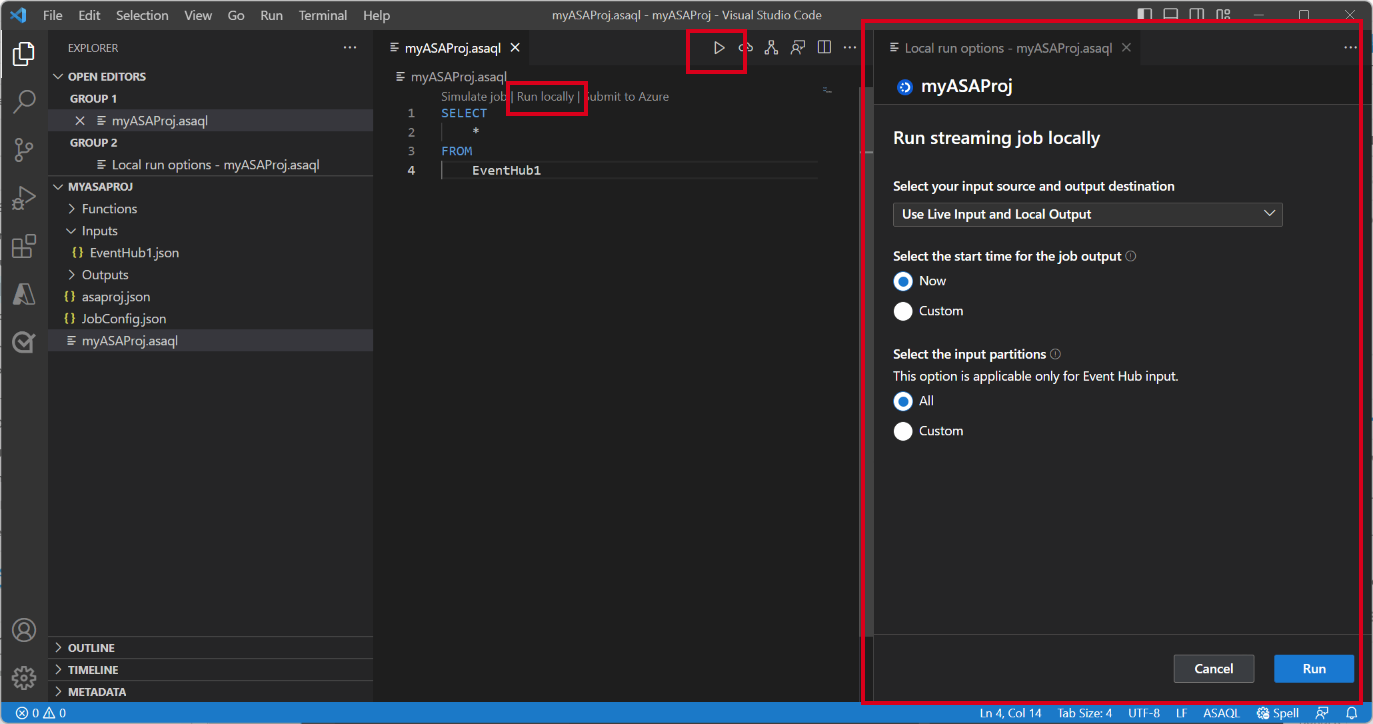
打开查询文件,选择“ 在本地运行 ”或菜单栏上的 “播放 ”按钮,打开“ 本地运行”选项 窗口以配置本地运行模式。
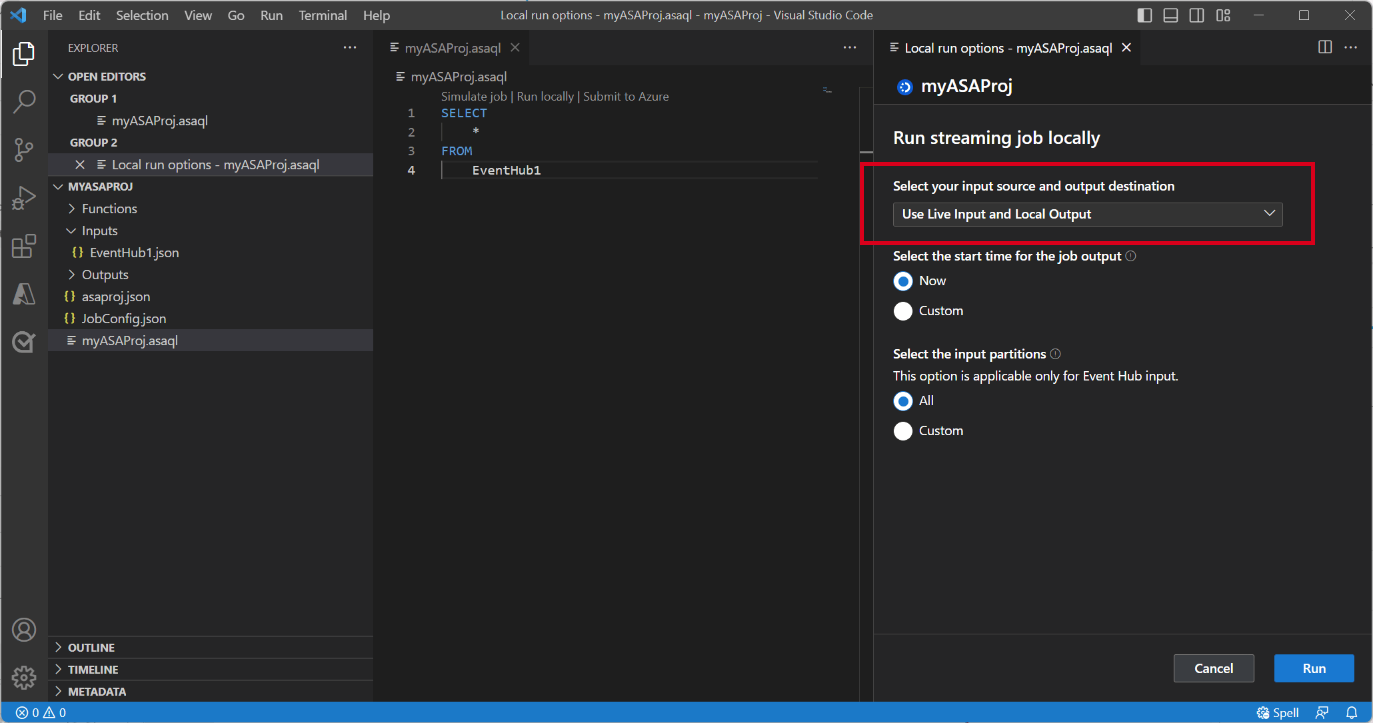
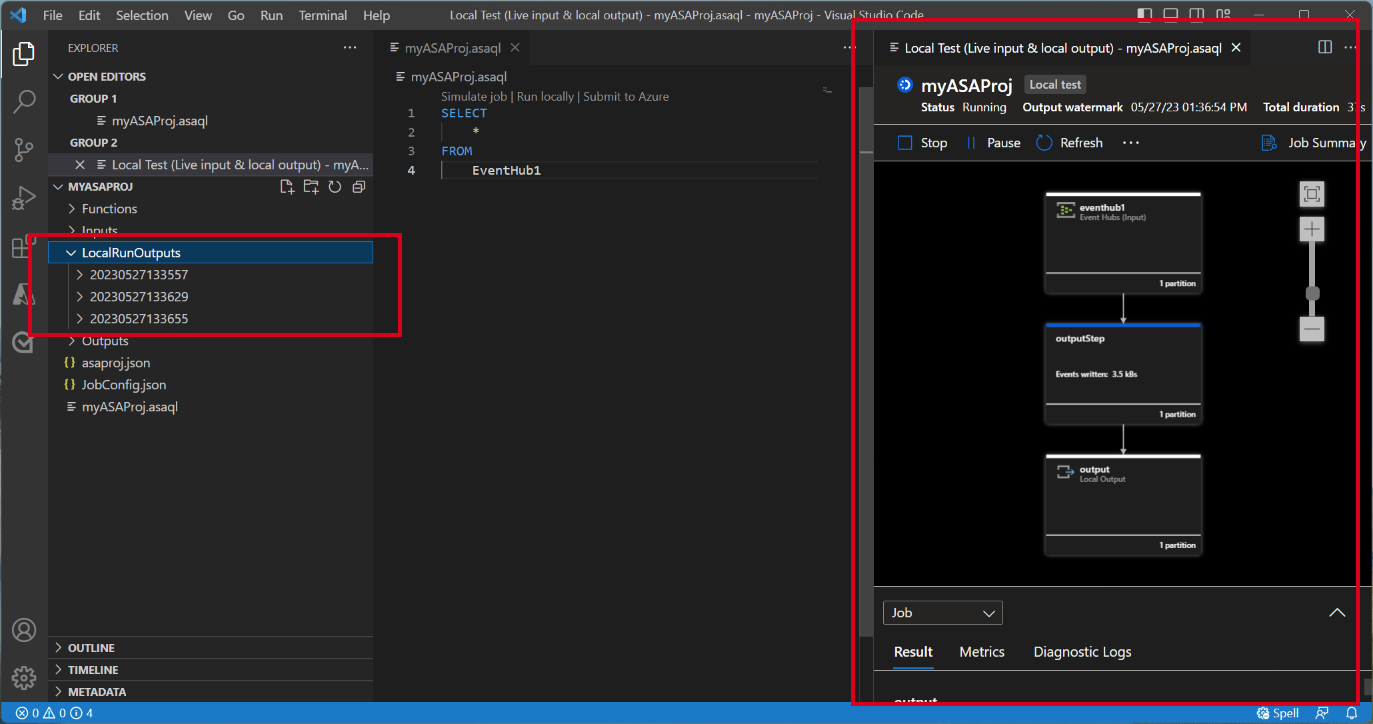
选择 “使用实时输入和本地输出 ”在本地针对实时输入流运行作业,并将输出结果生成到本地文件夹。 然后选择“ 运行 ”以在本地开始运行作业。
可以看到 “本地测试 ”窗口已打开,每 3 秒刷新一次。 输出结果以 JSON 格式存储在 LocalRunOutputs 文件夹中。
指定用于本地测试的输入分区
为了避免从事件中心引入所有数据,可以在本地测试期间为事件中心指定特定分区。
- 选择“ 在本地运行 ”以打开本地运行选项窗口。
- 在 “选择输入分区 ”部分,然后选择“ 自定义”。
- 输入要从本地测试引入数据的特定分区号。
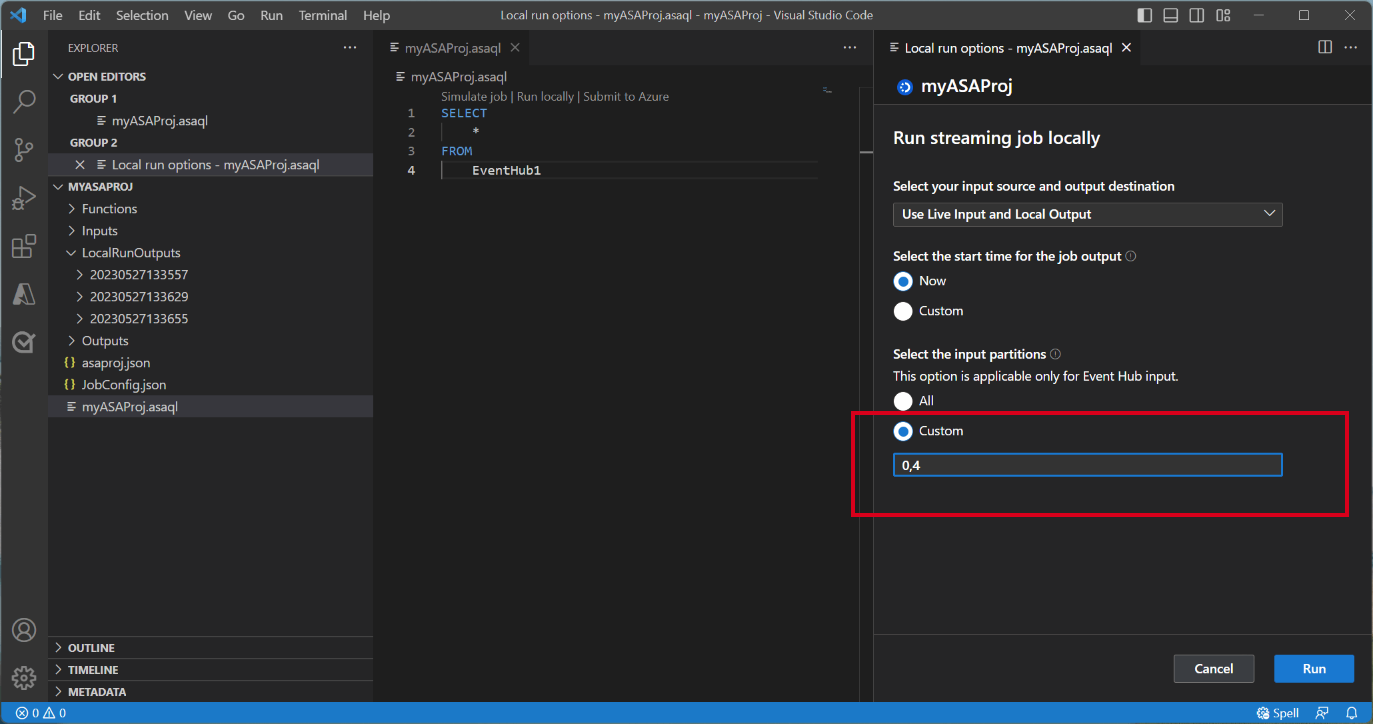
通过指定分区,可以专注于测试查询逻辑,而无需担心大量数据。 此功能允许对流分析作业进行更高效和有针对性的测试。
将作业提交到Azure
在本地测试查询后,可以将流分析项目提交到Azure并开始在云中运行作业。
- 选择“提交到Azure”选项,或选择查询文件上的“上传”按钮。
- 在“提交选项”窗口中,可以在Azure更新现有作业,也可以为上传创建新作业。
- 提供所需的详细信息,包括部署的订阅、资源组和区域。
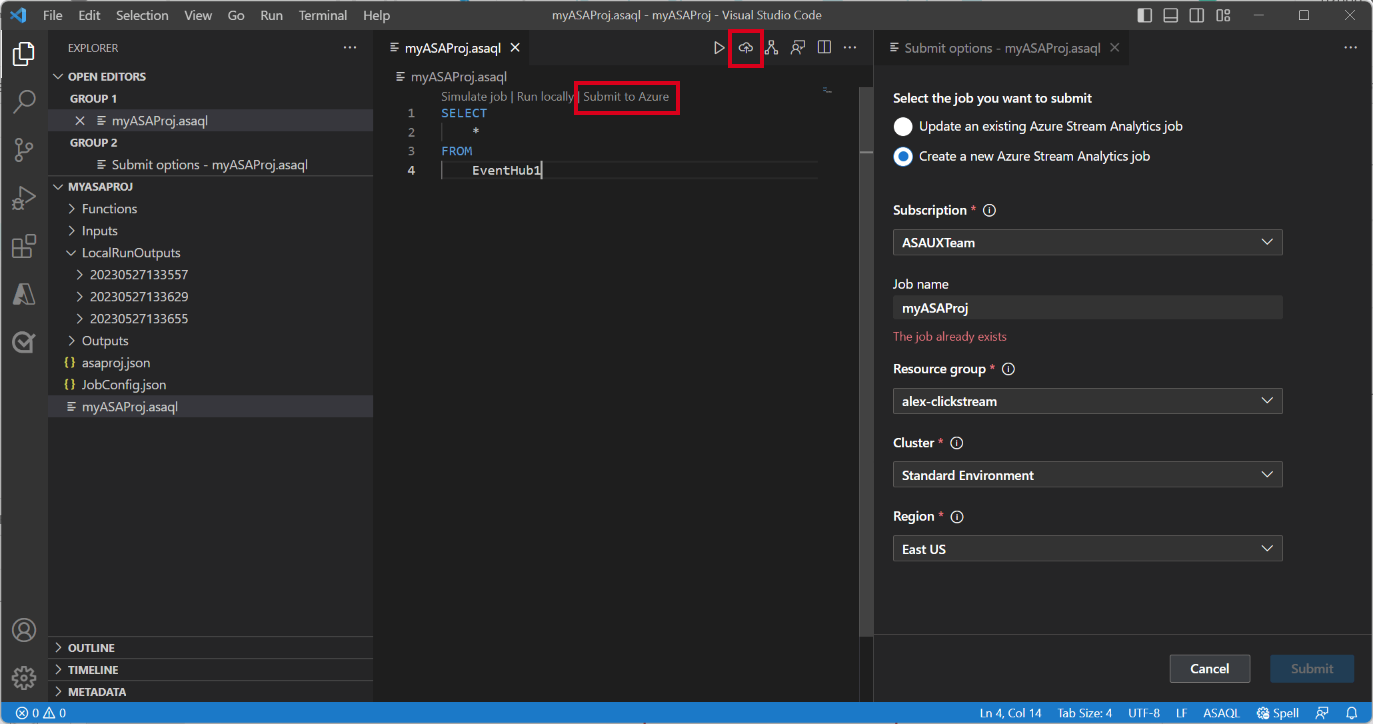
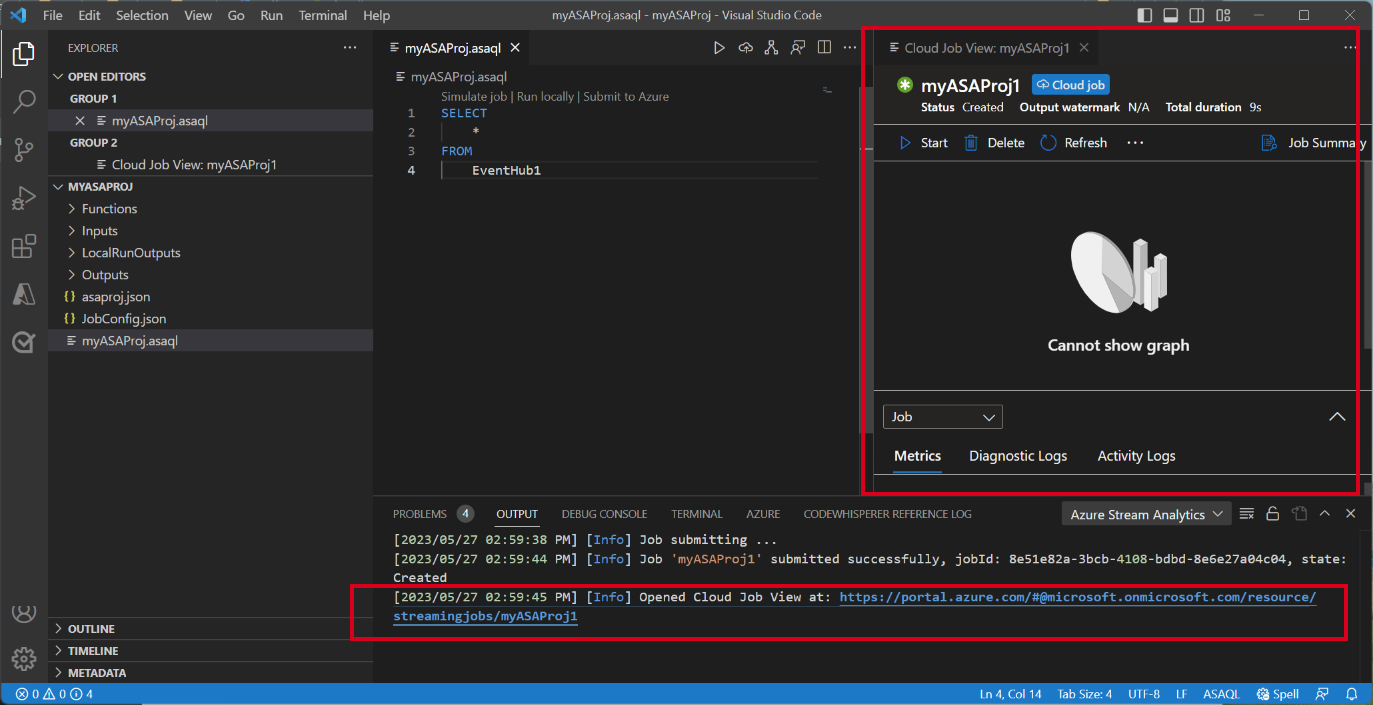
提交过程完成后,可以在新窗口中查看云作业。 在此处,可以监视其性能并根据需要管理其配置。 还可以通过单击“输出”面板中提供的链接,在浏览器中打开作业。