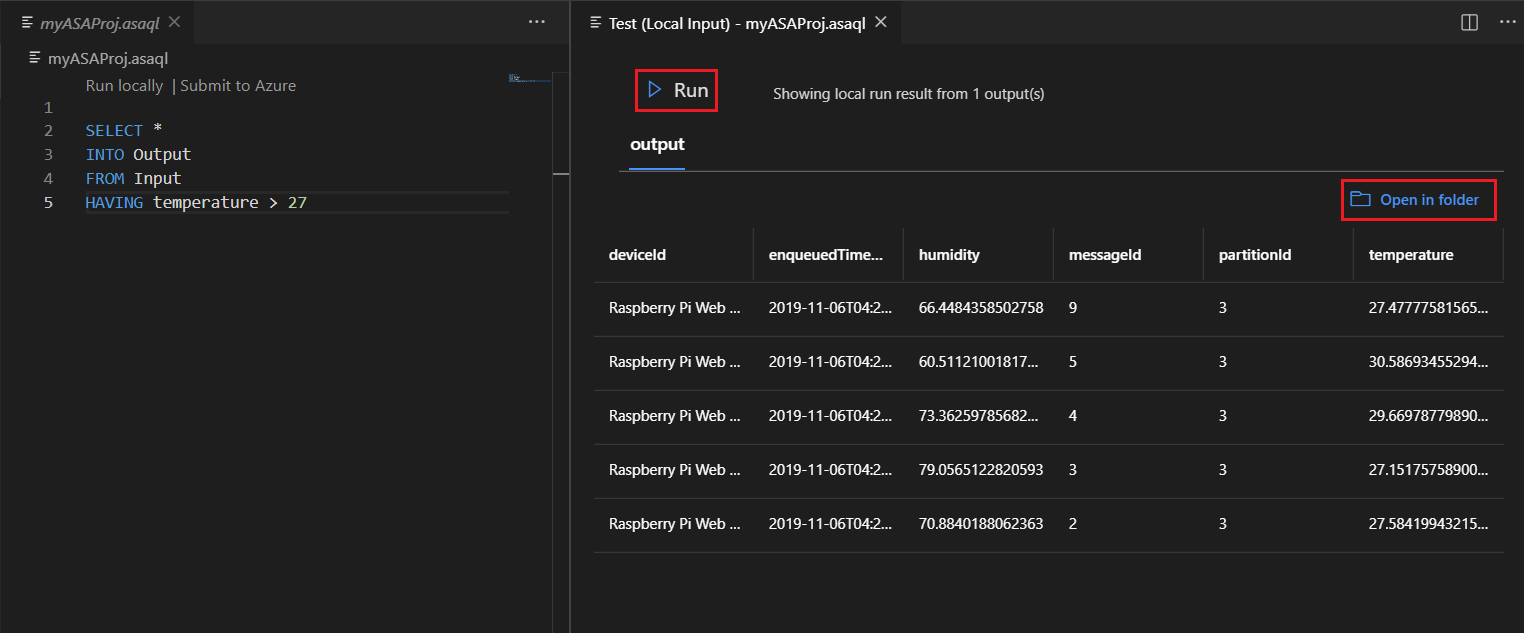
使用适用于 Visual Studio Code 的 Azure 流分析 工具,通过示例数据在本地测试你的 Stream Analytics 作业。 本地测试可以让你在Azure运行作业前快速验证查询逻辑。 Visual Studio Code 会将输出结果保存为 JSON 文件,存放在项目的 LocalRunOutputs 文件夹中。
先决条件
安装了.NET SDK。 安装SDK后重启Visual Studio Code。
准备示例数据
先准备样本输入数据文件。 如果你机器上已经有样本数据文件,可以跳过这一步。
若要针对实时流式源而不是已保存的示例数据验证查询,请参阅使用 Visual Studio Code 在本地针对实时流输入测试 Stream Analytics 查询。
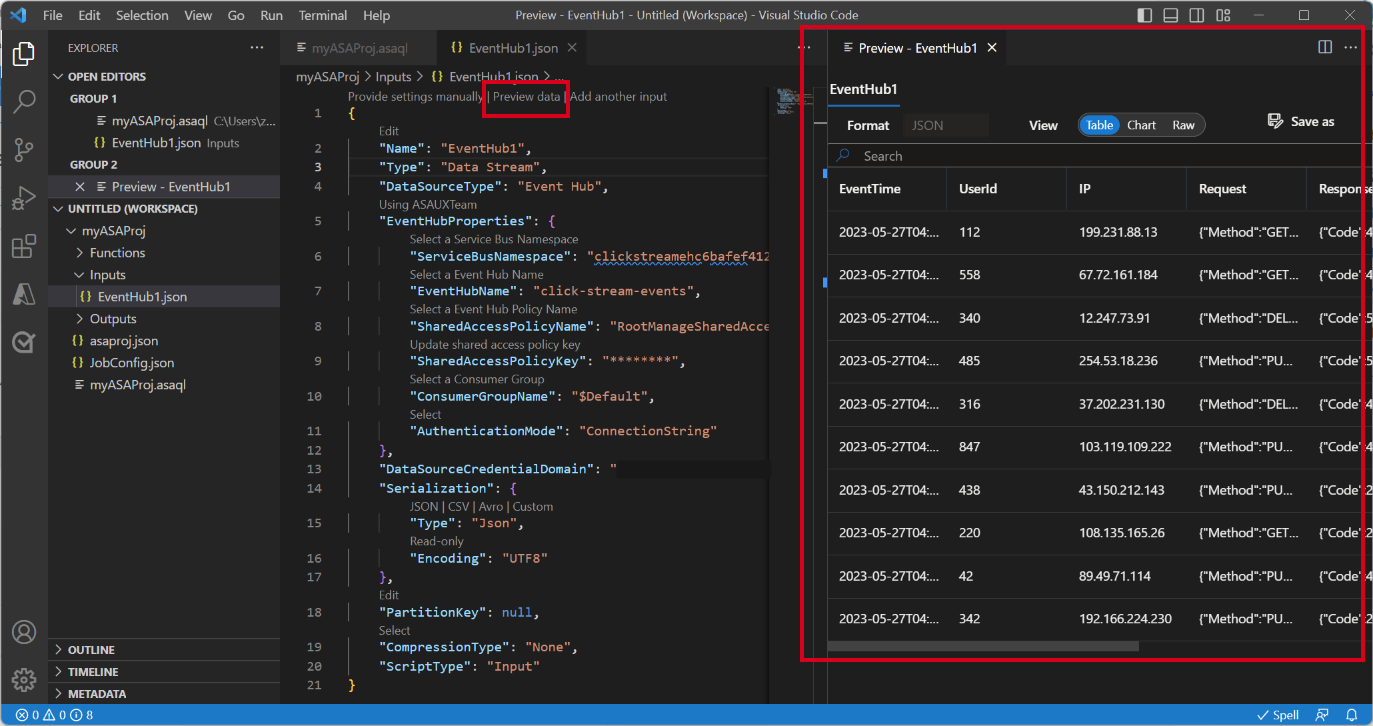
从输入配置文件的顶行中选择预览数据。 Visual Studio Code 会从 IoT 中心 获取一些输入数据,并在预览窗口中显示。
数据出现后,选择 另存 为,将其保存到本地文件。
定义本地输入
在你的流分析项目中定义本地输入,使查询能读取样本数据文件,而非实时数据源。 请按以下步骤添加和配置本地输入:
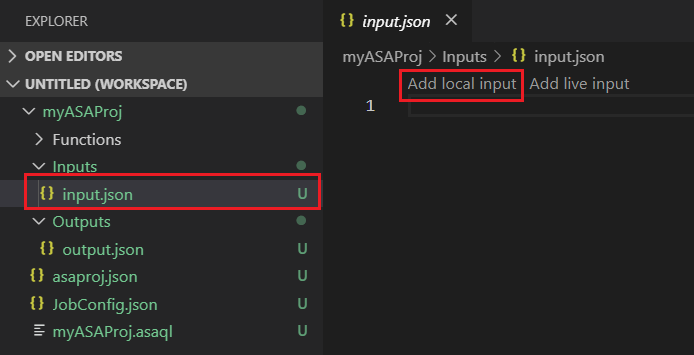
在你的Stream Analytics项目中的Inputs文件夹下选择 input.json 。 然后选择顶部行 中的“添加本地输入 ”。
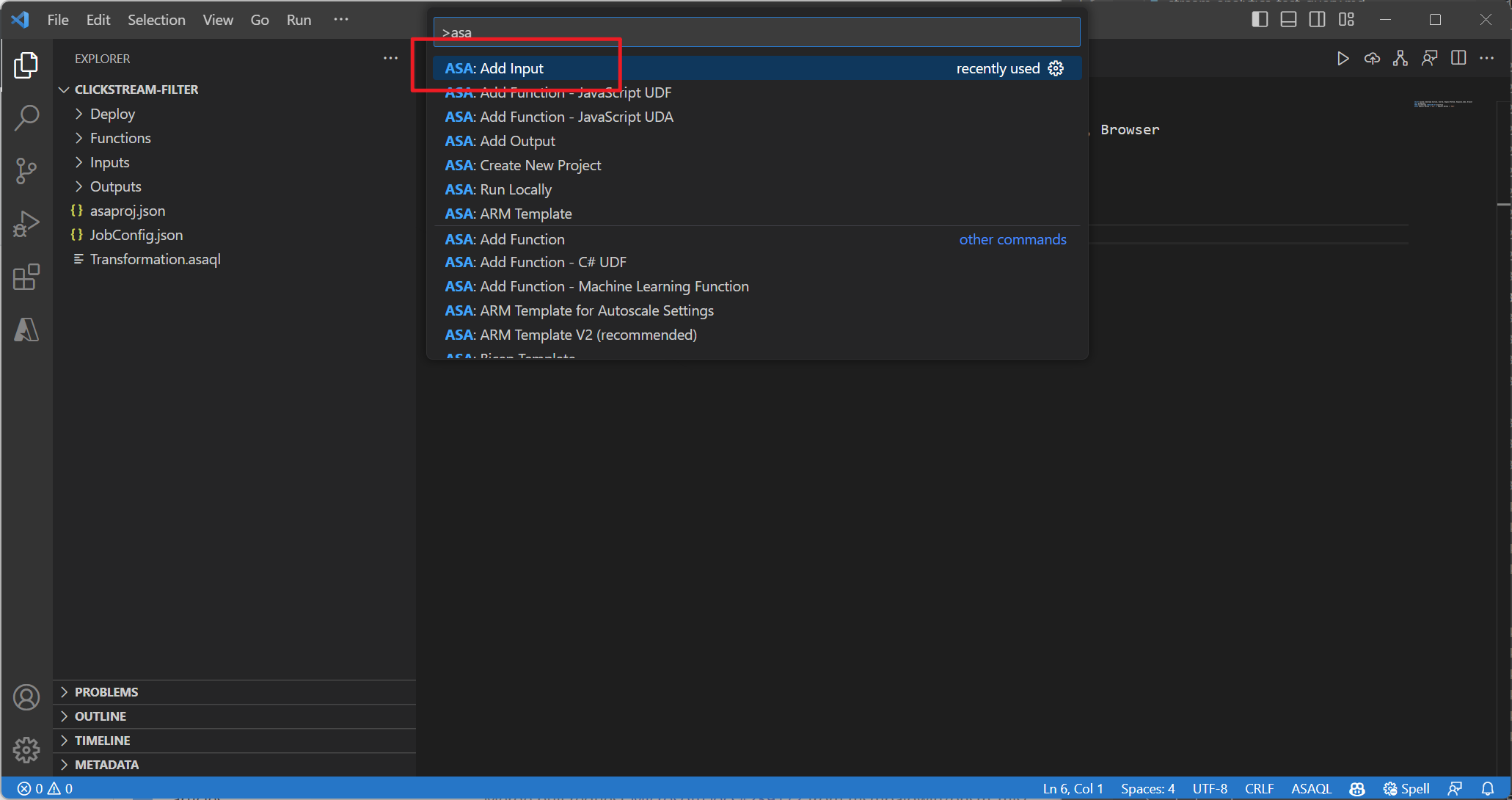
还可以使用 Ctrl+Shift+P 打开命令面板并输入 ASA:添加输入。
选择 “本地输入”。
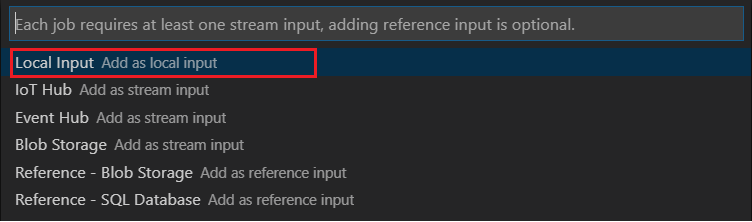
选择“ + 新建本地输入”。

输入查询中使用的相同输入别名。

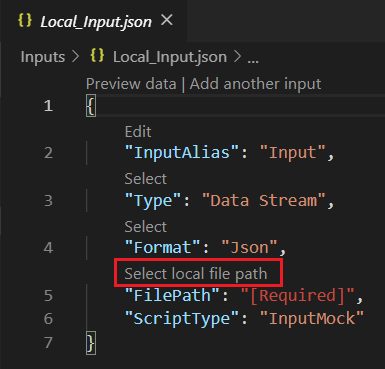
在新生成的 LocalInput_Input.json 文件中,输入你本地数据文件的路径。
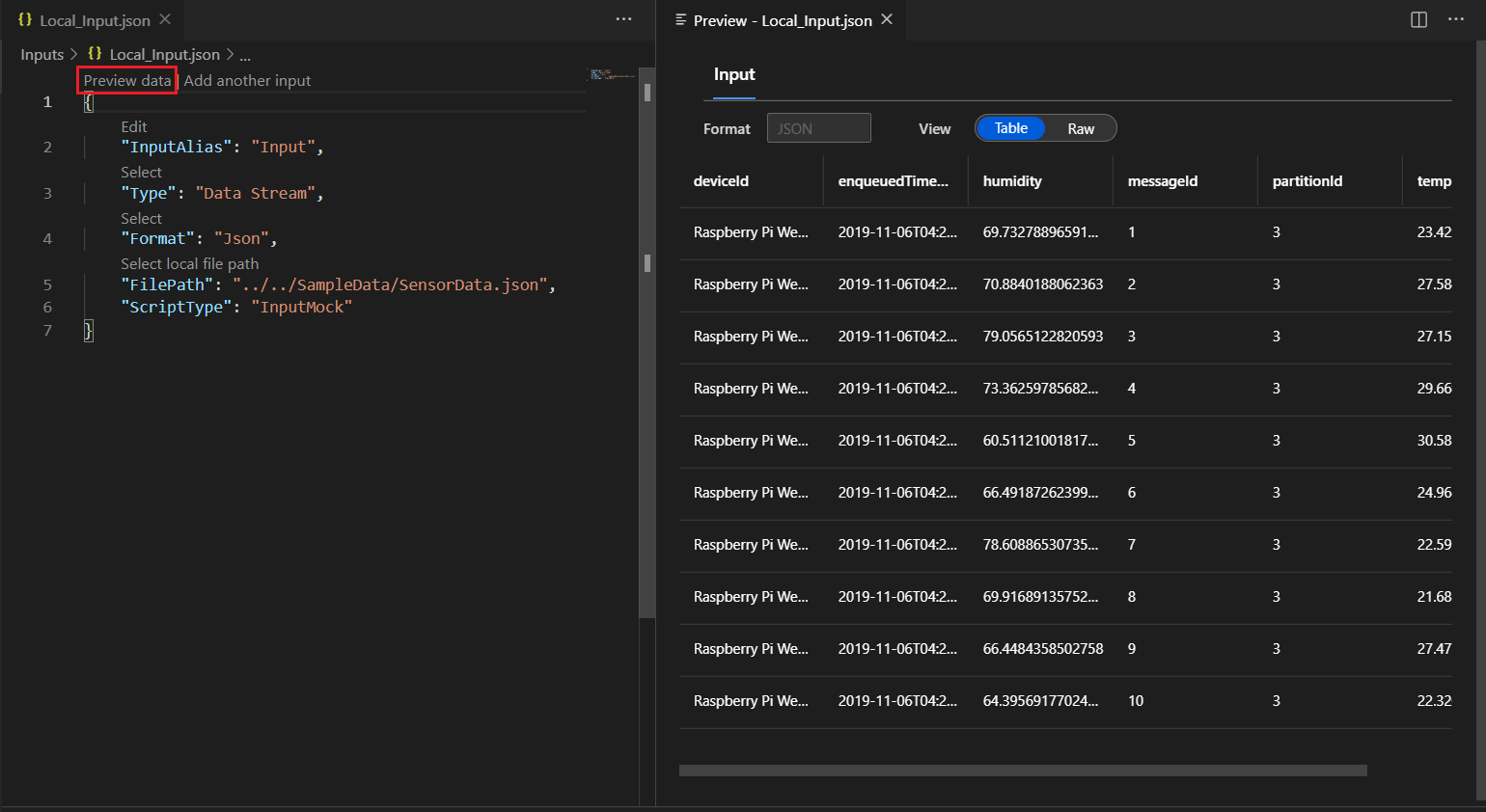
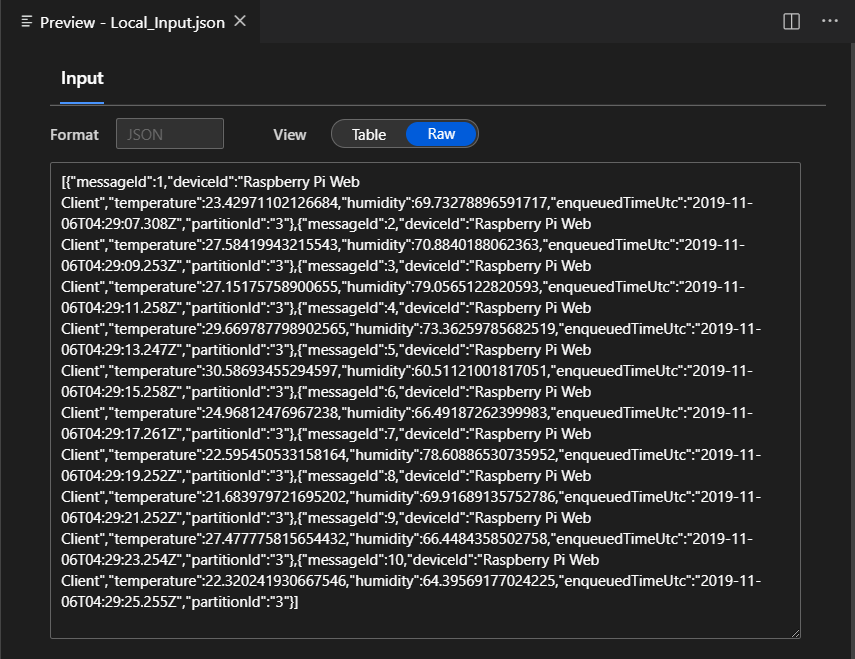
选择 “预览数据 ”以预览输入数据。 Visual Studio Code 会自动检测你数据的序列化类型(JSON 或 CSV)。 使用选择器以 表 或 原始 格式查看数据。 下表是 表格式的数据示例:
下表是 原始格式的数据示例:
在本地运行查询
在Azure运行作业前,先对本地输入运行查询以验证查询逻辑。
返回到查询编辑器,然后选择“ 在本地运行”。 然后从下拉列表中选择 “使用本地输入 ”。
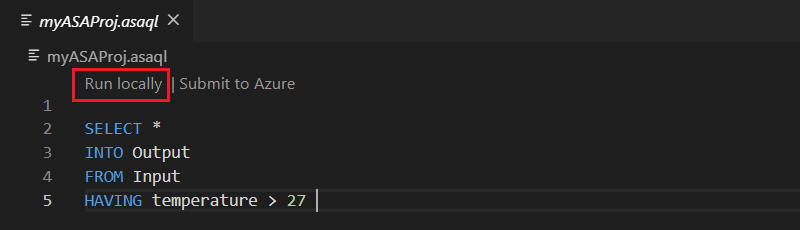

请在正确的窗口查看结果。 选择 “运行 ”再次测试,或选择“ 在文件夹中打开 ”以查看文件资源管理器中的结果文件,并用其他工具打开。 结果文件仅以 JSON 格式提供。