本教程介绍如何处理使用分层命名空间的存储帐户中的事件。
你创建了一个小型解决方案,通过上传一个包含销售订单信息的逗号分隔值 (CSV) 文件,将数据写入 Databricks Delta 表。 你通过连接事件网格订阅、一个 Azure 函数和 Azure Databricks 中的一个作业来构建这个解决方案。
在本教程中,你将了解:
- 创建一个事件网格订阅用于调用 Azure 函数。
- 创建一个 Azure 函数,用于接收事件中的通知,然后运行 Azure Databricks 中的作业。
- 创建一个 Databricks 作业,用于将客户订单插入到存储帐户中的 Databricks Delta 表。
你按相反顺序构建这个解决方案,从Azure Databricks工作区开始。
先决条件
创建一个存储帐户,该帐户必须有一个分层命名空间 (Azure Data Lake Storage)。 本教程使用名为
contosoorders的存储帐户。请确保你的用户帐户分配有存储 Blob 数据参与者角色。
创建服务主体,创建客户端密码,然后向服务主体授予对存储帐户的访问权限。
请参阅教程:连接到 Azure Data Lake Storage(步骤 1 到 3)。 完成这些步骤后,务必将租户ID、应用ID和客户端秘密值粘贴到文本文件中。 你很快就需要这些数值了。
如果没有 Azure 订阅,可在开始前创建一个试用帐户。
创建销售订单
首先,创建一个描述销售订单的CSV文件,然后将该文件上传到存储账户。 之后,你用这个文件中的数据填充Databricks Delta表的第一行。
转到Azure门户中的新存储帐户。
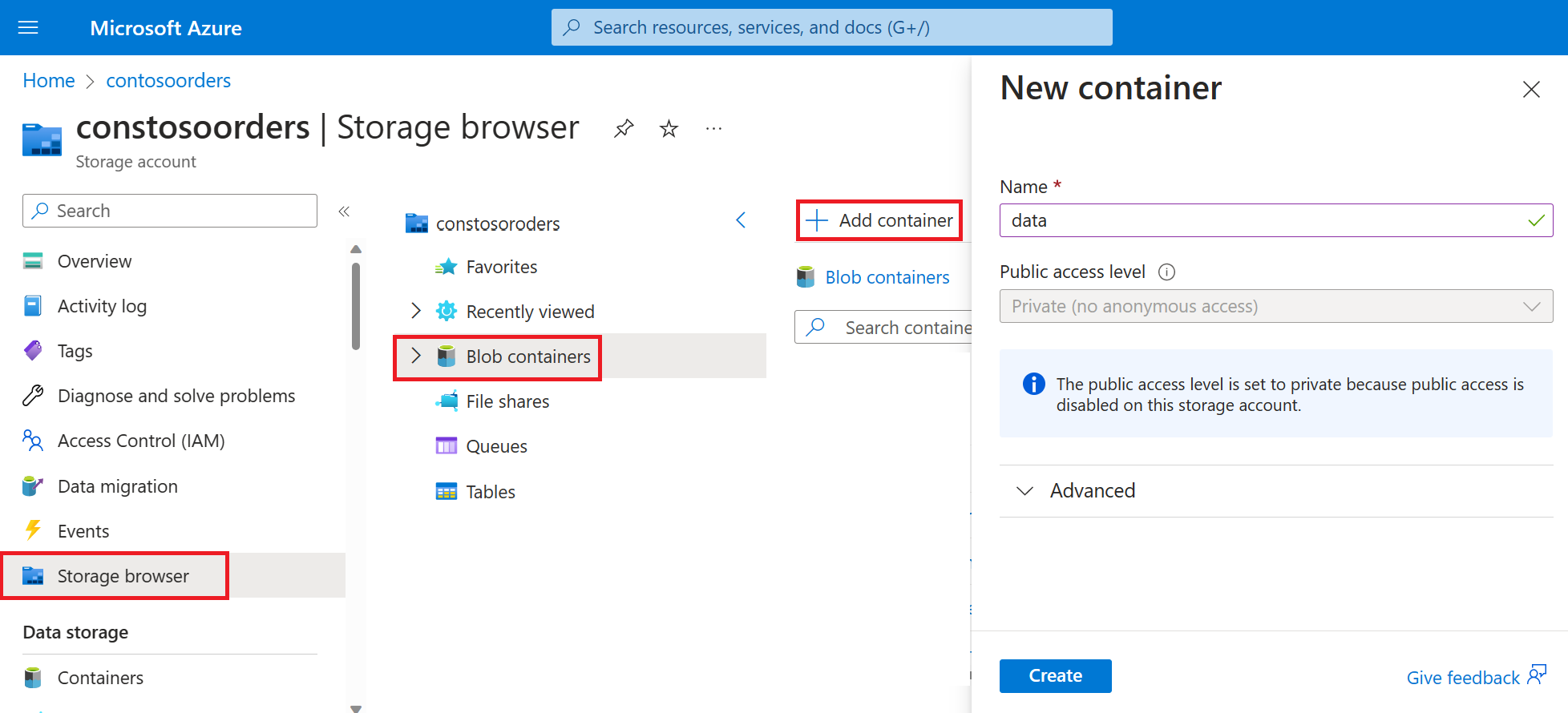
选择 存储浏览器>Blob 容器>添加容器 并创建一个名为 data 的新容器。
在 data 容器中,创建名为 input 的目录。
在文本编辑器中粘贴以下文本:
InvoiceNo,StockCode,Description,Quantity,InvoiceDate,UnitPrice,CustomerID,Country
536365,85123A,WHITE HANGING HEART T-LIGHT HOLDER,6,12/1/2010 8:26,2.55,17850,United Kingdom
将此文件保存到本地电脑,并将其命名为 data.csv。
在存储浏览器中,将此文件上传到 输入 文件夹。
在 Azure Databricks 中创建作业
在本部分中,你将执行以下任务:
- 创建 Azure Databricks 工作区。
- 创建笔记本。
- 创建并填充 Databricks Delta 表。
- 添加用于将行插入 Databricks Delta 表的代码。
- 创建作业。
创建 Azure Databricks 工作区
在本节中,你可以通过使用 Azure 门户创建 Azure Databricks 工作区。
创建 Azure Databricks 工作区。 给工作区
contoso-orders命名。 请参阅创建 Azure Databricks 工作区。创建群集。 将群集命名为
customer-order-cluster。 参阅创建群集。创建笔记本。 将笔记本命名为
configure-customer-table,并选择“Python”作为笔记本的默认语言。 请参阅创建笔记本。
创建并填充 Databricks Delta 表
在创建的笔记本中,将以下代码块复制并粘贴到第一个单元中,但暂时不要运行此代码。
将此代码块中的
appId、password和tenant占位符值替换为你在完成本教程先决条件时收集的值。dbutils.widgets.text('source_file', "", "Source File") spark.conf.set("fs.azure.account.auth.type", "OAuth") spark.conf.set("fs.azure.account.oauth.provider.type", "org.apache.hadoop.fs.azurebfs.oauth2.ClientCredsTokenProvider") spark.conf.set("fs.azure.account.oauth2.client.id", "<appId>") spark.conf.set("fs.azure.account.oauth2.client.secret", "<password>") spark.conf.set("fs.azure.account.oauth2.client.endpoint", "https://login.partner.microsoftonline.cn/<tenant>/oauth2/token") adlsPath = 'abfss://data@contosoorders.dfs.core.chinacloudapi.cn/' inputPath = adlsPath + dbutils.widgets.get('source_file') customerTablePath = adlsPath + 'delta-tables/customers'此代码将创建名为 source_file 的小组件。 稍后你将创建一个 Azure 函数,用于调用此代码并将文件路径传递到该小组件。 这段代码还会用存储账户认证你的服务主体,并生成一些变量,用于其他单元格。
注意
在生产设置中,请考虑将身份验证密钥存储在 Azure Databricks 中。 然后,在代码块中添加查找密钥,而不是认证密钥。
例如,不使用这行代码:spark.conf.set("fs.azure.account.oauth2.client.secret", "<password>"),改用以下代码行:spark.conf.set("fs.azure.account.oauth2.client.secret", dbutils.secrets.get(scope = "<scope-name>", key = "<key-name-for-service-credential>"))。
完成本教程后,请查看Azure Databricks网站上的Azure Data Lake Storage文章,了解该方法的示例。按 SHIFT + Enter 即可在该区块中运行代码。
将以下代码块复制粘贴到另一个单元格,然后按 SHIFT + ENTER 在该单元中运行代码。
from pyspark.sql.types import StructType, StructField, DoubleType, IntegerType, StringType

inputSchema = StructType([
StructField("InvoiceNo", IntegerType(), True),
StructField("StockCode", StringType(), True),
StructField("Description", StringType(), True),
StructField("Quantity", IntegerType(), True),
StructField("InvoiceDate", StringType(), True),
StructField("UnitPrice", DoubleType(), True),
StructField("CustomerID", IntegerType(), True),
StructField("Country", StringType(), True)
])

rawDataDF = (spark.read
 .option("header", "true")
 .schema(inputSchema)
 .csv(adlsPath + 'input')
)

(rawDataDF.write
  .mode("overwrite")
  .format("delta")
  .saveAsTable("customer_data", path=customerTablePath))
这段代码会在你的存储账户中创建Databricks Delta表,然后从你之前上传的CSV文件加载一些初始数据。
当该代码块成功运行后,从笔记本中移除该代码块。
添加用于将行插入 Databricks Delta 表的代码
将以下代码块复制并粘贴到另一个单元中,但不要运行此单元。
upsertDataDF = (spark
  .read
  .option("header", "true")
  .csv(inputPath)
)
upsertDataDF.createOrReplaceTempView("customer_data_to_upsert")
该代码通过使用CSV文件中的数据插入临时表视图。 该CSV文件的路径来自你之前步骤创建的输入小部件。
将以下代码块复制并粘贴到另一个单元格中。 此代码将临时表视图的内容与 Databricks Delta 表合并。
%sql
MERGE INTO customer_data cd
USING customer_data_to_upsert cu
ON cd.CustomerID = cu.CustomerID
WHEN MATCHED THEN
  UPDATE SET
    cd.StockCode = cu.StockCode,
    cd.Description = cu.Description,
    cd.InvoiceNo = cu.InvoiceNo,
    cd.Quantity = cu.Quantity,
    cd.InvoiceDate = cu.InvoiceDate,
    cd.UnitPrice = cu.UnitPrice,
    cd.Country = cu.Country
WHEN NOT MATCHED
  THEN INSERT (InvoiceNo, StockCode, Description, Quantity, InvoiceDate, UnitPrice, CustomerID, Country)
  VALUES (
    cu.InvoiceNo,
    cu.StockCode,
    cu.Description,
    cu.Quantity,
    cu.InvoiceDate,
    cu.UnitPrice,
    cu.CustomerID,
    cu.Country)
创建职位
创建一个能运行你之前创建的笔记本的工作。 之后,你创建一个 Azure 函数,在事件触发时执行该作业。
选择 新>工作。
给工作起个名字,选择你创建的笔记本,然后选择一个集群。 然后选择“创建”以创建作业。
新作业会显示在 Jobs 列表中,并带有你所选择的笔记本和集群。
创建 Azure 函数
创建一个 Azure 函数来执行该作业。
在你的 Azure Databricks 工作区中,选择顶部栏的 Azure Databricks 用户名。 从下拉菜单中选择 用户设置。
在“访问令牌”选项卡上,选择“生成新令牌”。
复制出现的标记,然后选择 完成。
在 Databricks 工作区的上角选择人像图标,然后选择“用户设置”。
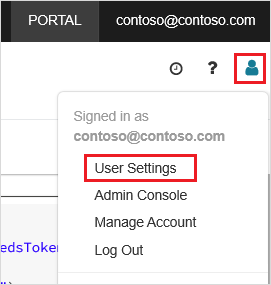
依次选择“生成新令牌”按钮、“生成”按钮。
一定要把令牌复制到安全的地方。 你的 Azure 函数需要这个令牌来与 Databricks 进行认证,这样它才能运行作业。
在 Azure 门户菜单上或在门户主页中,选择“创建资源”。
在 “新建” 页面,选择 “计算”>“函数应用” 。
在“创建函数应用”页的“基本信息”选项卡中选择一个资源组,然后更改或验证以下设置:
设置 值 Function App 名称 contosoorder 运行时堆栈 .NET 发布 Code 操作系统 Windows 计划类型 消耗(无服务器) 选择“查看 + 创建”,然后选择“创建”。
部署完成后,选择“转到资源”打开函数应用的概述页。
在“设置”组中,选择“配置”。
在“应用程序设置”页中,选择“新建应用程序设置”按钮以添加每个设置。
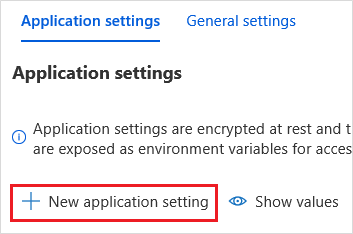
添加以下设置:
设置名称 值 DBX_INSTANCE Databricks 工作区的区域。 例如: chinaeast2.databricks.azure.cnDBX_PAT 前面生成的个人访问令牌。 DBX_JOB_ID 正在运行的作业的标识符。 选择“保存”以提交这些设置。
在“函数”组中选择“函数”,然后选择“创建”。
选择“Azure 事件网格触发器”。
根据提示安装 Microsoft.Azure.WebJobs.Extensions.EventGrid 扩展。 如果需要安装,请再次选择 Azure 事件网格 Trigger 来创建该函数。
此时将显示“新建函数”窗格。
在 新建函数中输入
UpsertOrder函数名称,然后选择 创建。将代码文件内容替换为以下代码,然后选择 保存:
  #r "Azure.Messaging.EventGrid"
  #r "System.Memory.Data"
  #r "Newtonsoft.Json"
  #r "System.Text.Json"
  using Azure.Messaging.EventGrid;
  using Azure.Messaging.EventGrid.SystemEvents;
  using Newtonsoft.Json;
  using Newtonsoft.Json.Linq;

  private static HttpClient httpClient = new HttpClient();

  public static async Task Run(EventGridEvent eventGridEvent, ILogger log)
  {
     log.LogInformation("Event Subject: " + eventGridEvent.Subject);
     log.LogInformation("Event Topic: " + eventGridEvent.Topic);
     log.LogInformation("Event Type: " + eventGridEvent.EventType);
     log.LogInformation(eventGridEvent.Data.ToString());

     if (eventGridEvent.EventType == "Microsoft.Storage.BlobCreated" || eventGridEvent.EventType == "Microsoft.Storage.FileRenamed") {
        StorageBlobCreatedEventData fileData = eventGridEvent.Data.ToObjectFromJson<StorageBlobCreatedEventData>();
        if (fileData.Api == "FlushWithClose") {
              log.LogInformation("Triggering Databricks Job for file: " + fileData.Url);
              var fileUrl = new Uri(fileData.Url);
              var httpRequestMessage = new HttpRequestMessage {
                 Method = HttpMethod.Post,
                 RequestUri = new Uri(String.Format("https://{0}/api/2.0/jobs/run-now", System.Environment.GetEnvironmentVariable("DBX_INSTANCE", EnvironmentVariableTarget.Process))),
                 Headers = {
                    { System.Net.HttpRequestHeader.Authorization.ToString(), "Bearer " + System.Environment.GetEnvironmentVariable("DBX_PAT", EnvironmentVariableTarget.Process)},
                    { System.Net.HttpRequestHeader.ContentType.ToString(), "application/json" }
                 },
                 Content = new StringContent(JsonConvert.SerializeObject(new {
                    job_id = System.Environment.GetEnvironmentVariable("DBX_JOB_ID", EnvironmentVariableTarget.Process),
                    notebook_params = new {
                          source_file = String.Join("", fileUrl.Segments.Skip(2))
                    }
                 }))
              };
              var response = await httpClient.SendAsync(httpRequestMessage);
              response.EnsureSuccessStatusCode();
        }
     }
  }
该代码解析被提出的存储事件信息,然后生成带有触发事件文件URL的请求消息。 在该消息中,该函数会将一个值传递给前面创建的 source_file 小组件。 函数代码会将消息发送到Databricks作业,并使用你之前获得的令牌作为认证。
创建事件网格订阅
在本节中,你创建一个事件网格订阅,当文件上传到存储账户时调用 Azure 函数。
选择“集成”。 在 集成 页面,选择 事件网格触发器。
在“编辑触发器”窗格中,将事件命名为 ,然后选择“创建事件订阅”。
注意
该名称
eventGridEvent与 Azure 函数接收的参数名称相匹配。在“创建事件订阅”页的“基本信息”选项卡中,更改或验证以下设置:
设置 值 名称 contoso-order-event-subscription 主题类型 存储帐户 源资源 contosoorders 系统主题名称 <create any name>筛选事件类型 已创建 Blob、已删除 Blob 选择“创建”。
测试事件网格订阅
创建名为
customer-order.csv的文件,将以下信息粘贴到该文件中,并将其保存到本地计算机。InvoiceNo,StockCode,Description,Quantity,InvoiceDate,UnitPrice,CustomerID,Country 536371,99999,EverGlow Single,228,1/1/2018 9:01,33.85,20993,Sierra Leone在存储浏览器中,将此文件上传到你存储账户的 输入 文件夹。
上传文件时,会触发 Microsoft.Storage.BlobCreated 事件。 事件网格会通知所有订阅者已发生该事件。 在这种情况下,Azure Function是唯一的订阅者。 Azure 函数将分析事件参数以确定发生了哪个事件。 然后它将文件的 URL 传递给 Databricks 作业。 Databricks 作业读取文件,并在你的存储账户中的 Databricks Delta 表中添加一行。
要检查任务是否成功,请查看该任务的运行记录。 你会看到完成情况。 有关如何查看作业运行的更多信息,请参见 “查看作业运行”。
在新的工作簿单元格中,运行此查询以查看更新后的delta表。
%sql select * from customer_data返回的表将显示最新记录。
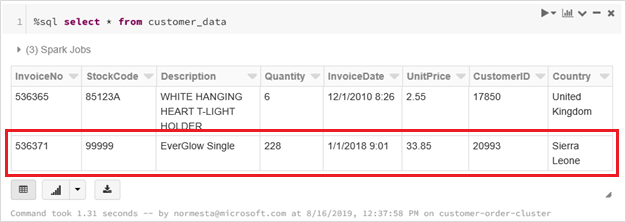
若要更新此记录,请创建名为
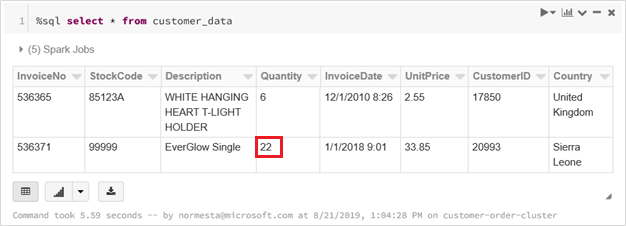
customer-order-update.csv的文件,将以下信息粘贴到该文件中,然后将其保存到本地计算机。InvoiceNo,StockCode,Description,Quantity,InvoiceDate,UnitPrice,CustomerID,Country 536371,99999,EverGlow Single,22,1/1/2018 9:01,33.85,20993,Sierra Leone这个CSV文件几乎与之前的相同,只是订单数量从改
228为22。在存储浏览器中,将此文件上传到你存储账户的 输入 文件夹。
再次运行
select查询以查看更新后的增量表。%sql select * from customer_data返回的表将显示更新后的记录。
清理资源
不再需要资源时,请删除资源组和所有相关资源。 要删除资源组,选择存储账户的资源组并选择 删除。