Azure Web PubSub服务支持使用Microsoft Entra应用程序对请求进行授权,支持Microsoft Entra ID。
本文介绍如何设置资源和代码,以使用 Microsoft Entra 应用程序对资源的请求进行身份验证。
在 Microsoft Entra ID 中注册应用程序
第一步是
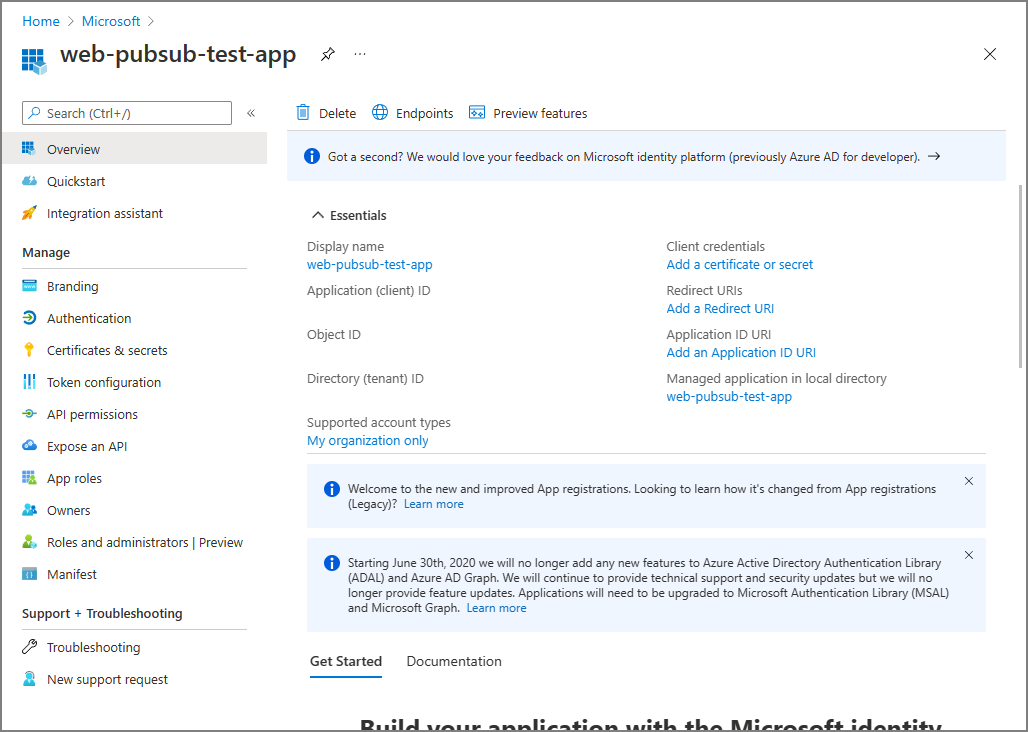
注册应用程序后,在应用程序的概述页上找到应用程序的“应用程序(客户端) ID”和“目录(租户) ID”值。 这些 GUID 在以下步骤中很实用。
添加凭据
注册应用后,可以将 证书、客户端机密(字符串)或联合标识凭据 作为凭据添加到机密客户端应用注册。 凭据允许应用程序以自身身份进行身份验证,无需在运行时与用户交互,并由访问 Web API 的机密客户端应用程序使用。
在Azure门户中添加角色分配
本节展示了如何为 Web PubSub 资源的服务主体或托管身份分配 Azure 角色。 有关详细步骤,请参阅在 Azure 门户中分配 Azure 角色。
注意
角色可以分配给任何作用域,包括管理组、订阅、资源组或单个资源。 若要了解有关范围的更多信息,请参阅 Azure RBAC 的范围理解。
在 Azure 门户中,导航至您的 Web PubSub 资源。
在边栏中选择 访问控制(IAM )。
选择添加>添加角色分配。
在 角色 标签页中,选择包含应用所需权限的 Web PubSub 内置角色或自定义角色。
角色 DESCRIPTION 用例 Web PubSub 服务所有者 对数据平面 API(包括读/写 REST API 和身份验证 API)的完全访问权限。 最常用于生成处理协商请求和客户端事件的上游服务器。 Web PubSub 服务读取器 对数据平面 API 的只读访问权限。 在编写调用只读 REST API 的监控工具时可以使用它。 选择“下一步”。
Microsoft Entra应用程序。
- 在
Assign access到行中,选择“用户、组或服务主体”。 - 在
Members行中,单击select members,然后选择弹出窗口中的身份。
- 在
适用于 Azure 资源的托管身份。
- 在
Assign access到行中,选择“托管标识”。 - 在行中
Members,单击select members,然后在弹出窗口中选择应用程序。
- 在
选择“下一步”。
查看分配,然后单击“ 查看 + 分配 ”以确认角色分配。
重要
新添加的角色分配可能需要最多 30 分钟来进行传播。
若要详细了解如何分配和管理Azure角色,请参阅以下文章:
- 使用 Azure 门户分配 Azure 角色
- 使用 REST API 分配Azure角色
- 使用 Azure PowerShell 分配 Azure 角色
- 使用 Azure CLI 分配 Azure 角色
- 使用Azure 资源管理器模板分配Azure角色
具有Microsoft Entra授权的代码示例
查看我们的示例,演示如何在正式支持的编程语言中使用Microsoft Entra授权。