Observação
O acesso a essa página exige autorização. Você pode tentar entrar ou alterar diretórios.
O acesso a essa página exige autorização. Você pode tentar alterar os diretórios.
适用于: ✔️ SMB 文件共享
本文介绍如何启用和配置 Microsoft Entra ID,用于验证混合身份。
混合标识是本地 Active Directory 域服务 (AD DS) 标识,通过 Microsoft Entra Connect Sync 或 Microsoft Entra Cloud Sync 同步到 Microsoft Entra ID。
启用 Microsoft Entra Kerberos 身份验证时,用户可以使用 Kerberos 身份验证访问 Azure 文件共享。 Microsoft Entra ID 颁发必要的 Kerberos 票证,以使用 SMB 协议访问文件共享。 对于混合身份,为用户或组配置 Windows 访问控制列表(ACL)以及目录和文件级权限,需要与本地域控制器建立不受限制的网络连接。
有关详细信息,请参阅 Azure 文件 SMB 访问的基于标识的身份验证选项概述 和 详细分析。
重要
只能对存储帐户启用一个标识源,以便使用 Azure 文件进行基于标识的身份验证。 如果Microsoft Entra Kerberos 身份验证不符合要求,则可以改用 本地 Active Directory 域服务(AD DS) 或 Microsoft Entra 域服务 。 每个方法的配置步骤和支持的方案都不相同。
先决条件
在为 Azure 文件共享启用 Microsoft Entra Kerberos 身份验证之前,请确保完成以下先决条件。
最低先决条件
需要满足以下最低先决条件。 如果没有这些先决条件,则无法使用 Microsoft Entra ID 进行身份验证。
存储账户的SMB安全设置必须允许Kerberos认证。 如果你使用自定义SMB安全配置文件,请确认在认证方法中选择了Kerberos。 有关说明,请参见 SMB安全设置。
Azure 存储帐户不能使用 Microsoft Entra ID 和第二种方法(如 AD DS 或 Microsoft Entra 域服务)进行身份验证。 如果已为存储帐户选择了另一个标识源,则必须在启用 Microsoft Entra Kerberos 之前将其禁用。 如果要从本地 AD DS 身份验证迁移到用于混合标识的 Microsoft Entra Kerberos,请按照 更改 Azure 文件共享的标识源 中的步骤操作。
如果要对混合标识进行身份验证,则还需要 AD DS 和 Microsoft Entra Connect Sync 或 Microsoft Entra Cloud Sync。必须在Active Directory中创建这些帐户并将其同步到Microsoft Entra ID。 若要将 Azure 文件共享的 Azure 基于角色的访问控制 (RBAC) 权限分配给用户组,必须在 Active Directory 中创建该组并将其同步到 Microsoft Entra ID。
WinHTTP Web 代理自动发现服务(
WinHttpAutoProxySvc)是必需的,并且必须处于运行状态。 出于安全原因,可以选择通过注册表项 禁用 Web 代理自动发现(WPAD)。 不过,你不应该禁用整个WinHttpAutoProxySvc服务,因为它还负责许多其他功能,包括Kerberos密钥分发中心代理(KDC代理)请求。IP 帮助程序服务 (
iphlpsvc) 是必需的,并且必须处于运行状态。必须在表示存储帐户的 Entra 应用上禁用多重身份验证(MFA)。 有关说明,请参阅在存储帐户上禁用多重身份验证。
如果你有应用管理策略阻止服务主体的对称密钥添加,或将服务主体对称密钥的寿命限制在366天以内,你需要调整策略或为“存储资源提供者”服务(应用ID)
a6aa9161-5291-40bb-8c5c-923b567bee3b。 如果使用 Microsoft Entra 管理中心,这些策略在“阻止添加密码”和“限制最大密码有效期”设置中定义。 如果使用 图形 API,这些策略通过symmetricKeyAddition和symmetricKeyLifetime的servicePrincipalRestrictions.passwordCredentials限制来定义。使用 Microsoft Entra Kerberos 时,Kerberos 票证加密始终为 AES-256。 但是,可以设置最符合需求的 SMB 通道加密。
Microsoft Entra Kerberos 目前不支持跨租户访问。
操作系统和域先决条件
本文中所述的标准Microsoft Entra Kerberos 身份验证流需要满足以下先决条件。 如果某些或所有客户端计算机不符合这些先决条件,仍可以为 SMB 文件共享启用 Microsoft Entra Kerberos 身份验证,但需要 配置云信任 以允许这些客户端访问文件共享。
若要对混合标识使用 Microsoft Entra Kerberos 身份验证,请使用以下操作系统之一:
- Windows 11 Enterprise/Pro 单会话或多会话。 为获得最佳体验,请至少使用:
- 已安装最新累积更新的 Windows 10 Enterprise/Pro 单会话或多会话 2004 或更高版本,尤其是 KB5007253 - 适用于 Windows 10 的 2021-11 累积更新预览版。
- Windows Server 2025,并安装了最新的累积更新。
- Windows Server 2022安装了最新的累积更新,尤其是适用于 Microsoft 服务器操作系统版本 21H2 的 KB5007254 - 2021-11 累积更新预览版。
有关如何创建和配置 Windows VM,以及如何使用基于 Microsoft Entra ID 的身份验证登录,请参阅 使用 Microsoft Entra ID 和 Azure 基于角色的访问控制登录到 Azure 中的 Windows 虚拟机。
客户端必须已加入 Microsoft Entra,或 已加入 Microsoft Entra 混合联接。 它们不能仅加入 Microsoft Entra 域服务或仅加入 AD。
Microsoft Entra Kerberos 的区域可用性
Microsoft Entra Kerberos 支持所有区域中的混合标识身份。 Azure 中国世纪互联云中不支持仅限云的标识。
启用 Microsoft Entra Kerberos 身份验证
可以使用 Azure 门户、PowerShell 或 Azure CLI 在 Azure 文件存储上启用 Microsoft Entra Kerberos 身份验证。
若要使用 Azure 门户启用 Microsoft Entra Kerberos 身份验证,请执行以下步骤。
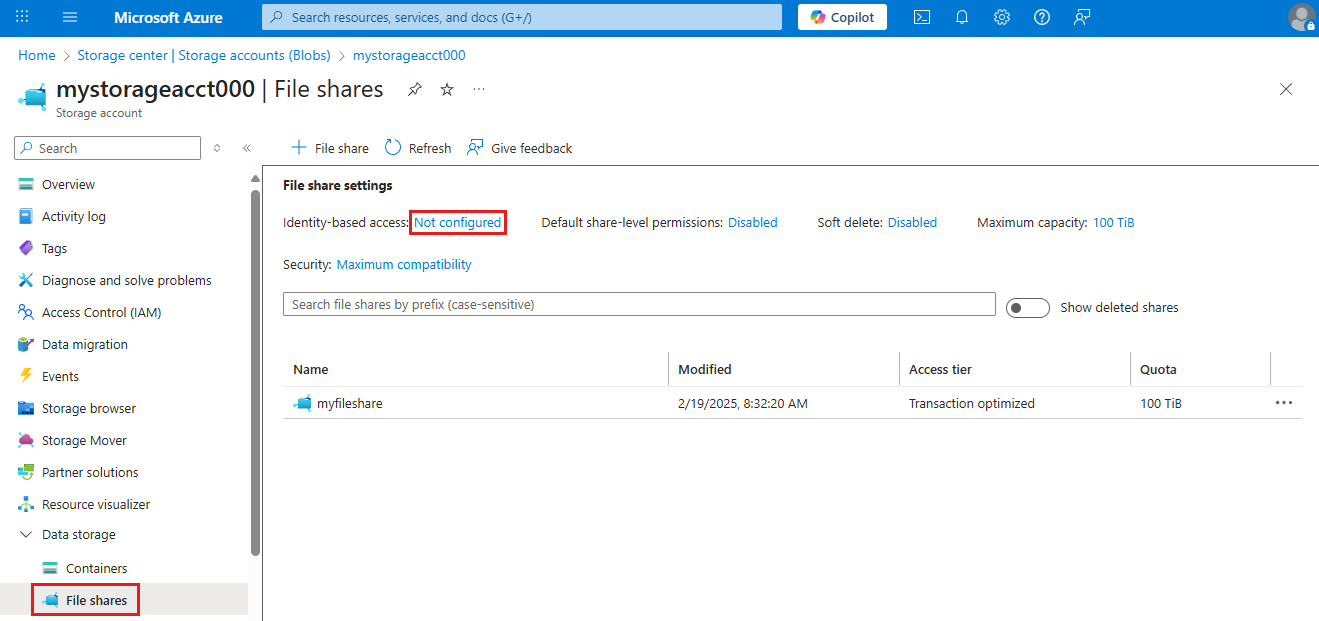
登录到 Azure 门户并选择要为其启用 Microsoft Entra Kerberos 身份验证的存储帐户。
在服务菜单中的 “数据存储”下,选择 “经典文件共享”。
在基于标识的访问旁边,选择配置状态,例如“未配置”。
在 Microsoft Entra Kerberos 下,选择 设置。
选中 Microsoft Entra Kerberos 复选框。
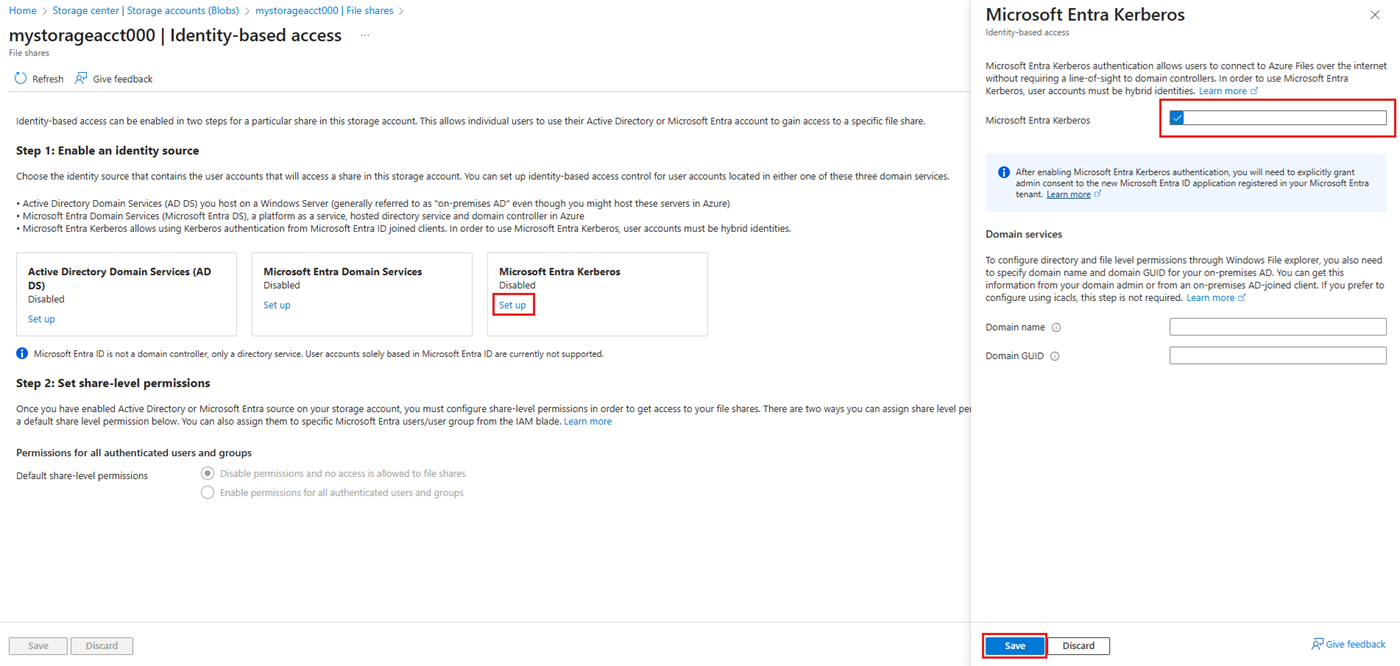
Optional: 如果要对混合身份进行身份验证并通过 Windows 文件资源管理器配置目录和文件级权限,请为本地 AD 指定域名和域 GUID。 可以从域管理员处获取此信息,也可以通过从已加入本地 AD 的客户端运行以下 Active Directory PowerShell cmdlet 来获取此信息:
Get-ADDomain。 域名在输出中显示为DNSRoot,域 GUID 在输出中显示为ObjectGUID。 如果想要使用 icacls 配置目录和文件级权限,可以跳过此步骤。 但是,如果想要使用 icacls,客户端需要与本地 AD 建立不受限制的网络连接。选择“保存”。
警告
如果您之前通过手动有限预览步骤启用了 Microsoft Entra Kerberos 认证,将 FSLogix 配置文件存储在 Azure 文件存储 上以供 Microsoft Entra 加入虚拟机使用,存储账户服务主体的密码每六个月到期一次。 密码到期后,用户将无法获取用于访问文件共享的 Kerberos 票证。 若要缓解此问题,请参阅 “错误 - 服务主体密码”Microsoft Entra ID 中已过期。
向新服务主体授予管理员同意
启用 Microsoft Entra Kerberos 身份验证后,为 Entra 租户中注册的新 Microsoft Entra 应用程序授予管理员同意。 此服务主体是自动生成的,不用于对文件共享进行授权,因此,除本文档中所述的编辑外,请勿对此自动生成的服务主体进行任何其他编辑。 如果这么做,可能会产生错误。
你可以按照以下步骤从 Azure 门户配置 API 权限:
- 打开 Microsoft Entra ID。
- 在服务菜单的“管理”下,选择“应用注册”。
- 选择“所有应用程序”。
- 选择名称与“[存储帐户]
<your-storage-account-name>.file.core.chinacloudapi.cn”匹配的应用程序。 - 在服务菜单的“管理”下,选择“API 权限”。
- 选择“向 [目录名称] 授予管理员同意”,以向目录中所有帐户请求的三项 API 权限(openid、profile 和 User.Read)授予同意。
- 请选择“是”以确认。
如果通过专用终结点或专用链接使用 Microsoft Entra Kerberos 身份验证连接到存储帐户,请将专用链接 FQDN 添加到存储帐户的 Microsoft Entra 应用程序。 有关说明,请参阅 故障排除指南。
在存储帐户上禁用多重身份验证
Microsoft Entra Kerberos 不支持使用 MFA 访问使用 Microsoft Entra Kerberos 配置的 Azure 文件共享。 如果 MFA 条件访问策略适用于所有应用,则必须将表示存储帐户的 Microsoft Entra 应用从策略中排除。
存储帐户应用应与条件访问排除列表中的存储帐户同名。 在条件访问排除列表中搜索存储帐户应用时,请搜索:[存储帐户] <your-storage-account-name>.file.core.chinacloudapi.cn
用正确的值替换<your-storage-account-name>。
重要
如果未从存储帐户应用中排除 MFA 策略,则无法访问文件共享。 尝试使用 net use 映射文件共享会导致出现一条错误消息,显示“系统错误 1327:帐户限制阻止此用户登录”。 例如:不允许使用空白密码、限制登录时间或已强制实施策略限制。”
有关禁用 MFA 的指导,请参阅以下文章:
分配共享级权限
当你启用基于标识的访问时,必需为每个共享分配有权访问特定共享的用户和组。 当用户或组被允许访问共享后,Windows ACL(也称为 NTFS 权限)会接管单个文件和目录的许可。 此权限系统允许对权限进行精细控制,类似于 Windows Server 上的 SMB 共享。
若要为混合标识设置共享级别权限,请按照 向标识分配共享级别权限中的说明操作。
配置目录和文件级别权限
在共享层权限建立后,你可以为用户或组分配Windows ACL(目录级和文件级权限)。 对于混合标识(如果使用 icacls 或文件资源管理器),此分配需要使用具有未阻止网络连接的设备连接到 Active Directory。
若要配置目录和文件级别权限,请按照通过 SMB 配置目录和文件级别权限中的说明操作。
配置客户端以检索 Kerberos 票证
在你想用来挂载 Azure 文件存储 共享的客户端机器上启用 Microsoft Entra Kerberos 功能。 必须在使用Azure 文件存储的每个客户端上启用此功能。
请使用下列三种方法之一:
配置此 Intune 策略 CSP,并将其应用于客户端:Kerberos/CloudKerberosTicketRetrievalEnabled,设置为 1
注意
通过 Intune 配置 CloudKerberosTicketRetrievalEnabled 时,请使用 设置目录 而不是 OMA-URI 方法。 OMA-URI 方法不适用于 Azure 虚拟桌面 多会话设备。 Azure 虚拟桌面 多会话是适用于混合身份的 Microsoft Entra Kerberos 的常见部署方案,包括涉及 Microsoft Entra ID 加入、FSLogix 和 Azure 文件存储 的配置。
更改不是即时的,需要策略刷新或重新启动才能生效。
重要
应用此更改后,客户端无法连接到为本地 AD DS 集成配置的存储帐户,而无需配置 Kerberos 领域映射。 如果希望客户端连接到为 AD DS 配置的存储帐户,以及为 Microsoft Entra Kerberos 配置的存储帐户,请按照 使用本地 AD DS 配置与存储帐户共存的步骤。
配置与使用本地 AD DS 的存储帐户的共存
若要使客户端计算机能够连接到为 AD DS 配置的存储帐户,以及为 Microsoft Entra Kerberos 配置的存储帐户,请执行以下步骤。 如果要仅使用 Microsoft Entra Kerberos,请跳过此部分。
请为每个使用本地 AD DS 集成的存储帐户添加一个条目。 使用下面三种方法之一配置 Kerberos 领域映射。 更改不是即时的,需要策略刷新或重新启动才能生效。
配置此 Intune 策略 CSP 并将其应用于客户端: Kerberos/HostToRealm
重要
在 Kerberos 中,领域名称是区分大小写的,并且通常大写。 Kerberos 领域名称通常与域名相同,以大写字母为单位。
撤消客户端配置以检索 Kerberos 票证
如果不想再使用客户端计算机进行 Microsoft Entra Kerberos 身份验证,则可以禁用该计算机上的 Microsoft Entra Kerberos 功能。 根据启用功能的方式,使用以下三种方法之一:
配置此 Intune 策略 CSP 并将其应用于客户端: Kerberos/CloudKerberosTicketRetrievalEnabled,设置为 0
更改不是即时的,需要策略刷新或重新启动才能生效。
如果遵循了使用本地 AD DS 配置与存储帐户的共存中的步骤,可根据需要从客户端计算机中移除所有主机名到 Kerberos 领域的映射。 请使用下列三种方法之一:
配置此 Intune 策略 CSP 并将其应用于客户端: Kerberos/HostToRealm
更改不是即时的,需要策略刷新或重新启动才能生效。
重要
应用此更改后,客户端无法连接到配置为Microsoft Entra Kerberos 身份验证的存储帐户。 但是,它们可以连接到配置为 AD DS 的存储帐户,而无需任何其他配置。
在存储帐户上禁用 Microsoft Entra 身份验证
若要使用其他身份验证方法,可以使用 Azure 门户、Azure PowerShell 或 Azure CLI 在存储帐户上禁用 Microsoft Entra 身份验证。
注意
如果禁用此功能,则在启用和配置其他一个标识源之前,存储帐户中的文件共享不会有任何基于标识的访问。
若要使用 Azure 门户在存储帐户中禁用 Microsoft Entra Kerberos 身份验证,请执行以下步骤。
- 登录到 Azure 门户并选择要为其禁用 Microsoft Entra Kerberos 身份验证的存储帐户。
- 在服务菜单中的 “数据存储”下,选择 “经典文件共享”。
- 在基于标识的访问旁边,查看配置状态。
- 在 Microsoft Entra Kerberos 下,选择“配置”。
- 取消选中 Microsoft Entra Kerberos 复选框。
- 选择“保存”。
调试
如有需要,请运行 Debug-AzStorageAccountAuth cmdlet,使用当前登录的 Microsoft Entra ID 用户对你的 Microsoft Entra ID 配置执行一组基本检查。 此 cmdlet 包含的 Microsoft Entra 检查项从 AzFilesHybrid PowerShell 模块 0.3.0 及以上版本开始受支持。 此 cmdlet 适用于 Microsoft Entra Kerberos 和 AD DS 身份验证,但不适用于Microsoft Entra已启用域服务的存储帐户。 有关此 cmdlet 中执行的检查的详细信息,请参阅无法使用 Microsoft Entra Kerberos 装载 Azure 文件共享。