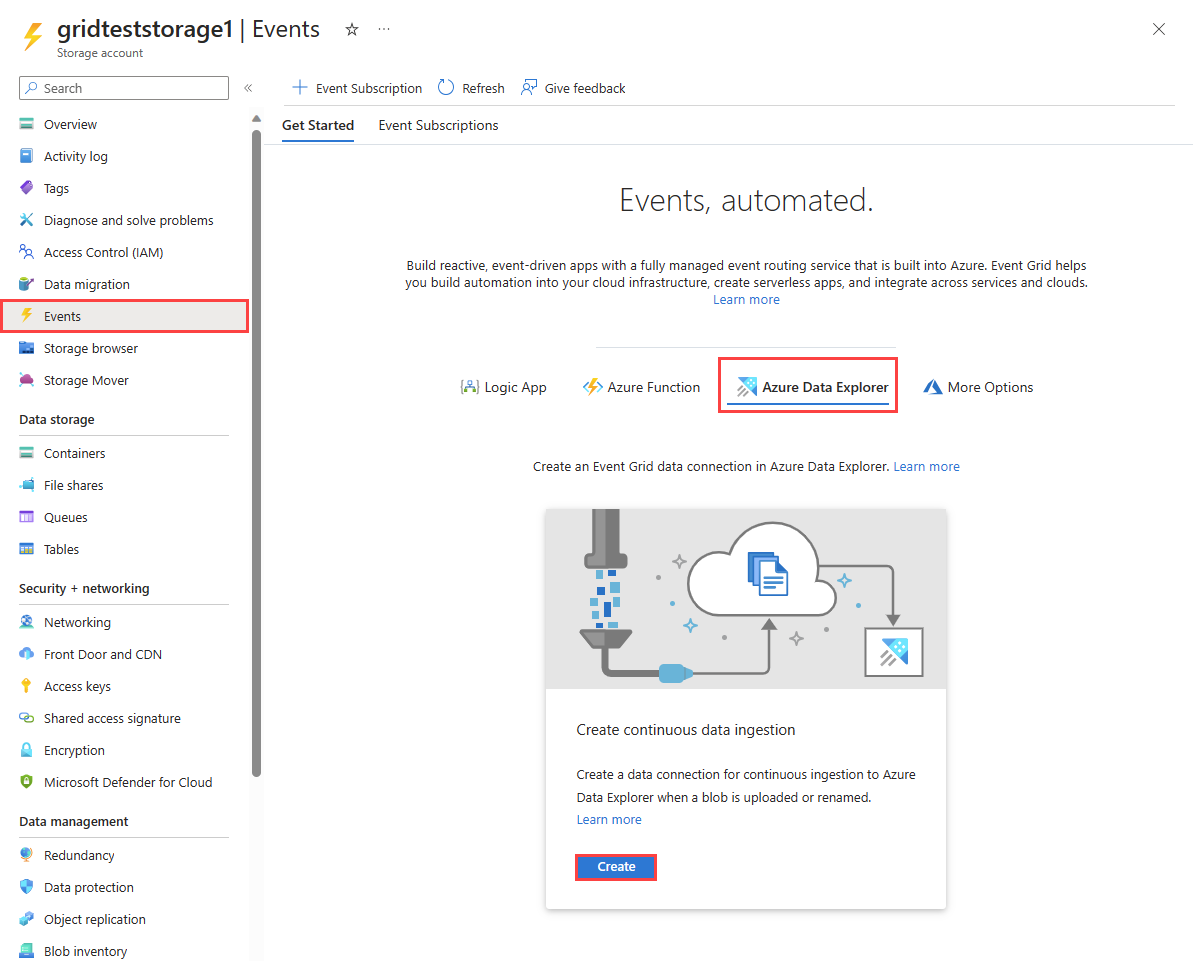
本文介绍如何通过使用 Event Grid 数据连接,将 blob 从 Storage 帐户引入 Azure Data Explorer。 你将创建一个事件网格数据连接,用于设置 Azure Event Grid 订阅。 事件网格订阅通过 Azure Event Hubs 将事件从存储帐户路由到 Azure Data Explorer。
注意事项
引入支持的最大文件大小为 6 GB。 建议引入 100 MB 到 1 GB 的文件。
若要了解如何使用 Kusto SDK 创建连接,请参阅使用 SDK 创建事件网格数据连接。
有关将数据从事件网格引入到 Azure 数据资源管理器的常规信息,请参阅连接到事件网格。
注意事项
若要使用事件网格连接实现最佳性能,请通过 Blob 元数据设置 rawSizeBytes 引入属性。 有关详细信息,请参阅引入属性。
先决条件
- Azure订阅。 创建 Azure 帐户。
- Azure Data Explorer群集和数据库。 创建群集和数据库。
- 一个目标表。 创建表或使用现有表。
- 表的数据摄取映射。
-
存储账户。 可以在
BlobStorage、StorageV2或 Data Lake Storage Gen2 的 Azure Storage 帐户上设置事件网格通知订阅。 - 确保事件网格资源提供程序已注册。
创建事件网格数据连接
在本部分中,将在事件网格与Azure Data Explorer表之间建立连接。
导航到 Azure portal 中的 Azure Data Explorer 群集。
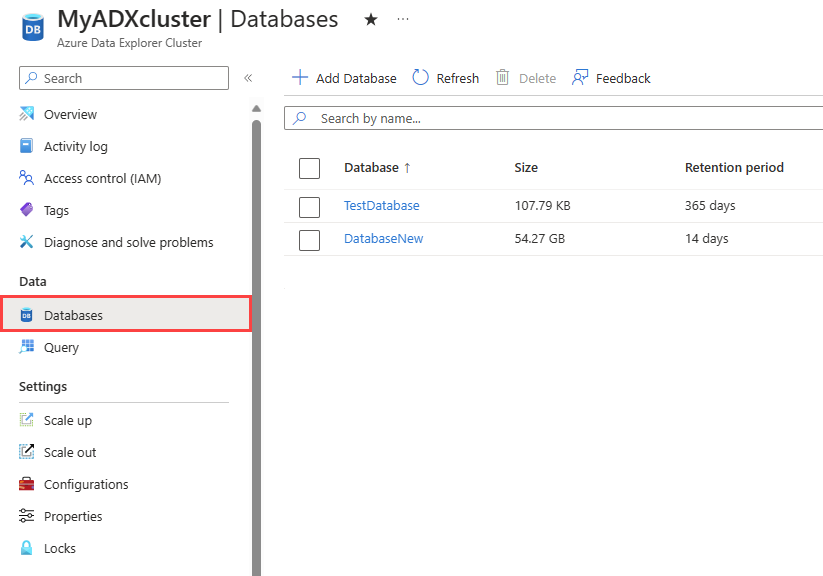
在数据下,选择数据库>TestDatabase。
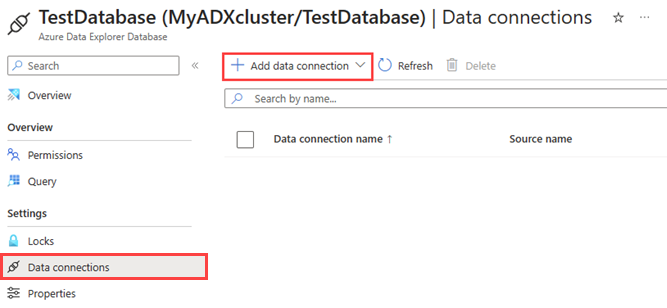
在 设置 下,选择 数据连接,然后选择 添加数据连接>事件网格(Blob storage)。
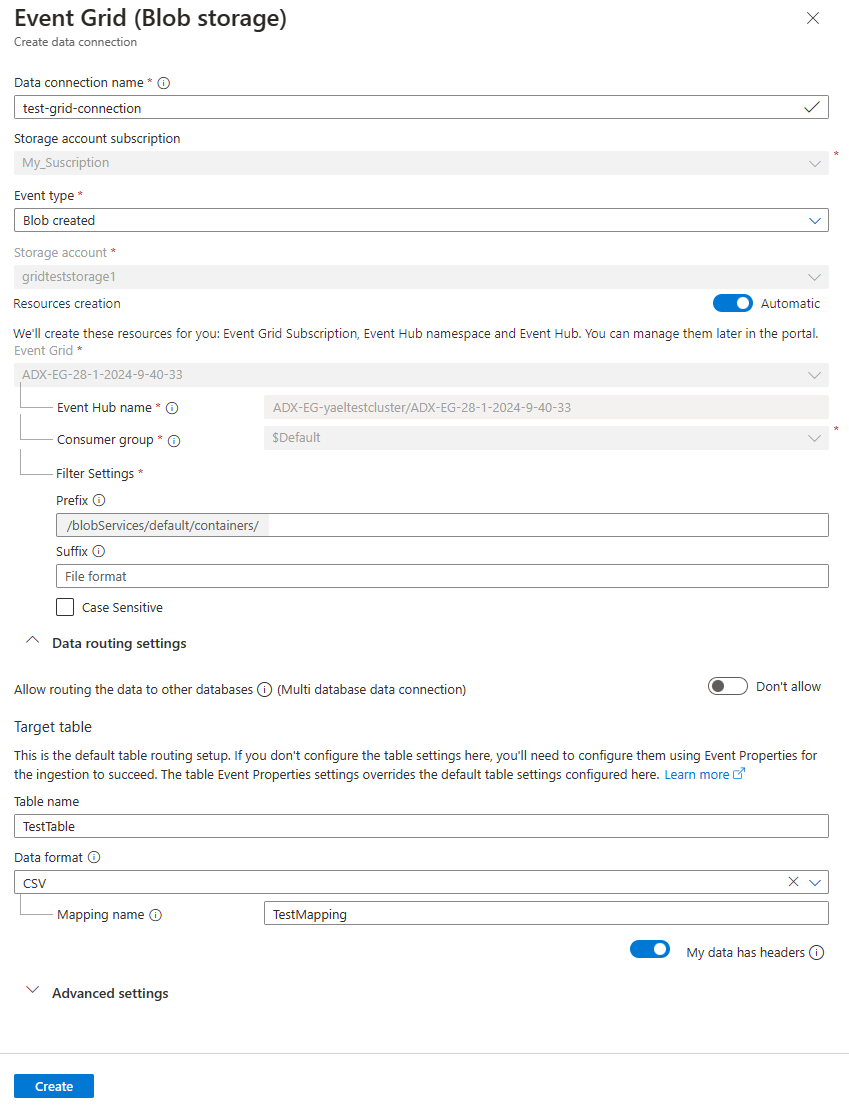
使用以下信息填写“事件网格数据连接”窗体:
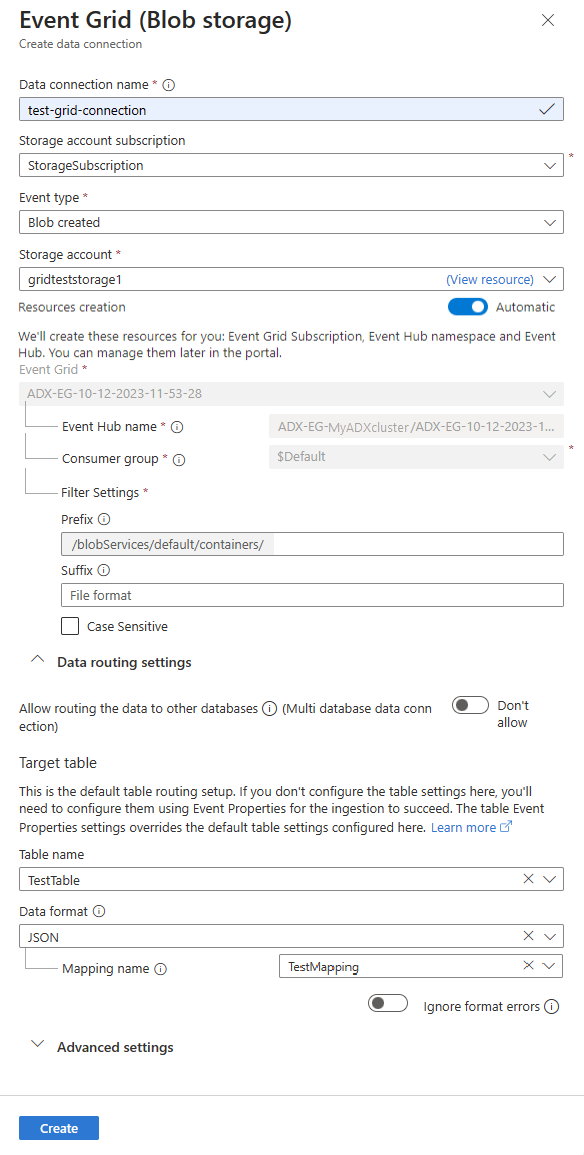
设置 建议的值 字段说明 数据连接名称 测试电网连接 要在Azure Data Explorer中创建的连接的名称。 数据连接名称只能包含字母数字、短划线和点字符,且长度不得超过 40 个字符。 存储帐户订阅 订阅 ID 您的存储帐户所在的订阅 ID。 事件类型 “已创建 Blob”或“已重命名 Blob” 触发引入的事件类型。 Blob 重命名仅适用于 ADLSv2 存储。 若要重命名 blob,请导航到Azure portal中的 blob,右键单击该 blob 并选择 Rename。 支持的类型为:Microsoft.Storage.BlobCreated 或 Microsoft.Storage.BlobRenamed。 存储帐户 gridteststorage1 您之前创建的存储帐户的名称。 资源创建 自动 启用自动资源创建意味着Azure Data Explorer为您创建事件网格订阅、事件中心命名空间和一个事件中心。 否则,需要手动创建这些资源,以确保创建数据连接。 请参阅手动创建资源以实现事件网格引入 (可选)可以跟踪特定的事件网格主题。 按如下所述设置通知筛选器:
- 前缀字段是主题的文本前缀。 由于应用的模式是starts with,它可以跨越多个容器、文件夹或 Blob。 不允许通配符。
- 若要在 Blob 容器上定义筛选器,必须按如下所示设置字段:。
- 若要在 blob 前缀(或 Azure Data Lake Gen2 中的文件夹)上定义过滤器,字段必须设置如下:
/blobServices/default/containers/[container name]/blobs/[folder/blob prefix]。
- “后缀”字段是 Blob 的字面后缀。 不允许通配符。
- “区分大小写”字段指示前缀和后缀筛选器是否区分大小写
有关筛选事件的详细信息,请查看 Blob storage 事件。
- 前缀字段是主题的文本前缀。 由于应用的模式是starts with,它可以跨越多个容器、文件夹或 Blob。 不允许通配符。
(可选)可根据以下信息指定“数据路由设置”。 无需指定所有数据路由设置。 部分设置是可以接受的。
设置 建议的值 字段说明 允许将数据路由到其他数据库(多数据库数据连接) 不允许 如果想要替代与数据连接关联的默认目标数据库,请启用此选项。 有关数据库路由的详细信息,请参阅事件路由。 表名 TestTable 在“TestDatabase”中创建的表。 数据格式 JSON 支持的格式为 APACHEAVRO、Avro、CSV、JSON、ORC、PARQUET、PSV、RAW、SCSV、SOHSV、TSV、TSVE、TXT 和 W3CLOG。 支持的压缩选项为 zip 和 gzip。 映射名称 TestTable_mapping 您在“TestDatabase”中创建的映射,将传入的数据映射到“TestTable”的列名称和数据类型。 如果未指定,则自动生成从表架构派生的 identity 数据映射。 注意事项
表名称和映射名称区分大小写。
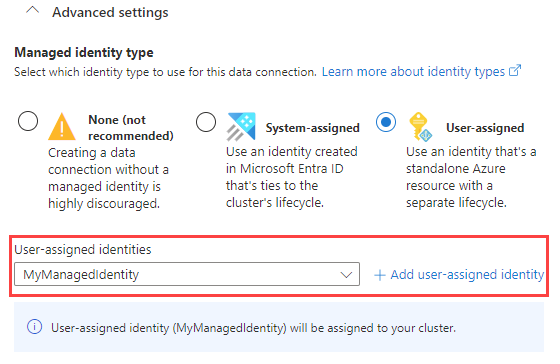
(可选)在“高级设置”下,可以指定数据连接使用的“托管标识类型”。 默认情况下,“系统分配”处于选定状态。
如果你选择用户分配,则需要手动分配托管标识。 如果选择尚未分配给群集的用户,将会自动分配该用户。 有关详细信息,请参阅为 Azure Data Explorer 群集配置托管标识。
如果选择 None,则storage帐户和事件中心将通过连接字符串进行身份验证。 建议不要使用此方法。
选择“创建”
使用事件网格数据连接
本部分介绍如何在 blob 创建操作后或重命名操作后,从 Azure Blob Storage 或 Azure Data Lake Gen 2 触发数据引入到群集。
根据用于上传 blob 的 storage SDK 类型选择相关选项卡。
下面的代码示例使用 Azure Blob Storage SDK 将文件上传到Azure Blob Storage。 上传会触发事件网格数据连接,该连接将数据引入Azure Data Explorer。
var azureStorageAccountConnectionString = <storage_account_connection_string>;
var containerName = <container_name>;
var blobName = <blob_name>;
var localFileName = <file_to_upload>;
var uncompressedSizeInBytes = <uncompressed_size_in_bytes>;
var mapping = <mapping_reference>;
// Create a new container if it not already exists.
var azureStorageAccount = new BlobServiceClient(azureStorageAccountConnectionString);
var container = azureStorageAccount.GetBlobContainerClient(containerName);
container.CreateIfNotExists();
// Define blob metadata and uploading options.
IDictionary<String, String> metadata = new Dictionary<string, string>();
metadata.Add("rawSizeBytes", uncompressedSizeInBytes);
metadata.Add("kustoIngestionMappingReference", mapping);
var uploadOptions = new BlobUploadOptions
{
    Metadata = metadata,
};
// Upload the file.
var blob = container.GetBlobClient(blobName);
blob.Upload(localFileName, uploadOptions);
注意事项
Azure Data Explorer不会删除引入后的 blob。 使用 Azure Blob storage 生命周期来管理 blob 的删除,以便将 blob 保留三到五天。
注意事项
启用了分层命名空间功能的存储帐户不支持在CopyBlob 操作后触发引入。
重要
我们强烈建议不要从自定义代码生成Storage事件并将其发送到事件中心。 如果选择这样做,请确保生成的事件严格遵循相应的存储事件架构和 JSON 格式规范。
删除事件网格数据连接
若要从Azure portal中删除事件网格连接,请执行以下步骤:
- 转到你的集群。 在左侧菜单中选择“数据库”。 然后选择包含目标表的数据库。
- 从左侧菜单选择“数据连接”。 然后,选中相关的事件网格数据连接旁边的复选框。
- 从顶部菜单栏中选择“删除”。