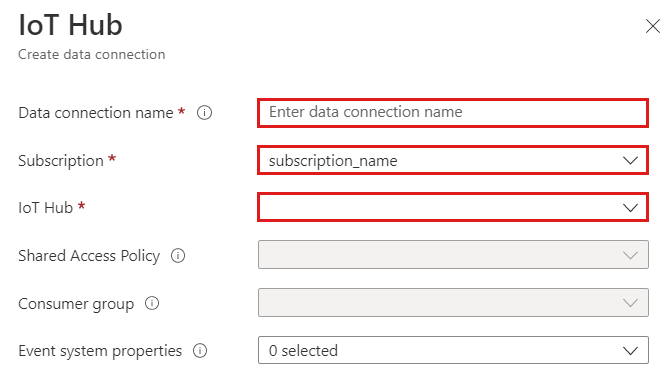
以下示例演示用于添加IoT Hub数据连接的Azure Resource Manager模板。 可以使用表单edit 并在 Azure portal 中部署模板。
{
    "$schema": "https://schema.management.azure.com/schemas/2015-01-01/deploymentTemplate.json#",
    "contentVersion": "1.0.0.0",
    "parameters": {
        "IotHubs_iothubdemo_name": {
            "type": "string",
            "defaultValue": "iothubdemo",
            "metadata": {
                "description": "Specifies the IoT Hub name."
            }
        },
        "iothubpolices_iothubowner_name": {
            "type": "string",
            "defaultValue": "iothubowner",
            "metadata": {
                "description": "Specifies the shared access policy name."
            }
        },
        "consumergroup_default_name": {
            "type": "string",
            "defaultValue": "$Default",
            "metadata": {
                "description": "Specifies the consumer group of the IoT Hub."
            }
        },
        "Clusters_kustocluster_name": {
            "type": "string",
            "defaultValue": "kustocluster",
            "metadata": {
                "description": "Specifies the name of the cluster"
            }
        },
        "databases_kustodb_name": {
            "type": "string",
            "defaultValue": "kustodb",
            "metadata": {
                "description": "Specifies the name of the database"
            }
        },
        "tables_kustotable_name": {
            "type": "string",
            "defaultValue": "kustotable",
            "metadata": {
                "description": "Specifies the name of the table"
            }
        },
        "mapping_kustomapping_name": {
            "type": "string",
            "defaultValue": "kustomapping",
            "metadata": {
                "description": "Specifies the name of the mapping rule"
            }
        },
        "dataformat_type": {
            "type": "string",
            "defaultValue": "csv",
            "metadata": {
                "description": "Specifies the data format"
            }
        },
           "databaseRouting_type": {
            "type": "string",
            "defaultValue": "Single",
            "metadata": {
                "description": "The database routing for the connection. If you set the value to **Single**, the data connection will be routed to a single database in the cluster as specified in the *databaseName* setting. If you set the value to **Multi**, you can override the default target database using the *Database* EventData property."
            }
        },
        "dataconnections_kustodc_name": {
            "type": "string",
            "defaultValue": "kustodc",
            "metadata": {
                "description": "Name of the data connection to create"
            }
        },
        "subscriptionId": {
            "type": "string",
            "defaultValue": "[subscription().subscriptionId]",
            "metadata": {
                "description": "Specifies the subscriptionId of the IoT Hub"
            }
        },
        "resourceGroup": {
            "type": "string",
            "defaultValue": "[resourceGroup().name]",
            "metadata": {
                "description": "Specifies the resourceGroup of the IoT Hub"
            }
        },
        "location": {
            "type": "string",
            "defaultValue": "[resourceGroup().location]",
            "metadata": {
                "description": "Location for all resources."
            }
        }
    },
    "variables": {
    },
    "resources": [{
            "type": "Microsoft.Kusto/Clusters/Databases/DataConnections",
            "apiVersion": "2019-09-07",
            "name": "[concat(parameters('Clusters_kustocluster_name'), '/', parameters('databases_kustodb_name'), '/', parameters('dataconnections_kustodc_name'))]",
            "location": "[parameters('location')]",
            "kind": "IotHub",
            "properties": {
                "iotHubResourceId": "[resourceId(parameters('subscriptionId'), parameters('resourceGroup'), 'Microsoft.Devices/IotHubs', parameters('IotHubs_iothubdemo_name'))]",
                "consumerGroup": "[parameters('consumergroup_default_name')]",
                "sharedAccessPolicyName": "[parameters('iothubpolices_iothubowner_name')]",
                "tableName": "[parameters('tables_kustotable_name')]",
                "mappingRuleName": "[parameters('mapping_kustomapping_name')]",
                "dataFormat": "[parameters('dataformat_type')]",
                 "databaseRouting": "[parameters('databaseRouting_type')]"
            }
        }
    ]
}