本页演示如何在外部应用程序中将仪表板嵌入为 iframe。 查看者使用其Azure Databricks凭据访问仪表板。
生成嵌入代码
若要生成可粘贴到外部应用程序中的嵌入代码,请执行以下作:
打开要嵌入的已发布仪表板。 请参阅 作者仪表板,了解如何在工作区中查看和访问仪表板。
单击右上角的“ 共享 ”。
单击嵌入仪表板,在共享对话框中。
此时会打开 “复制嵌入代码 ”对话框。 如果存在允许嵌入的域名列表,则列出这些域名。 单击
 ,复制按钮以复制代码片段。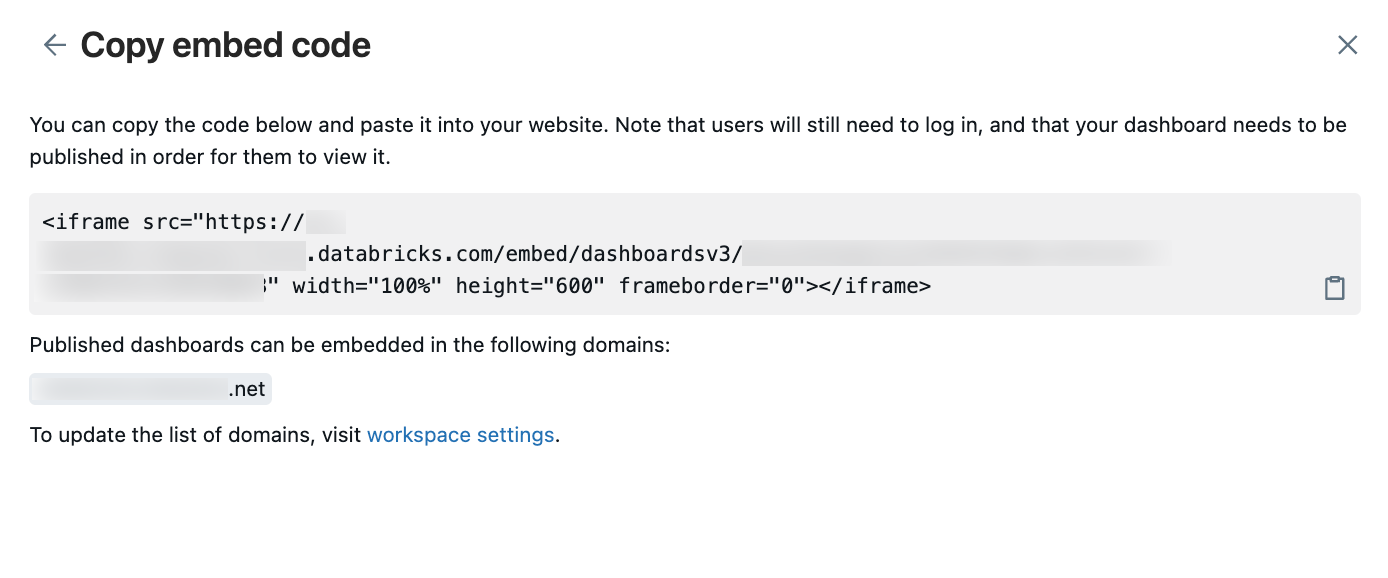
将嵌入代码插入支持 HTML 嵌入的任何平台或应用程序中,并可以呈现 iframe 内容。 请参阅 示例。
注释
如果 “复制嵌入代码 ”对话框包含不包含目标域的允许域列表,则工作区管理员可以添加它。 请参阅 “管理仪表板”和“Genie”访问权限。
嵌入式仪表板始终使用亮色模式显示。 查看 深色模式未显示。
示例
以下示例包括有关在应用程序中嵌入仪表板的分步指南。 每组说明都假定你已经复制了上一部分中概述的嵌入代码。
在 Confluence 中嵌入
生成的嵌入代码需要稍有调整才能满足 Confluence 的要求。 若要在 Confluence 页中嵌入仪表板,请完成以下步骤:
编辑嵌入代码以仅包含生成的 URL,而不是 iframe 标记或其他标记值。
在编辑之前,嵌入代码包括 iframe HTML 标记、指向仪表板的链接以使用 iframe 中的源,以及高度、宽度和边框的其他规范,如以下代码片段所示。 对于您的仪表板,示例占位符
<databricks-instance-name>和<dashboard-and-workspace-ID>包含与您的工作区及仪表板关联的实际值。 如下所示:- 您的
<databricks-instance-name>是 URL 的第一部分,在您登录到工作区时。 请参阅获取工作区对象的标识符。 - 这是
<dashboard-and-workspace-ID>指向仪表板的 URL 的最后一部分。 它看起来类似于:a4bf23c498752e79f1a2d6b4c9087e31?o=3498561237865447
<iframe src="https://<databricks-instance-name>/embed/dashboardsv3/<dashboard-and-workspace-ID>" width="100%" height="600" frameborder="0"></iframe>编辑字符串,使其仅包含链接文本,如以下示例所示。
https://<databricks-instance-name>/embed/dashboardsv3/<dashboard-and-workspace-ID>- 您的
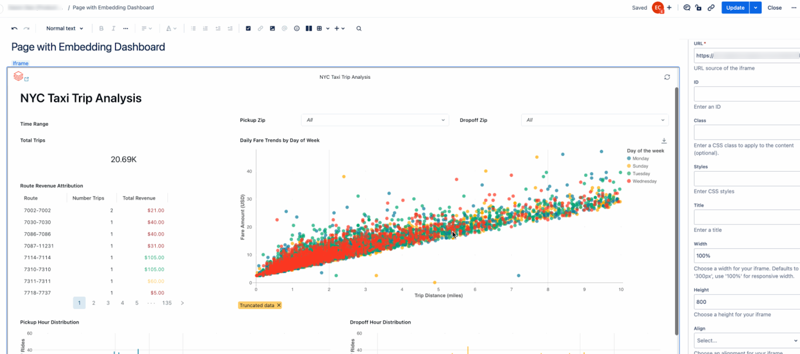
将 iframe 元素插入页面。 若要了解如何在页面中插入 iframe,请参阅 Confluence 的文档。
将编辑的嵌入 URL 粘贴到 URL 文本字段中,并将宽度设置为 100%。
根据偏好调整其他设置。
嵌入 Salesforce Knowledge 模块
若要在 Salesforce 知识页中嵌入仪表板,请完成以下步骤:
创建 Visualforce 页面。 有关说明,请参阅 Salesforce 的文档。
在 “页面编辑” 屏幕中,将光标移动到 Visualforce 标记 编辑器中。
将您复制的嵌入代码粘贴到两个
<apex:page></apex:page>标签之间。在嵌入代码周围添加两个段落标记(
<p></p>)。以下示例使用占位符
<dashboard-embed-code>来演示 Visualforce 标记的外观。 实例应包含复制的完整嵌入代码。<apex:page > <p><dashboard-embed-code></p> </apex:page>单击“ 保存” 保存所做的更改。
单击预览,并确认仪表盘是否正常渲染。
复制组件预览的 URL 并创建新的 iframe 组件。 它应类似于以下代码片段。 占位符
<your-salesforce-domain>应替换为 Salesforce 域名。<iframe src="https://<your-salesforce-domain>/apex/<component name>" width="100%" height="600" frameborder="0"></iframe>转到要添加仪表板的“知识”页面。
单击“ 编辑 > 添加媒体组件”。
将上一步中的 iframe 代码粘贴到 “嵌入 文本”字段中。
嵌入 SharePoint
若要在SharePoint中嵌入仪表板,可能需要将Azure Databricks URL 添加到SharePoint上嵌入内容的允许网站列表。 有关说明,请参阅 Microsoft的文档。 然后,完成以下步骤:
转到要在其中托管嵌入式仪表板的SharePoint页面。
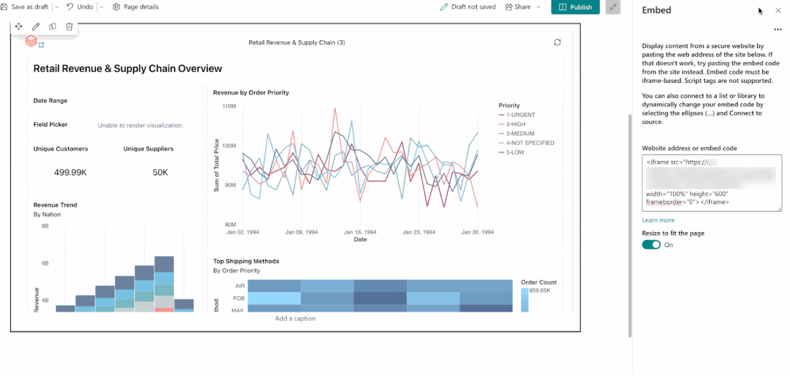
将 Embed 元素添加到页面。
将完整的嵌入代码粘贴到 网站地址中,或在屏幕右侧嵌入代码 字段。
单击以确认。
嵌入单个小组件
若要从仪表板嵌入单个小组件,需要仪表板嵌入代码和要显示的小组件的唯一标识符。
复制唯一标识符
单个小组件的标识符是页面 name 值和小组件 name 值的组合,由 tilda (~) 分隔。
注释
name 键显示在定义仪表板的序列化文件中,并且无法从 Azure Databricks UI 访问。 它与 displayName 值分开,该值定义 UI 中显示的页面名称。 请参阅 “编辑仪表板”文件。
复制唯一标识符:
在Azure Databricks工作区中打开已发布的仪表板。
单击
 ,打开您要嵌入的小组件的 Kebab 菜单。
单击“查看全屏”或“复制小组件链接”。 URL 包含页面和相关小组件
name的值。复制搜索参数
fullscreenWidget和等号后的所有内容(=)。以下示例展示了全屏小组件的 URL 的结尾部分:
fullscreenWidget=53eadf26~3490f286
调整生成的嵌入代码
请参阅 “生成嵌入代码 ”,查找生成仪表板嵌入代码的步骤。
将
&fullscreenWidget=<ID>添加到嵌入 URL 中,用组合后的<ID>值替换<page-name>~<widget-name>。
例如,如果基本嵌入 URL 如下所示:
src="https://<databricks-instance-name>/embed/dashboardsv3/<dashboard-and-workspace-ID>&fullscreenWidget=<ID>"
具有唯一标识符的已更新嵌入 URL 应如下所示:
src="https://<databricks-instance-name>/embed/dashboardsv3/<dashboard-and-workspace-ID>&fullscreenWidget=53eadf26~82f66691"
查看嵌入式仪表板
嵌入式仪表板为查看者提供了一种安全的方式来访问Azure Databricks外的仪表板数据。 所有现有共享设置都适用。 必须向预期查看者授予对仪表板的访问权限。 请参阅谁可以访问仪表板? 访问嵌入式仪表板时,系统会提示查看者登录 Azure Databricks,除非他们具有来自最近登录同一工作区的有效会话。
若要查看嵌入式仪表板,请执行以下作:
- 导航到仪表板已嵌入的页面。
- 如有必要,请使用Azure Databricks凭据登录。
刷新嵌入式仪表板
嵌入式仪表板的所有查看者都可以按需手动刷新仪表板。 还可以设置计划来定期刷新仪表板。
请参阅管理计划的仪表板更新和订阅。
嵌入式仪表板疑难解答
有关使用嵌入式仪表板时的常见问题和解决方法,包括主题显示问题和空白 iframe,请参阅 嵌入式仪表板疑难解答。
后续步骤
- 为外部用户配置嵌入:请参阅 为外部用户嵌入哪些内容?。
- 管理嵌入权限:控制哪些域可以托管嵌入式仪表板并配置工作区级嵌入设置。 请参阅 “管理仪表板”和“Genie 代理嵌入”。
- 共享已发布的仪表板:为已发布的仪表板配置共享设置和权限,其中包含不同的用户组。 请参阅共享仪表板。