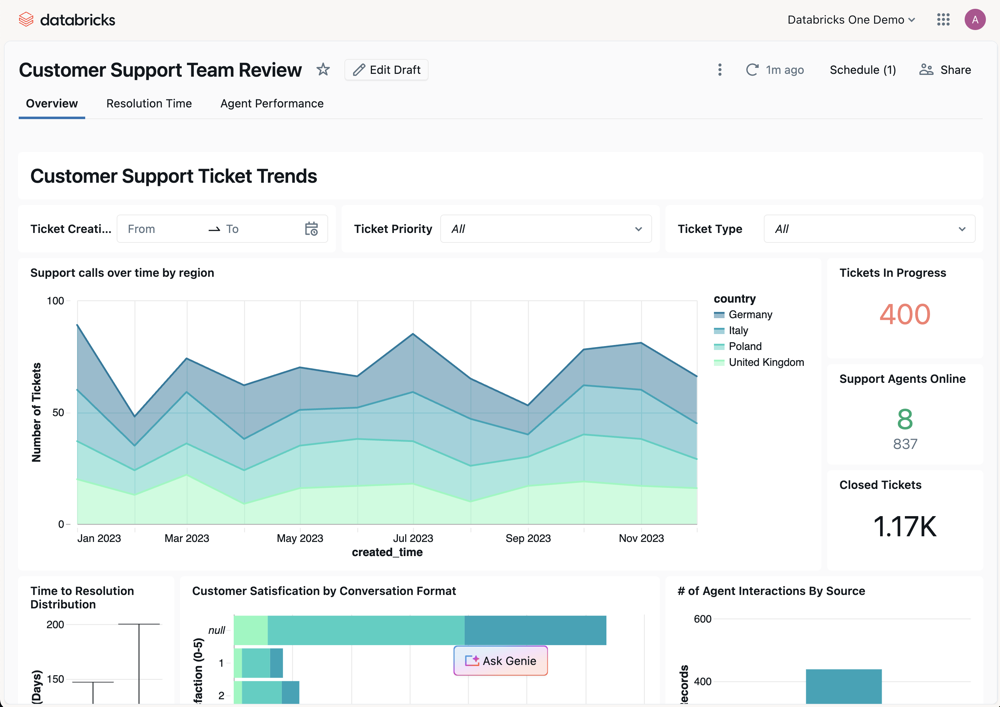
Databricks One 是为业务用户设计的用户界面,为企业用户提供一个直观的入口点,用于与Azure Databricks中的数据和 AI 交互,而无需导航群集、查询、模型或笔记本等技术概念。
概述
Databricks One 是适用于所有Azure Databricks用户的简化 Databricks 接口。 它专为业务用户构建,用于在 Azure Databricks 中使用为其创建的资产。
Databricks One 使业务用户能够:
- 查看 AI/BI 仪表板并与之交互,以跟踪关键绩效指标(KPI)和分析指标。
Databricks One 在两个级别可用:
- 工作区级别:限定为单个工作区。
- 帐户级:Azure Databricks 帐户中所有工作区的统一视图。
帐户级 Databricks One
Databricks One 在帐户级别提供,可在Azure Databricks帐户中的所有工作区中提供资产的统一视图。
工作区级 Databricks One
谁可以访问工作区级别的 Databricks One
对工作区级别 Databricks One 的访问由工作区成员资格和权利控制。
下表显示了每个权限授予哪些用户界面:
| Entitlement | Databricks One 用户界面 | Lakehouse 工作区用户界面 |
|---|---|---|
| 使用者访问权限 | ✓ | |
| 工作区访问权限 | ✓ | ✓ |
| Databricks SQL 访问 | ✓ | ✓ |
由于权利是累加性的,因此默认情况下只有 使用者访问权限 的用户位于 Databricks One 上。 具有其他权利的用户可以访问 Databricks One 和 Lakehouse 工作区 UI,并且可以在它们之间切换。 若要将 消费者访问权限 设置为新用户的默认访问权限,请参阅 将默认工作区访问权限更改为消费者访问权限。 有关使用者访问的完整概述,请参阅什么是使用者访问权限?
打开工作区层级的 Databricks One
如果用户的唯一权利是 使用者访问权限,则他们在登录后登录到 Databricks One 主页。
如果用户具有其他权利,则可以使用工作区右上角的应用切换器  在两个 UI 之间移动。
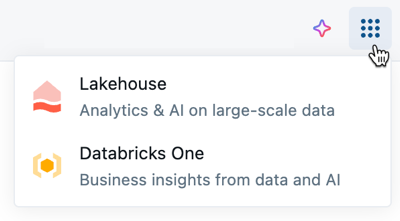
或者,用户可以通过在工作区 URL 后面添加 /one 来导航到 Databricks One UI,例如:
https://<WORKSPACE_URL>/one?o=<WORKSPACE_ID>
与数据资产交互
您可以查看并与共享给您的资源进行互动。 单击某个资产以打开并与之交互。 若要将资产标记为收藏夹,请单击资产名称旁边的星形图标。 可在列表页中筛选收藏的资产。
搜索栏
使用搜索栏以自然语言查找资产或提出数据问题:
- 搜索: 按名称查找已与你共享的资产。
聊天
重要
此功能在 Beta 版中。 工作区管理员可以从 预览 页控制对此功能的访问。 请参阅 Manage Azure Databricks 预览版。
聊天是一个统一的全屏界面,用于以自然语言提问数据。 聊天使用代理模式下的 Genie 来利用现有的仪表板、查询和 Genie 空间来回答你的问题。 还可以连接外部数据源(如 Google Drive 或 SharePoint),以授予对公司文档的聊天访问权限。
为你
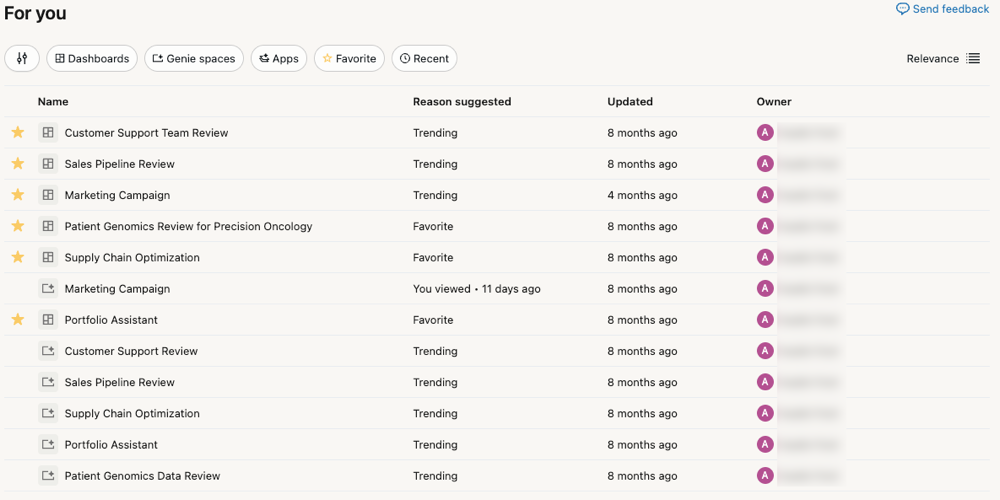
Databricks One 主页上的 为你 部分显示基于你和工作区中其他用户活动的个性化资产推荐,包括:
- 最近打开:最近打开的资产。
- 收藏夹:您标记为星号的资产。
- 最近共享:最近与你共享的资产。
- 热门:在工作区内类似用户中受欢迎的资产。
域名
重要
此功能在 Beta 版中。 工作区管理员可以从 预览 页控制对此功能的访问。 请参阅 Manage Azure Databricks 预览版。
在 Databricks One 主页上单击 “域 ”以浏览按域组织的资产。 域按业务上下文对资产进行分组,从而更轻松地查找与工作相关的数据,而无需导航目录层次结构。 单击域卡可查看其包含的资产。
列表页面
从 Databricks One 主页进行搜索时,结果在列表页中打开。 列表页面显示已与你共享的资产,并提供筛选和浏览它们的选项。
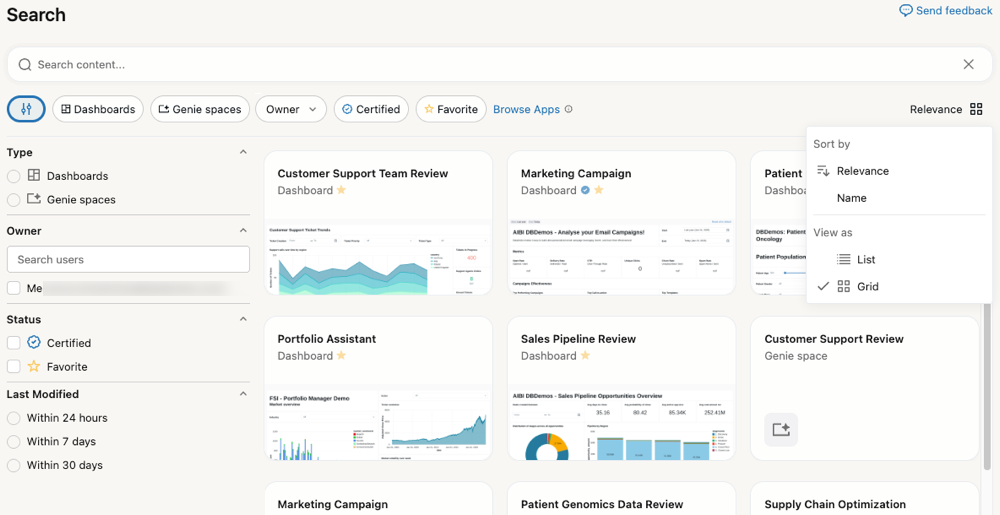
可以使用搜索栏下的筛选器按钮。 若要查看所有筛选选项,请单击左侧的环境  。 这将打开具有以下类别的菜单:
- 类型:单击单选按钮可仅查看仪表板或 Genie 空格。 清除 按钮以显示这两种资产类型。
- 所有者:使用所有者筛选器按其 Databricks 用户 ID 搜索资产。
- 状态:使用复选框仅显示已标记为 「认证」 或已标记为 「喜爱」 的资产。
- 域:使用域筛选器仅显示属于特定域的资产。 域按受治理标记对资产进行分组,帮助你按业务上下文浏览数据。
- 上次修改时间:使用单选按钮选择在所选窗口中修改的资产。
在右侧,单击“ 相关性 ”以更改排序顺序和页面外观。
- 排序依据:选择 相关性 ,按最相关的内容智能地对资产进行排序。 选择 “名称” 以按字母顺序按名称显示列表。
- 查看方式:单击 “列表 ”以显示资产列表。 单击 “网格 ”以显示带有缩略图预览的资产。
注释
Databricks 应用不可搜索。 单击“ 浏览应用 ”打开一个列表页,其中显示了已与你共享的所有 Databricks 应用。
打开资源
单击某个资源时,它会在该对象的常用界面(例如仪表板)中打开。
- 如果您只有查看权限,该资源将在 Databricks One 中打开。
- 如果你有创作权限,请单击 “编辑草稿 ”以编辑 Lakehouse 工作区 UI 中的资产。