没有输出结果或输出非预期结果的流式作业通常需要进行故障排除。 用于Azure 流分析的Visual Studio Code扩展集成了作业关系图、指标、诊断日志和中间结果,以帮助快速隔离问题的根源。 在本地测试查询时,可以使用作业关系图检查每个步骤的中间结果集和指标。
使用作业关系图调试查询
Azure 流分析脚本用于将输入数据转换为输出数据。 作业关系图显示数据如何从输入源(如事件中心或 IoT 中心)经过多个查询步骤流向输出接收器。 每个查询步骤都映射到使用 WITH 语句在脚本中定义的临时结果集。 可以查看每个中间结果集中每个查询步骤的数据和指标,以查找问题的来源。
Note
此作业关系图仅显示单个节点中本地测试的数据和指标。 它不应用于性能优化和故障排除。
启动本地测试
本快速入门介绍如何使用Visual Studio Code或将现有作业导出到本地项目来创建流分析作业。 对于已导出的作业,系统会自动填充输入和输出的凭据。
如果要使用本地输入数据测试查询,请按照以下 说明操作。 如果要使用实时输入进行测试,请配置输入,然后进入下一步。
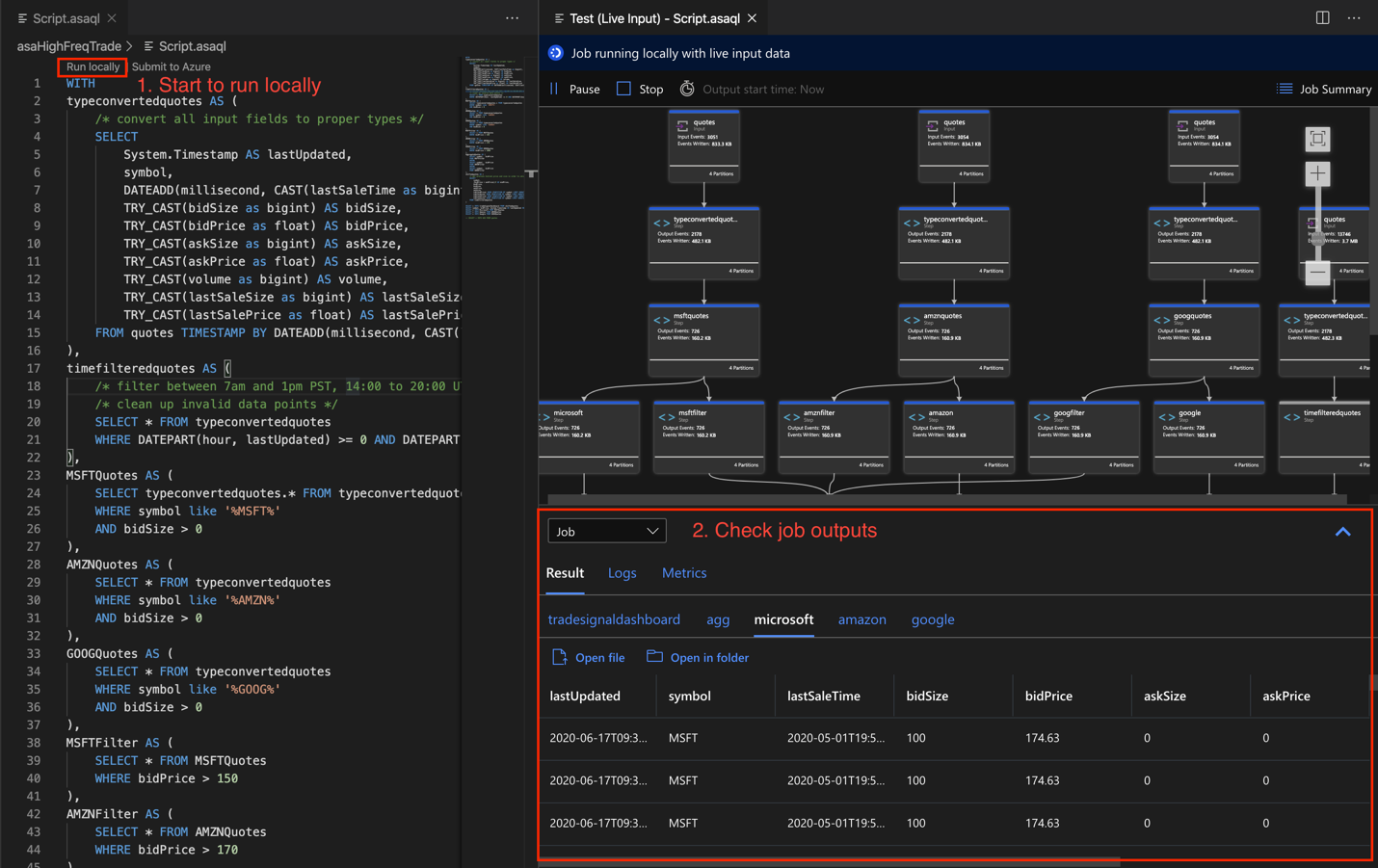
打开 .asaql 脚本文件,然后选择 “在本地运行”。 然后选择“ 使用本地输入 ”或 “使用实时输入”。 作业关系图显示在窗口右侧。
查看输出和中间结果集
所有作业输出都显示在Visual Studio Code窗口右下角的结果窗口中。
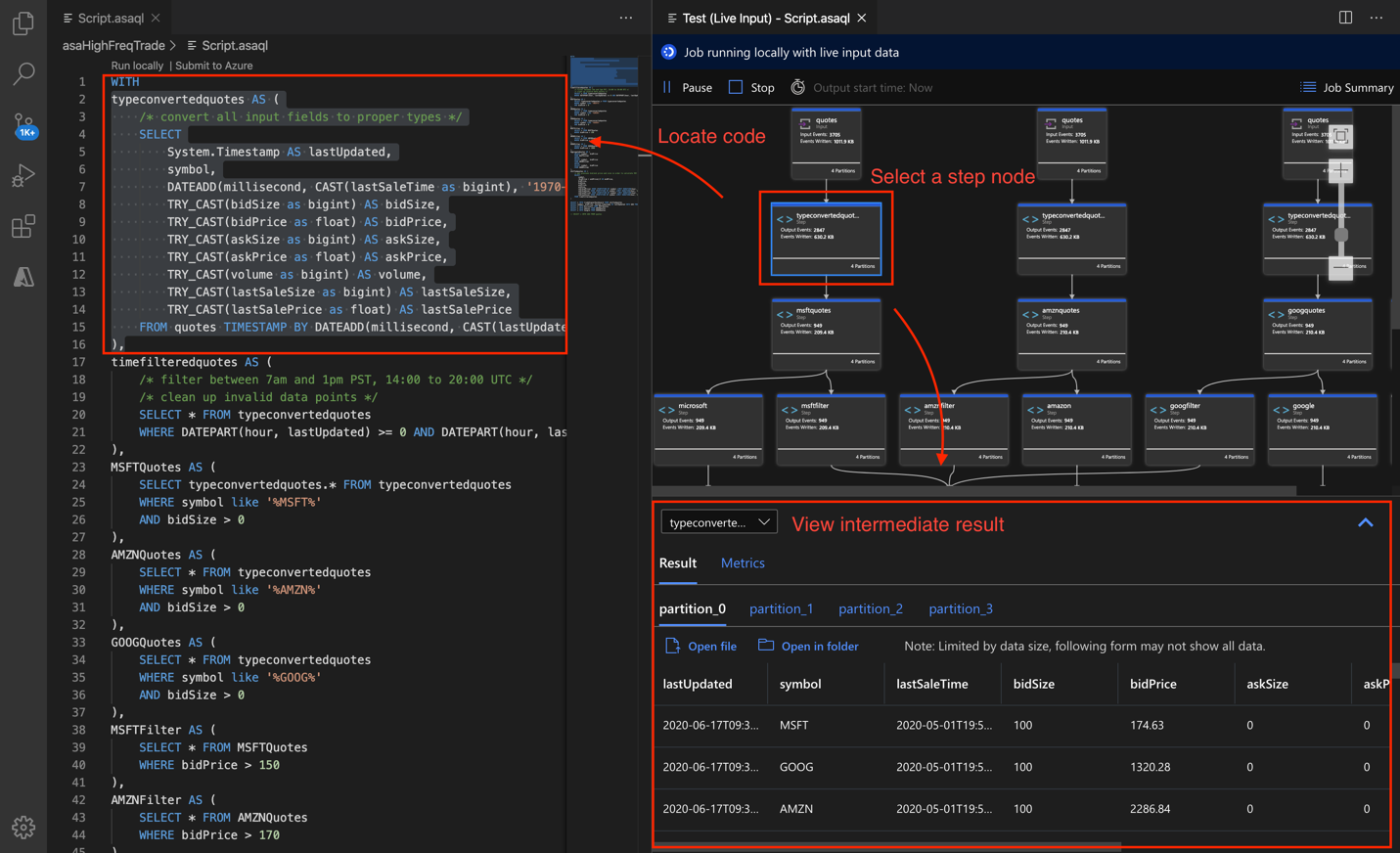
选择查询步骤以导航到脚本。 你会自动定向到左侧编辑器中的相应脚本。 中间结果显示在Visual Studio Code窗口右下侧的结果窗口中。
查看指标
在本部分中,你将浏览关系图中每个部分可用的指标。
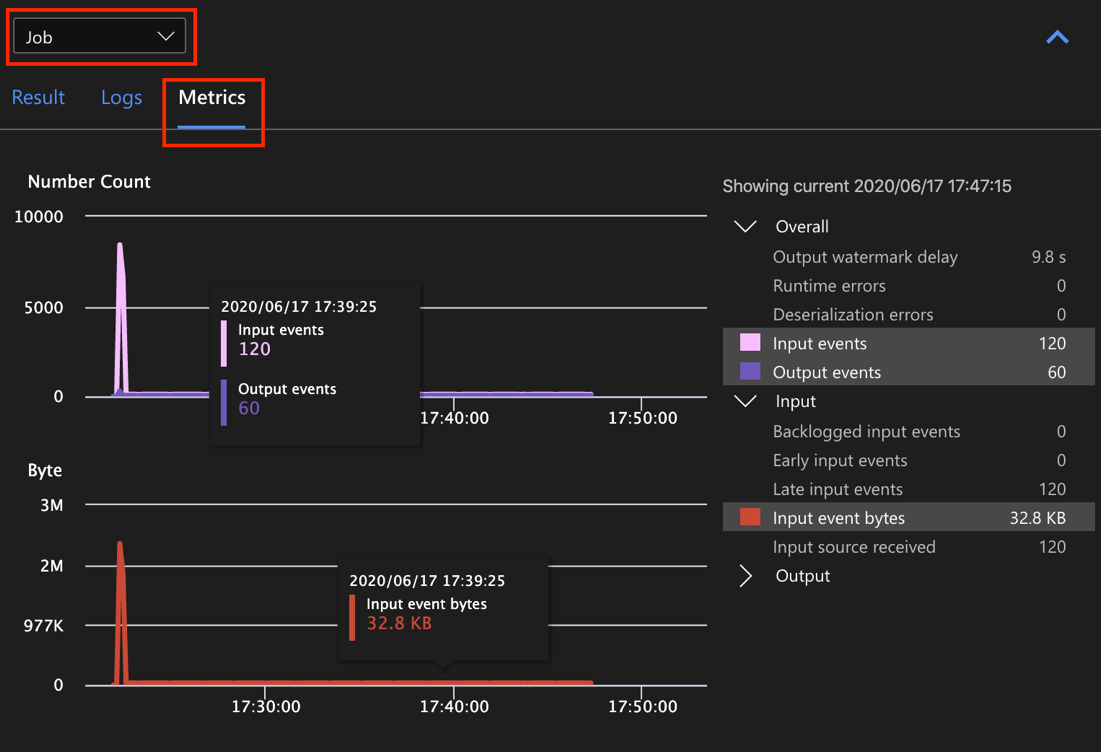
选择Visual Studio Code窗口右下侧“结果”选项卡旁边的“指标”选项卡。
从下拉列表中选择 “作业 ”。 可以选择图形节点中的任何空白空间以导航到作业级别指标。 此视图包含运行作业时每 10 秒更新一次的所有指标。 可以选择或取消选择右侧的指标,以在图表中查看它们。
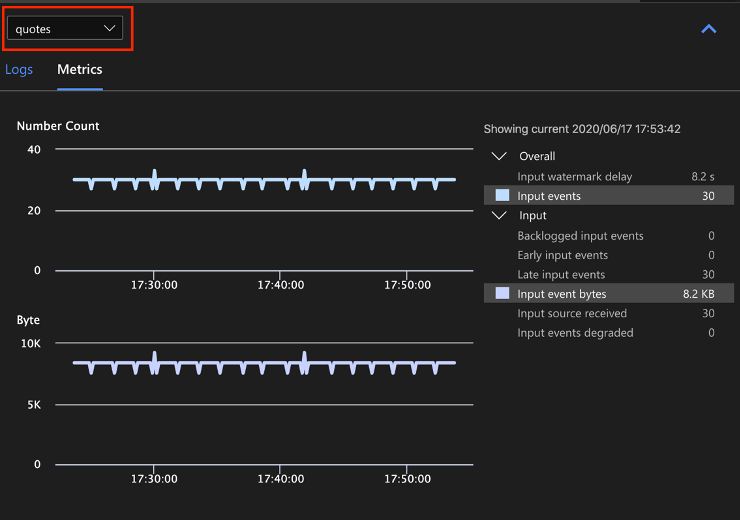
从下拉列表中选择输入数据源的名称以查看输入指标。 下方截图中的输入源名为 quotes。 有关输入指标的详细信息,请参阅Azure 流分析作业指标。
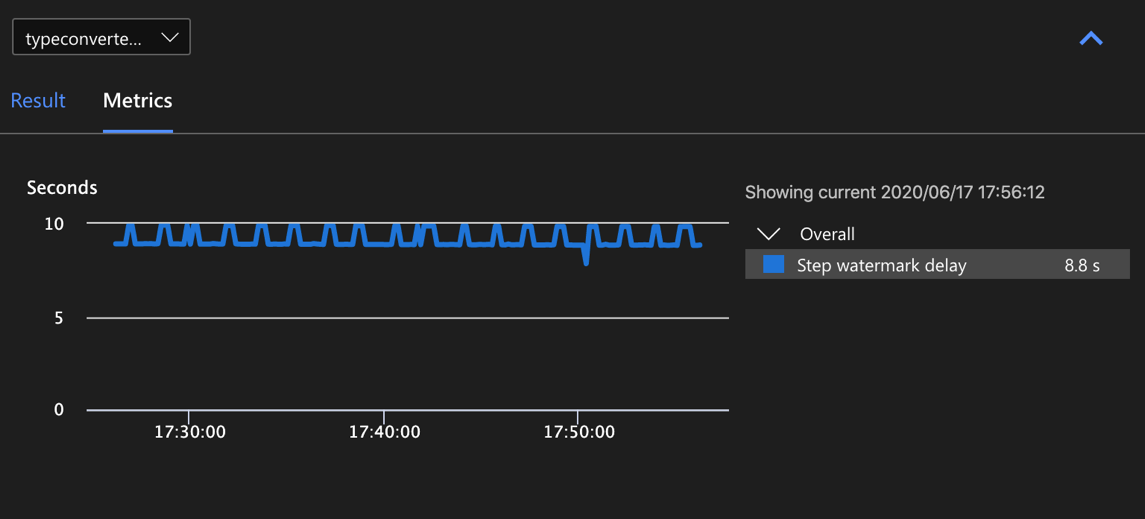
从作业关系图中选择查询步骤,或从下拉列表中选择步骤名称以查看步骤级别指标。 水印延迟是唯一可用的步骤指标。
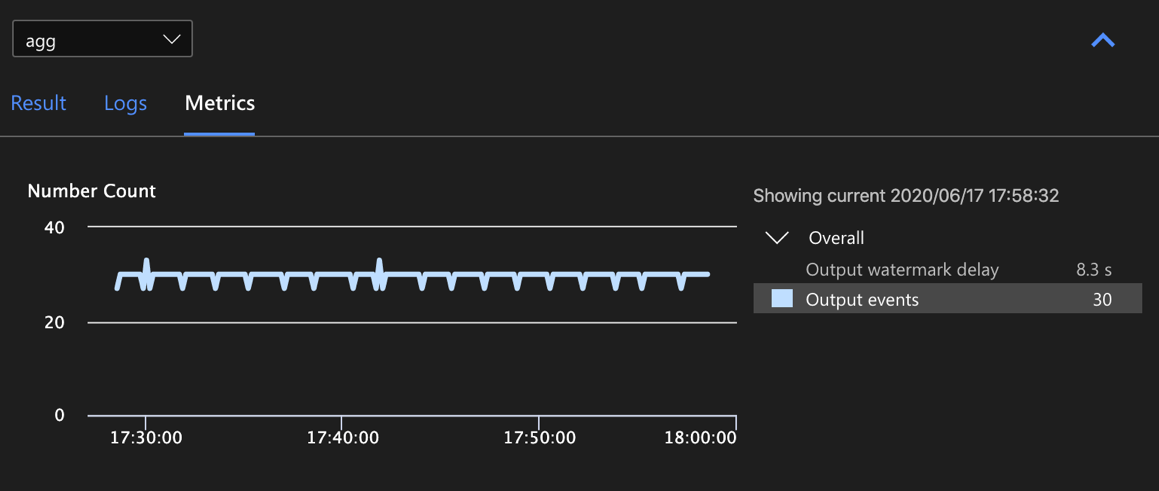
在关系图中选择输出,或从下拉列表中选择一个输出以查看与输出相关的指标。 有关输出指标的详细信息,请参阅Azure 流分析作业指标。 不支持实时输出接收器。
查看诊断日志
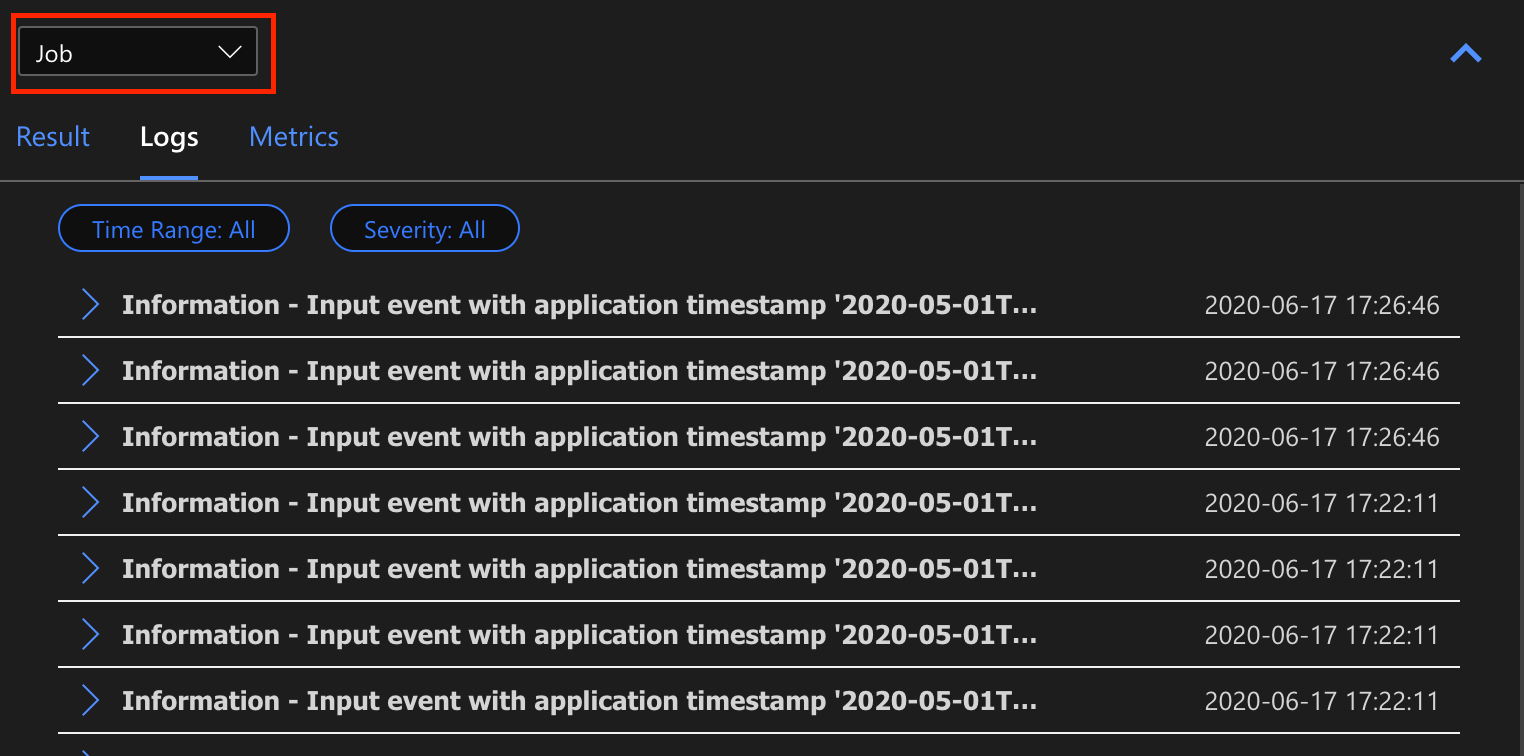
作业级别诊断日志包含输入数据源和输出接收器的诊断信息。 选择输入节点或输出节点时,仅显示相应的日志。 如果选择查询步骤,则不会显示任何日志。 可以在作业级别找到所有日志,并且可以按严重性和时间筛选日志。
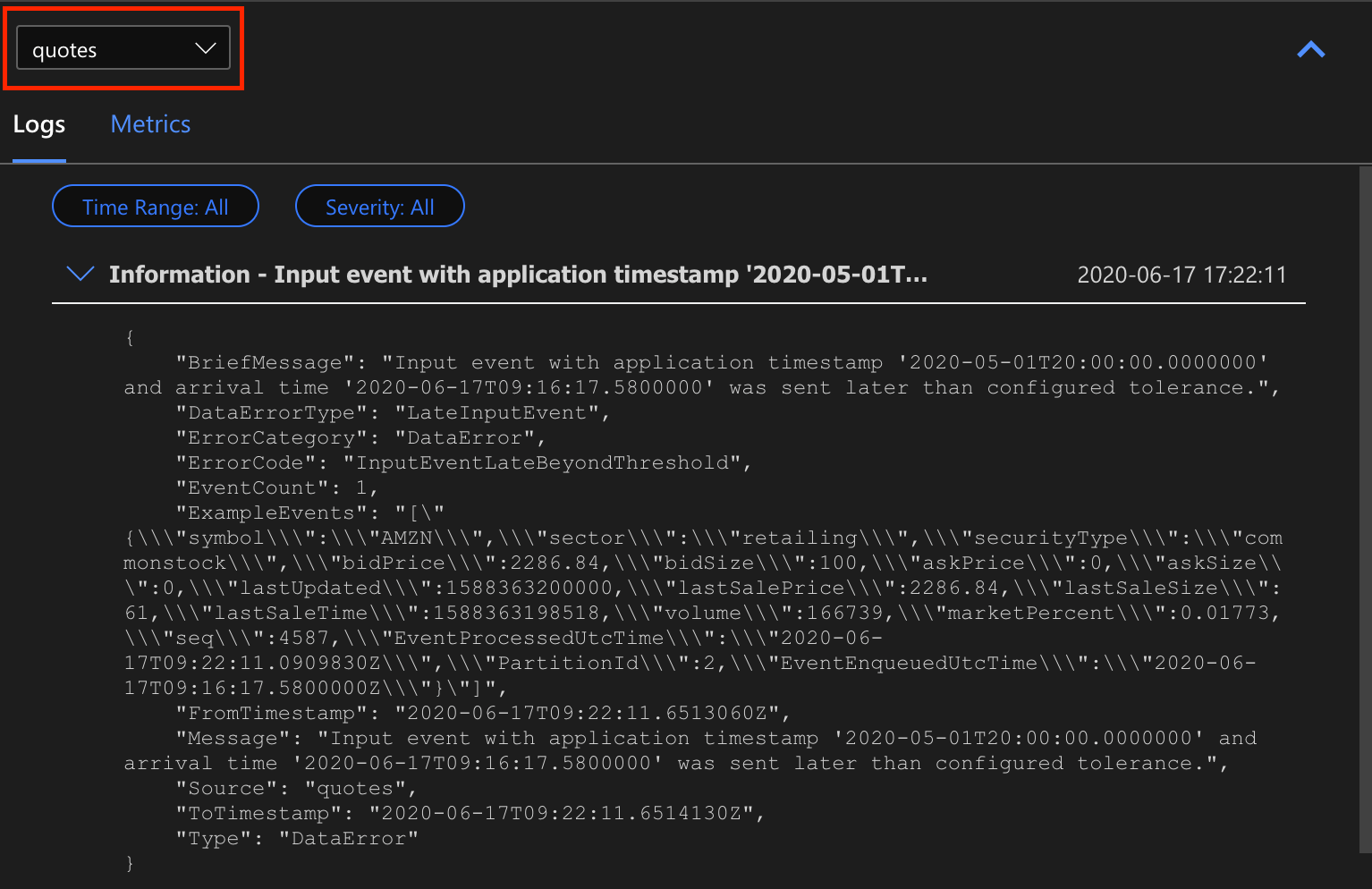
选择日志条目以查看整个消息。
其他作业关系图功能
可以根据需要从工具栏中选择 “停止 ”或 “暂停 ”。 暂停作业后,可以从最后一个输出恢复作业。
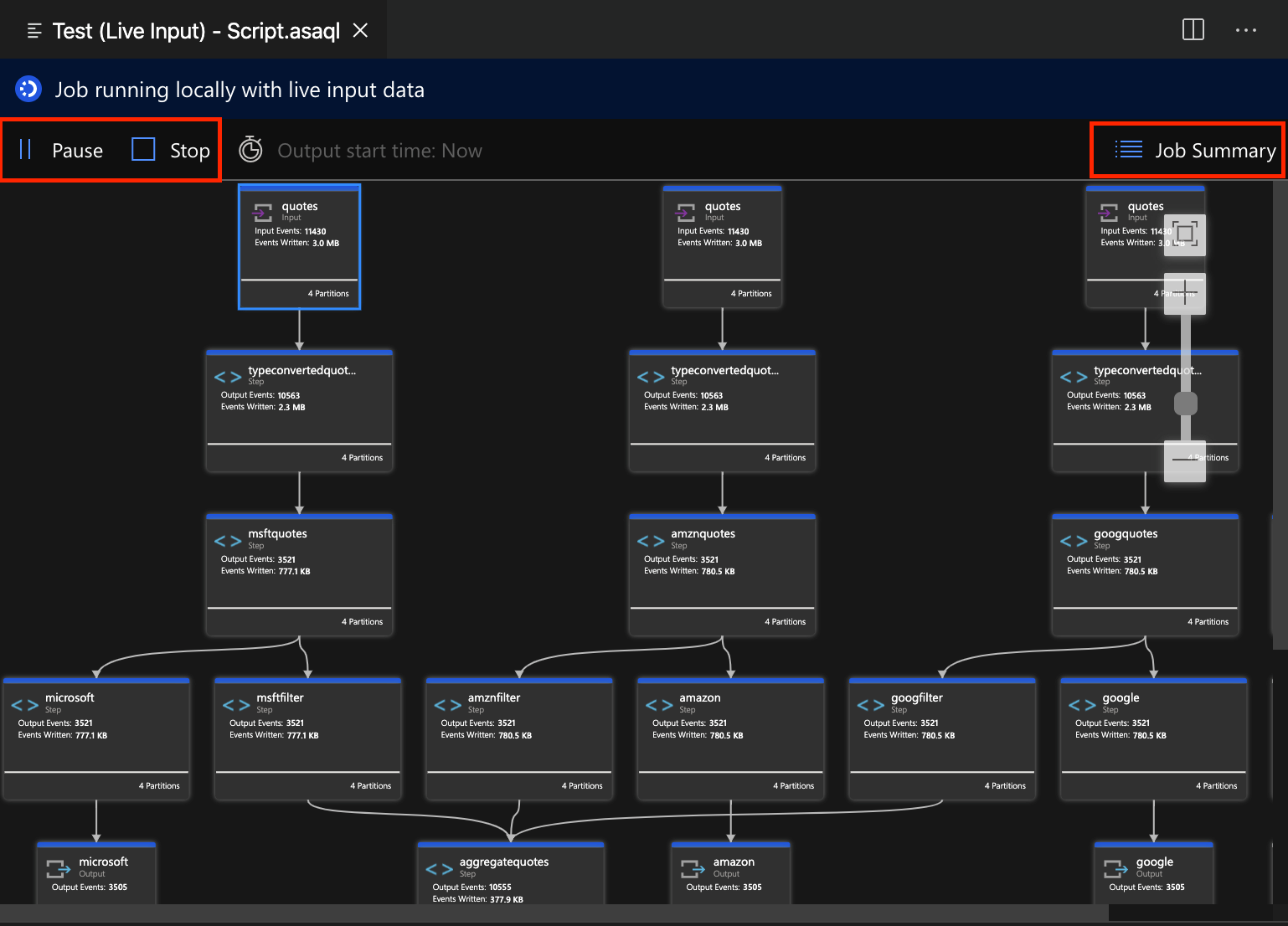
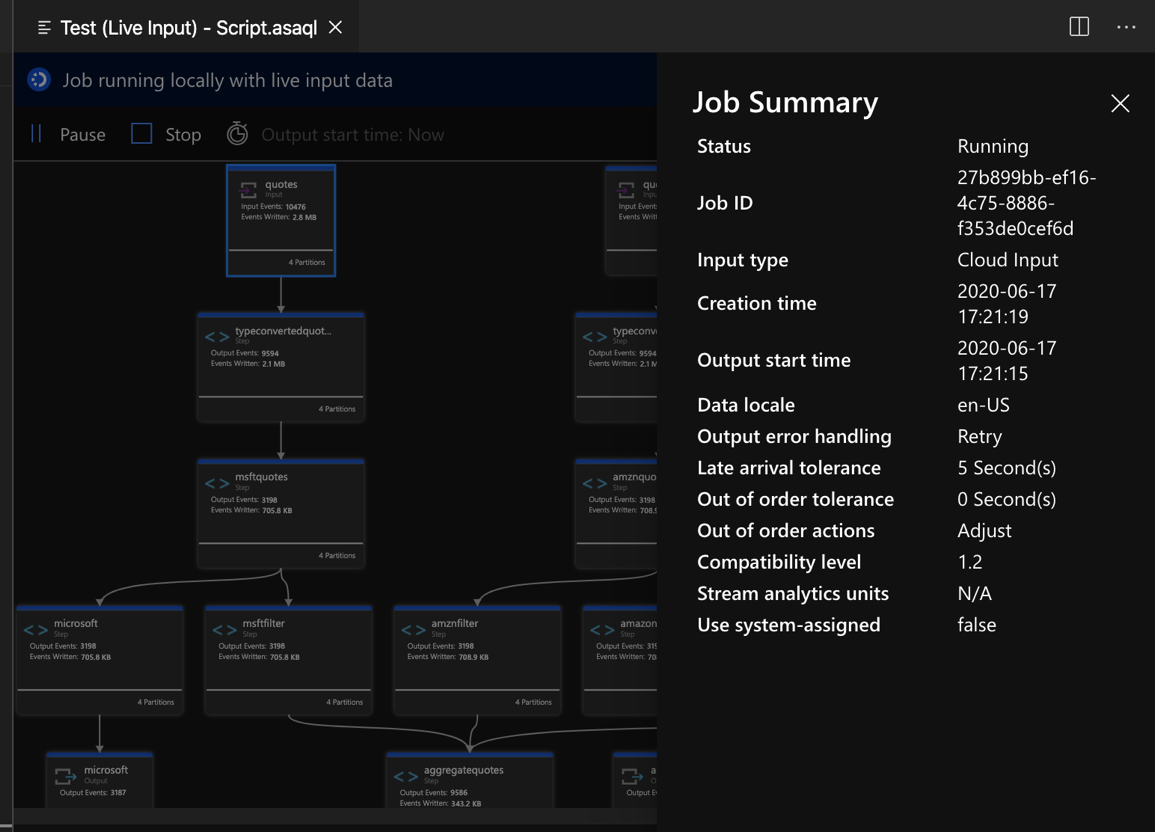
选择作业关系图右上角的 “作业摘要” 以查看本地作业的属性和配置。
限制
仅在Windows操作系统上支持使用 JavaScript 函数在本地运行作业。
不支持Azure 机器学习函数。
只有云输入选项支持 时间策略 ,而本地输入选项则不支持。