适用于:Azure 逻辑应用(标准)
标准逻辑应用工作流需要一个存储提供程序来保存工件、状态和运行时数据。 需要对运行时行为、吞吐量、缩放、性能和管理进行精细且灵活的控制时,请将 SQL 数据库设置为存储提供程序。 无论逻辑应用工作流是在单租户 Azure 逻辑应用、应用服务环境 v3 还是你自己的基础结构中运行,都可使用此选项。
本指南介绍如何在使用 Visual Studio Code 在 Azure 门户中创建逻辑应用或部署期间设置 SQL 数据库存储。
为何设置 SQL 数据库存储
SQL 数据库具有以下优势:
| 益处 | Description |
|---|---|
| 可移植性 | SQL 有众多外形规格,包括虚拟机、平台即服务 (PaaS) 和容器。 几乎可在想要运行逻辑应用工作流的任何位置来运行 SQL 数据库。 |
| 控制 | SQL 可在特定时段或针对特定工作负荷提供针对数据库吞吐量、性能和缩放的精细控制。 SQL 定价基于 CPU 使用率和吞吐量,其定价相较于 Azure 存储更具可预测性,而后者的成本基于每个操作。 |
| 重用现有资产 | 应用熟悉的Microsoft工具和资产,以便与 SQL 进行新式集成。 利用 Azure 混合福利在传统本地部署和现代云实现中复用资产。 SQL 还提供成熟且提供良好支持的工具,例如 SQL Server Management Studio (SSMS)、命令行接口和 SDK。 |
| 遵从性 | SQL 提供比 Azure 存储更多的选项来备份、还原、故障转移以及在冗余中进行构建。 可以将与其他企业应用程序相同的企业级机制应用于逻辑应用的存储。 |
何时选择 SQL
下表描述了选择 SQL 时的方案:
| Scenario | 建议的存储 |
|---|---|
| 在 Azure 中运行标准逻辑应用工作流,从而更好地控制存储吞吐量和性能。 | 选择 SQL,因为 Azure 存储不提供微调吞吐量和性能的工具。 |
| 取决于可预测的存储成本。 | 如果希望更好地控制缩放成本,请选择 SQL。 SQL 成本基于每个计算和每秒的输入输出操作数 (IOP)。 Azure 存储成本基于操作数,这可能更适用于缩放为零的小型工作负荷。 |
| 首选 SQL 而不是 Azure 存储。 | SQL 是一个众所周知且可靠的生态系统,可以在逻辑应用后台作中应用相同的治理和管理。 |
| 重复使用现有的 SQL 环境。 | 如果拥有要重复使用或现代化到云的 SQL 许可证,请选择 SQL。 您可能会想要将 Azure Hybrid Benefits 应用到您的逻辑应用集成中。 |
| 其他 | 选择默认存储提供程序的 Azure 存储。 |
先决条件
Azure 帐户和有效的订阅。 获取试用版。
用于逻辑应用的 SQL Server 和数据库环境。 但在设置环境之前,请完成以下步骤:
创建 SQL Server 实例。
支持的 SQL Server 版本:
如果 SQL Server 受支持并托管在 Azure 上,请确保设置以下权限:
在 Azure 门户中转到 SQL Server 资源。
在服务器端栏的 “安全性”下,选择 “防火墙和虚拟网络”。
在打开的窗格中,在 “允许 Azure 服务和资源访问此服务器”下,选择“ 是”。
保存更改。
如果 SQL Server 未托管在 Azure 上,请确保任何防火墙或网络设置都允许 Azure 服务和资源访问服务器和数据库。
如果有用于本地开发的 SQL Express,请连接到默认命名实例
localhost\SQLExpress。创建或重复使用现有数据库。
必须先有一个活动的可行数据库,然后才能设置 SQL 存储提供程序。
按照本文中的 步骤设置 SQL 环境 。
对于本地开发,需要在计算机上本地安装 Visual Studio Code 。
注释
选择Microsoft安装程序(MSI),确保安装
func-cli-X.X.XXXX-x*.msi,并提供 SQL 支持。 有关 Visual Studio Code 要求的详细信息,请参阅 使用 Visual Studio Code 在 Azure 逻辑应用中创建标准工作流。
设置 SQL 环境
在设置 SQL 存储提供程序之前,请确认已完成 先决条件中的所需步骤。
为 SQL Server 设置权限。
SQL 存储提供程序目前通过连接字符串支持 SQL 身份验证。 还可以选择 Windows 身份验证进行本地开发和测试。 目前,不支持 Microsoft Entra ID 和托管标识。
必须具有在目标 SQL 数据库中创建和管理工作流工件权限的身份。 例如,管理员具有创建和管理这些项目所需的权限。
以下列表描述了 Azure 逻辑应用运行时尝试使用提供的 SQL 连接字符串创建的项目。 确保 SQL 连接字符串中的标识具有创建以下项目所需的权限:
- 创建并删除以下架构:
dt、dc和dq。 - 在这些架构中添加、更改和删除表。
- 在这些架构中添加、更改和删除用户定义的表类型。
有关目标权限的详细信息,请参阅数据库引擎中的 SQL Server 权限。
重要
如果具有敏感信息(例如包含用户名和密码的连接字符串),请确保选择可用的最安全的身份验证流。 Microsoft 建议尽量使用托管标识对 Azure 资源访问进行身份验证,并分配具有最低所需特权的角色。
如果此功能不可用,请确保通过其他措施(例如 Azure Key Vault)保护连接字符串,您可以将其添加到应用设置中。 然后,可以直接引用安全字符串,例如连接字符串和密钥。 与 ARM 模板类似,可以在部署时定义环境变量,可以在 逻辑应用工作流定义中定义应用设置。 然后,可以捕获动态生成的基础结构值,例如连接终结点、存储字符串等。 有关详细信息,请参阅Microsoft 标识平台的应用程序类型。
- 创建并删除以下架构:
连接到 SQL 服务器和数据库。
请确保 SQL 数据库允许必要的开发访问权限。
如果有 Azure SQL 数据库,请完成以下要求:
对于本地开发和测试,明确地允许从本地计算机的 IP 地址进行连接。 可以在 Azure SQL Server 中设置 IP 防火墙规则。
在 Azure 门户中,通过允许 Azure 服务来许可逻辑应用资源使用提供的连接字符串访问 SQL 数据库。
根据情况需要来设置任何其他的 SQL 数据库网络访问控制。
如果有 Azure SQL 托管实例,则允许 Azure 服务(
logicapp) 通过受保护的公共终结点连接到 SQL 数据库。
在 Azure 门户中进行创建时设置 SQL
创建标准逻辑应用时,可以将 SQL 设置为存储提供程序。
在 Azure 门户 搜索框中,输入
logic apps并选择 “逻辑应用”。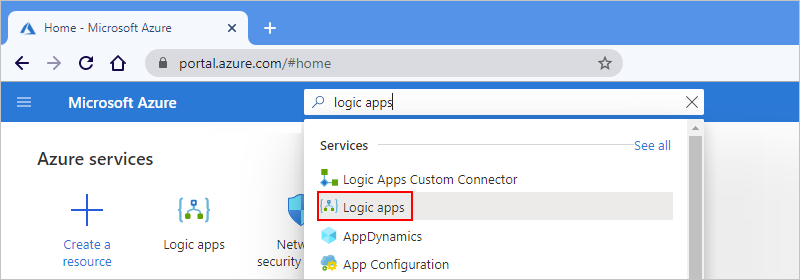
在 “逻辑应用 ”页工具栏上,选择“ 创建”。
在“ 创建逻辑应用 ”页上的 “标准”下,选择所需的托管选项。
在“ 基本信息 ”选项卡上,提供以下信息,具体取决于所选的托管选项:
对于所有托管选项,请提供以下信息:
资产 必选 价值 Description Subscription 是的 < Azure-subscription-name> 逻辑应用的 Azure 订阅。 资源组 是的 < Azure-resource-group-name> 逻辑应用的 Azure 资源组和相关资源。 该名称必须跨区域唯一,并且只能包含字母、数字、连字符(-)、下划线(_)、括号(()和句点(.)。
此示例创建一个名为Fabrikam-Workflows-RG的资源组。类型 是的 Standard 此逻辑应用类型遵循 标准使用情况、计费和定价模型。 逻辑应用名称 是的 < logic-app-name> 逻辑应用的名称。 此资源名称在各个区域中必须独一无二,并且只能包含字母、数字、连字符 (-)、下划线 (_)、括号 (()) 和句点 (.)。
此示例创建一个名为Fabrikam-Workflows的逻辑应用。
注意:逻辑应用的名称会自动获取后缀,.chinacloudsites.cn因为标准逻辑应用资源由单租户 Azure 逻辑应用运行时提供支持,该运行时使用 Azure Functions 扩展性模型,并作为扩展托管在 Azure Functions 运行时上。 Azure Functions 使用相同的应用命名约定。对于 工作流服务计划 托管选项,请提供以下信息:
资产 必选 价值 Description Region 是的 < Azure-region> 用于部署资源组和资源的 Azure 区域。 Windows 计划 是的 < plan-name> 要使用的计划名称。 选择现有计划名称或输入新计划的名称。
此示例使用的名称为“My-App-Service-Plan”。
注意:不要选择基于 Linux 的应用服务计划。 仅支持基于 Windows 的应用服务计划。定价计划 是的 < 定价层> 您的逻辑应用程序和工作流的 定价等级。 选择会影响逻辑应用和工作流的定价、计算、内存和存储。
有关详细信息,请参阅 托管计划和定价层。以下示例显示了“ 创建逻辑应用 ”页和标准逻辑应用资源的 “基本信息 ”选项卡,其中包含 工作流服务计划 托管选项:
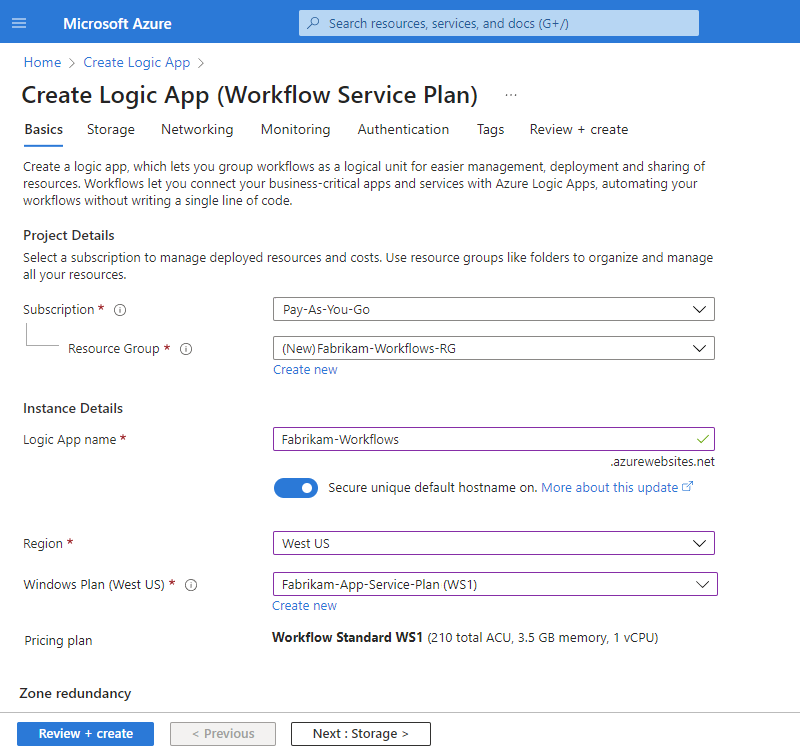
对于 应用服务环境 V3 托管选项,请提供以下信息:
资产 必选 价值 Description Region 是的 < ASE-name> 要在其中部署资源组和资源的 ASEv3 资源。 Windows 计划 是的 < plan-name> 要使用的计划名称。 选择现有计划名称或输入新计划的名称。
此示例使用的名称为“My-App-Service-Plan”。
注意:不要选择基于 Linux 的应用服务计划。 仅支持基于 Windows 的应用服务计划。定价计划 是的 < 定价层> ASEv3 的 定价层 。 选择会影响逻辑应用和工作流的定价、计算、内存和存储。
有关详细信息,请参阅 托管计划和定价层。以下示例显示了“使用应用服务环境 V3 托管”选项的标准逻辑应用资源的“创建逻辑应用”页和“基本信息”选项卡:
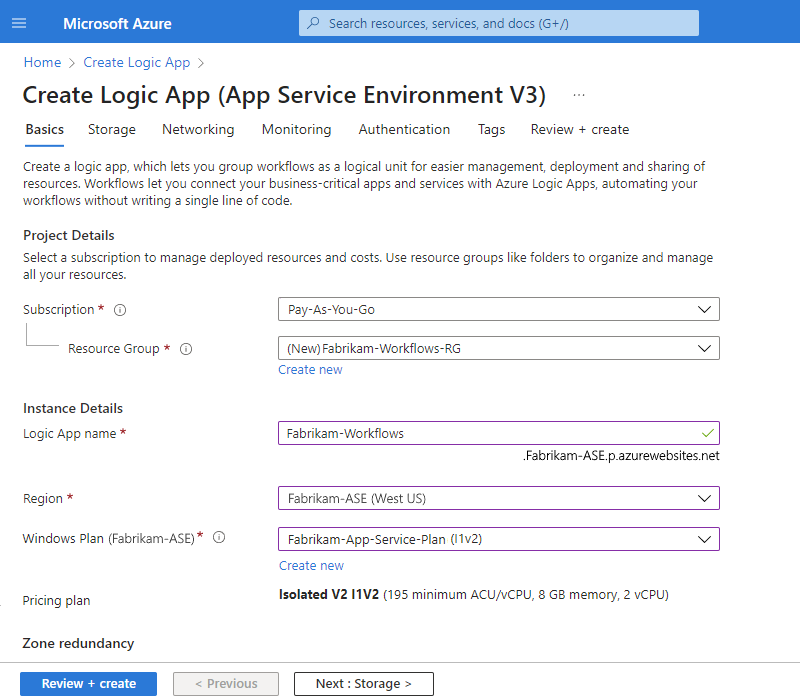
准备就绪后,选择“ 下一步:存储”。 在 “存储 ”选项卡上,根据所选的托管选项提供有关存储解决方案的以下信息。
对于工作流服务计划和应用服务环境 V3 托管选项,请提供以下信息:
资产 必选 价值 Description 存储类型 是的 SQL 和 Azure 存储 工作流工件和数据的存储。
- 如果选择自定义位置作为区域,请选择 SQL。
- 如果选择了 Azure 区域或 ASEv3 位置,请选择 SQL 和 Azure 存储。
注意:如果要部署到 Azure 区域,仍需要 Azure 存储帐户。 此要求在 Azure 逻辑应用平台上完成逻辑应用配置的一次性托管。 工作流的定义、状态、运行历史记录和其他运行时项目均存储在 SQL 数据库中。
若要部署到 Azure Arc 群集上托管的自定义位置,只需 SQL 数据库即可存储。存储帐户 是的 < Azure-storage-account-name> 用于存储事务的 Azure 存储帐户 。
此资源名称在各个区域中必须唯一,长度为 3-24 个字符,并且仅包含数字和小写字母。 选择一个现有的帐户,或者创建一个新帐户。
此示例创建一个名为fabrikamstorageacct的存储帐户。SQL 连接字符串 是的 < sql-connection-string> SQL 连接字符串,当前仅支持 SQL 身份验证,不支持 OAuth 或托管标识身份验证。
注意:请确保输入正确的连接字符串,因为 Azure 门户不会为你验证此字符串。以下示例显示了“创建逻辑应用”页,其中包含工作流服务计划和应用服务环境 V3 选项的“存储”选项卡:
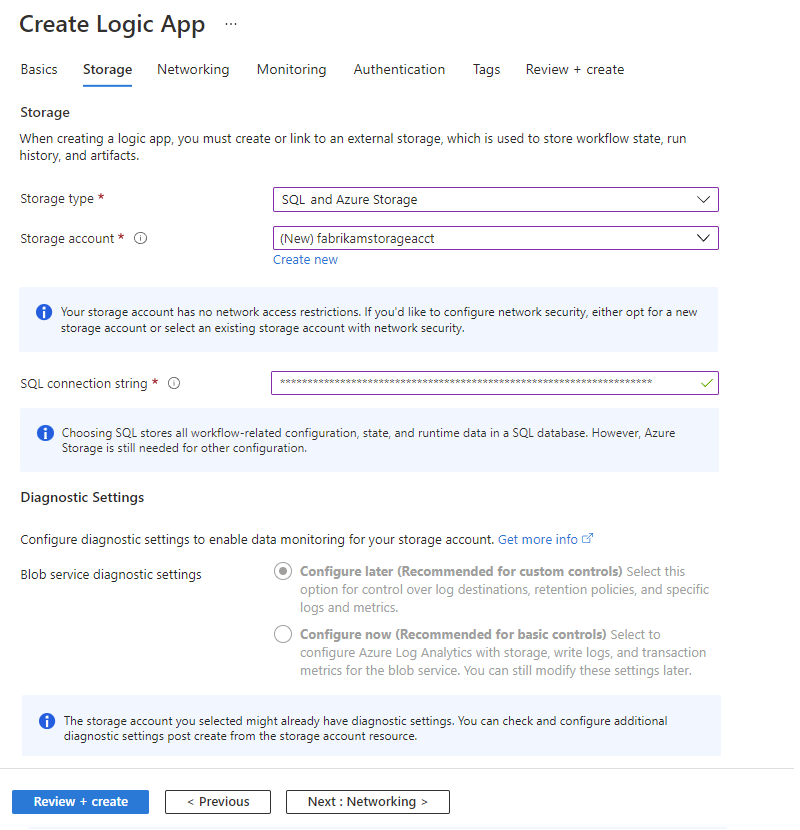
根据相应的路径完成剩余的创建步骤:
完成后,新的逻辑应用资源和工作流将出现在 Azure 中,并使用 SQL 数据库作为存储提供程序。
在 Visual Studio Code 中设置 SQL 进行本地开发
以下步骤显示如何将 SQL 设置为存储提供程序以在 Visual Studio Code 中进行本地开发和测试:
设置开发环境以使用单租户 Azure 逻辑应用。
完成先决条件以在拥有 Azure 逻辑应用(标准)扩展的 Visual Studio Code 中进行操作。
设置 Visual Studio Code 来使用 Azure 逻辑应用(标准)扩展。
在 Visual Studio Code 中连接到 Azure 帐户并创建空的逻辑应用项目。
在 Visual Studio Code 中打开“资源管理器”窗格(如果尚未打开)。
在资源管理器窗格中,在逻辑应用项目的根目录中,将鼠标指针移到项目文件和文件夹下的任何空白区域上,打开快捷菜单,然后选择 “为逻辑应用项目使用 SQL 存储”。
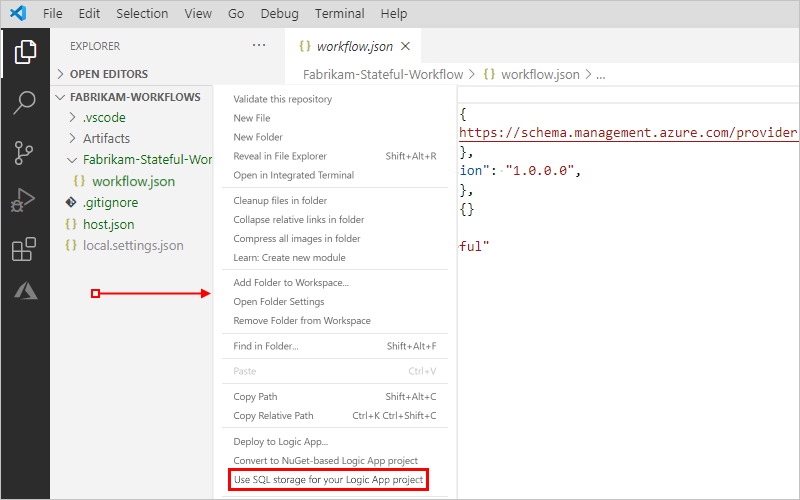
出现提示时,输入 SQL 连接字符串。 可以选择本地 SQL Express 实例或任何其他 SQL 数据库。
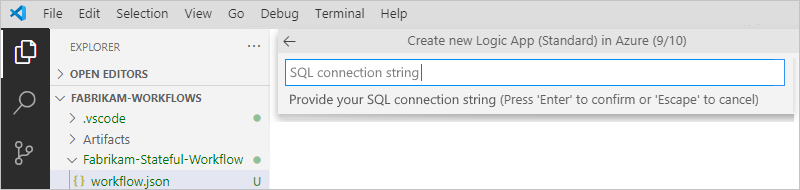
确认后,Visual Studio Code 在项目的“local.settings.json”文件中创建以下设置。 可以随时更新此设置。
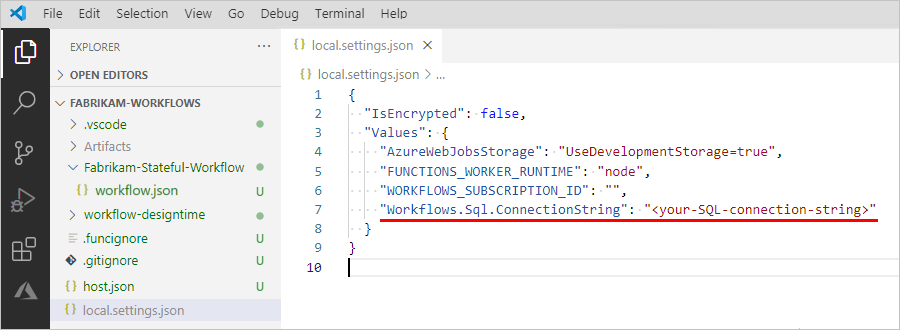
通过 Visual Studio Code 在部署期间设置 SQL
可以直接将逻辑应用项目从 Visual Studio Code 发布到 Azure。 此操作将逻辑应用项目部署到标准逻辑应用资源。
如果要将项目发布为 Azure 中的新标准逻辑应用资源,并且希望将 SQL 数据库作为存储提供程序,请在发布应用时输入 SQL 连接字符串。 有关完整步骤,请参阅设置 SQL 进行新逻辑应用部署。
如果已设置 SQL 设置,可以将逻辑应用项目发布到 Azure 中已部署的标准逻辑应用资源。 此操作将覆盖现有的逻辑应用。
注释
本地 SQL Express 不适用于在 Azure 中部署和托管的逻辑应用。
为新的标准逻辑应用资源部署设置 SQL
在 Visual Studio Code 中打开“资源管理器”窗格(如果尚未打开)。
在资源管理器窗格中,在逻辑应用项目的根目录中,将鼠标指针移到项目文件和文件夹下的任何空白区域上,打开快捷菜单,然后选择“ 部署到逻辑应用”。
如果系统提示,请选择用于逻辑应用部署的 Azure 订阅。
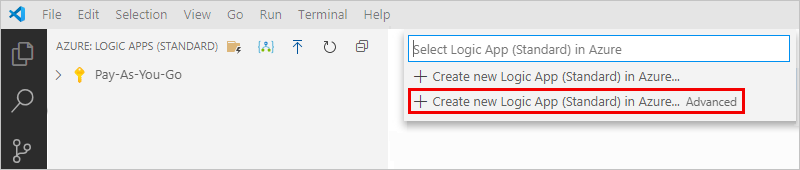
在 Visual Studio Code 打开的列表中,确保选择“在 Azure 高级中创建新的逻辑应用(标准)”的高级选项。 否则系统不会提示设置 SQL。
出现提示时,输入新逻辑应用的全局唯一名称,即标准逻辑应用资源的名称。 此示例使用
Fabrikam-Workflows-App。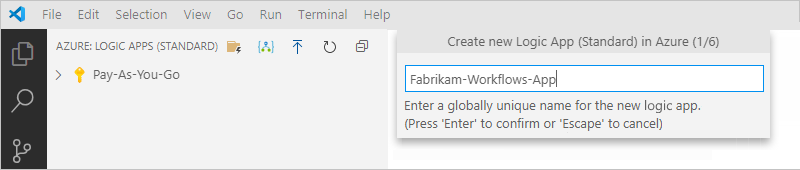
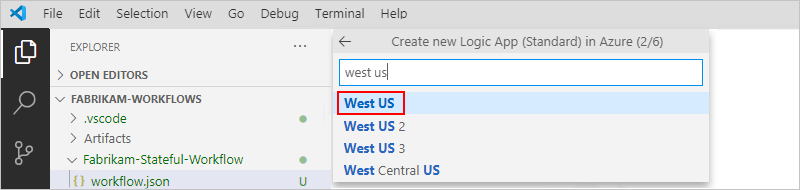
选择逻辑应用的位置。 还可以开始键入以筛选列表。
若要部署到 Azure,请选择要部署到的 Azure 区域。 如果创建了应用服务环境 v3 (ASEv3) 资源,并且想要在其中部署,请选择 ASEv3。
以下示例显示了筛选到 中国北部 2 的位置列表。
选择新逻辑应用的托管计划类型。
根据目标部署位置,选择托管计划类型:
Location 选择 Azure 数据中心区域 工作流标准 应用服务环境 v3 应用服务计划 ,然后选择 ASEv3 资源。 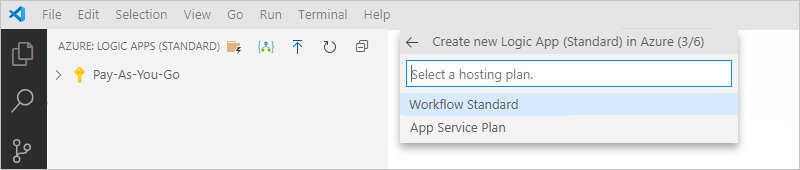
输入计划的名称,或选择现有计划。
此示例选择“创建新的应用服务计划”,因为现有计划不可用。

输入托管计划的名称,然后选择所选计划的定价层。
有关详细信息,请参阅 托管计划和定价层。
当系统提示选择 Azure 资源组时,为获得最佳性能,请选择与部署项目相同的 Azure 资源组。
注释
尽管可以创建或选择其他资源组,但这样做可能会影响性能。 如果你创建或选择其他资源组,但在出现确认提示后取消,则还会取消你的部署。
当系统提示为逻辑应用选择存储帐户时,请选择以下选项之一:
如果选择了自定义位置,请选择 SQL 选项。
如果要部署到 Azure,请选择“SQL 和 Azure 存储”选项。
注释
此选项仅对 Azure 部署是必需的。 在 Azure 中,Azure 存储需要在 Azure 逻辑应用平台上完成逻辑应用配置的一次性托管。 进行中的工作流状态、运行历史记录和其他运行时项目均存储在 SQL 数据库中。
在提示符下,选择“ 创建新存储帐户 ”或现有存储帐户(如果可用)。
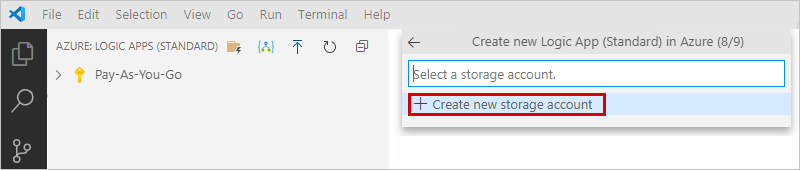
在 SQL 存储确认提示符下,选择“ 是”。 在连接字符串提示中输入 SQL 字符串。
注释
请确保输入正确的连接字符串,因为 Visual Studio Code 不会为你验证此字符串。
完成剩余的部署步骤,方法是发布到新的标准逻辑应用资源。
完成后,新的逻辑应用资源和工作流将出现在 Azure 中,并使用 SQL 数据库作为存储提供程序。
验证部署
将标准逻辑应用资源部署到 Azure 后,可以检查设置是否正确:
在 Azure 门户中,打开你的逻辑应用资源。
在资源导航菜单的“设置”下选择“配置”。
在“配置”窗格的“应用程序设置”下查找“Workflows.Sql.ConnectionString”应用设置,并确认 SQL 连接字符串出现了且为正确。
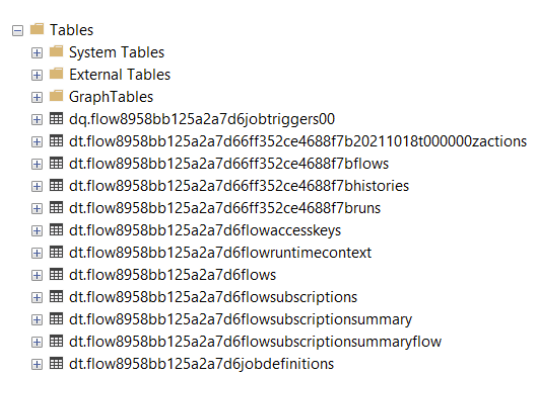
在 SQL 环境中,确认已使用以 “dt” 和 “dq”开头的架构名称创建了 SQL 表。
例如,以下屏幕截图显示了单租户 Azure 逻辑应用运行时为具有单个工作流的逻辑应用资源创建的表:
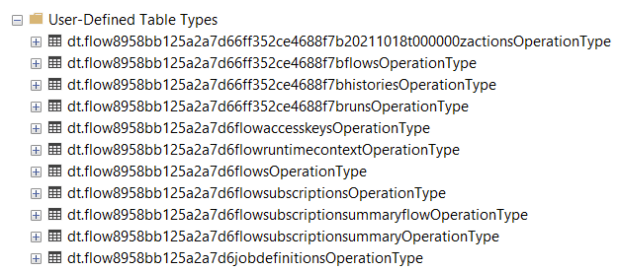
单租户 Azure 逻辑应用运行时还会创建用户定义的表类型。 例如,以下屏幕截图显示了单租户 Azure 逻辑应用运行时为具有单个工作流的逻辑应用资源创建的用户定义的表类型: