本文提供有关将Azure 流分析(ASA)项目迁移到Visual Studio Code(VS Code)的Visual Studio用户的指南。 请注意,不再维护用于Visual Studio的 ASA 工具扩展。 建议在提交并启动 ASA 作业之前,在 VS Code 中使用 ASA 工具扩展进行本地测试。
如果Visual Studio中有本地 ASA 项目,请按照以下步骤将 ASA 项目提交到Azure门户。
安装 VS Code 和 ASA Tools 扩展
打开Visual Studio Code,在左窗格中选择“扩展”,搜索流分析,然后选择“在Azure 流分析工具扩展上安装”。
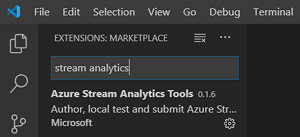
安装扩展后,请验证“已启用的扩展”中是否显示Azure 流分析工具。
选择Visual Studio Code活动栏上的Azure图标。 在侧边栏的“流分析”下,选择“登录到 Azure”。
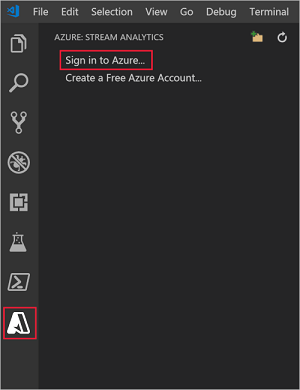
登录后,Azure帐户名称将显示在Visual Studio Code窗口左下角的状态栏上。
导出 ASA 作业并在 VS Code 中打开
如果在Azure门户中创建了 ASA 作业,则可以在本地计算机上将 ASA 作业导出到 VS Code。 导出 ASA 作业的两种方法:
选项 1 – 从 Azure 门户导出
登录 Azure 门户并打开你的 ASA 作业。 在 “查询 ”页下,选择“ 在 VS Code 中打开 ”以导出作业。
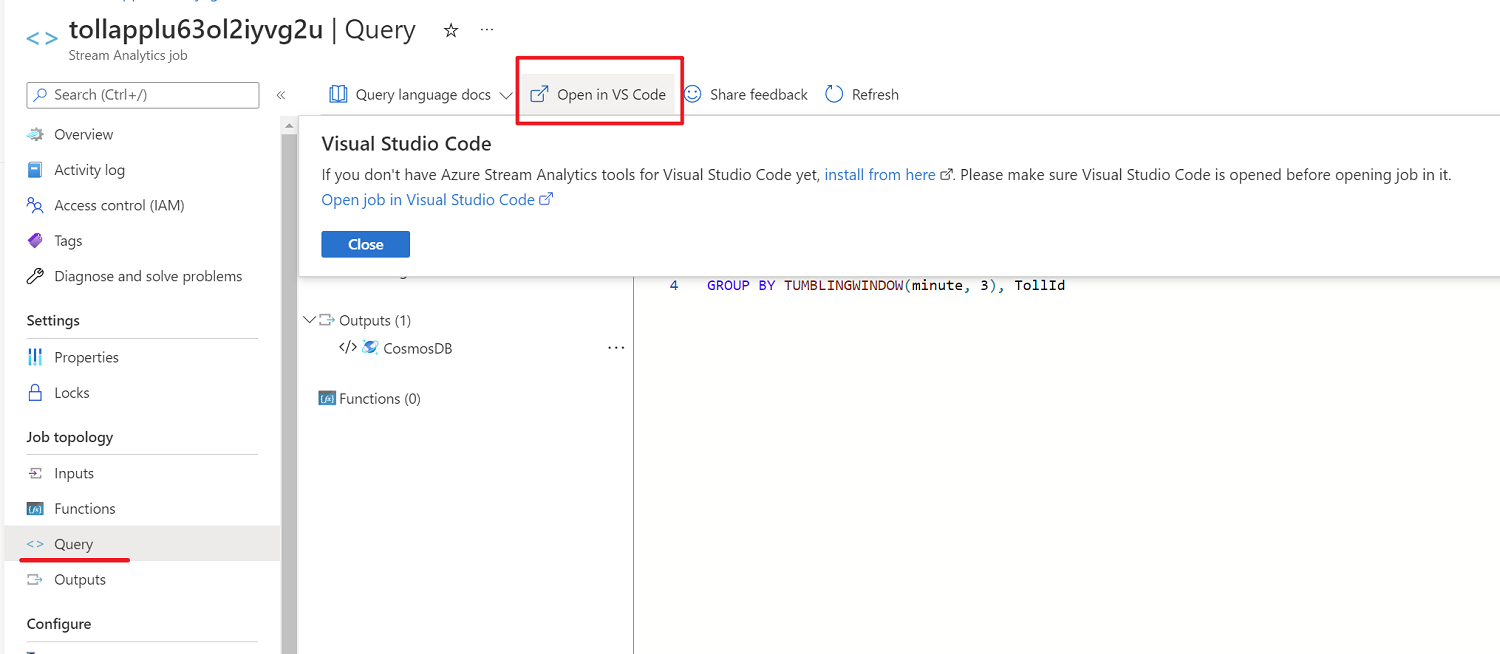
选择要导出 ASA 项目的文件夹。
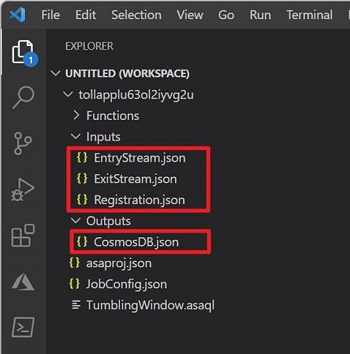
然后,它将自动创建 ASA 项目,并将其添加到 VS Code 中的工作区。 您应该会看到一个与您的 ASA 作业同名的文件夹。
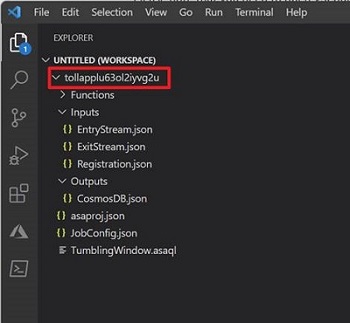
流分析项目由三个文件夹组成: 输入、 输出和 函数。 它还具有查询脚本 (*.asaql)、JobConfig.json 文件和 asaproj.json 配置文件。 如果为作业配置了多个输入和输出源,它将分别为文件夹下的每个源创建 JSON 文件。
选项 2 - 在 VS Code 中导出 ASA 作业
选择 VS Code 活动栏上的Azure图标。 找到创建 ASA 作业的 订阅 ,选择“ 导出 ”以导出 ASA 作业。
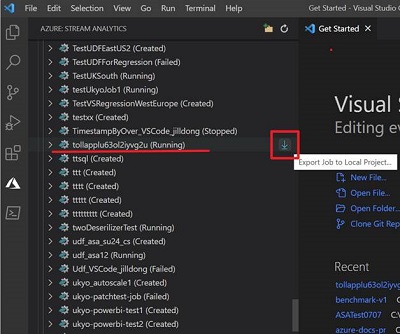
导出完成后,你将看到在工作区中创建的 ASA 项目。
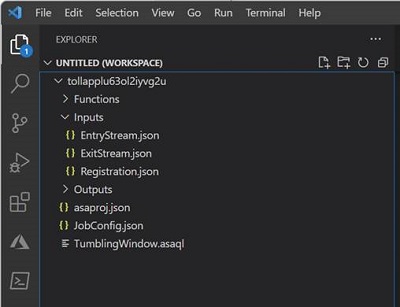
如果 ASA 作业配置了多个输入和输出源,它将分别在输入和输出文件夹下为每个源创建 JSON 文件。
在 VS Code 中运行 ASA 作业
导出 ASA 作业后,可以在本地计算机上运行查询。 对于输入,可以从本地文件或实时源引入数据。 输出结果要么以文件形式发送到本地文件夹,要么发送到实时接收端。 有关更多详细信息,请访问 使用 VS Code 在本地运行作业。
按照以下步骤使用实时输入运行作业,并在本地保存输出结果:
在开始之前,请安装.NET核心 SDK 并重启Visual Studio Code。
转到。 *.asaql 文件,选择“ 在本地运行”。
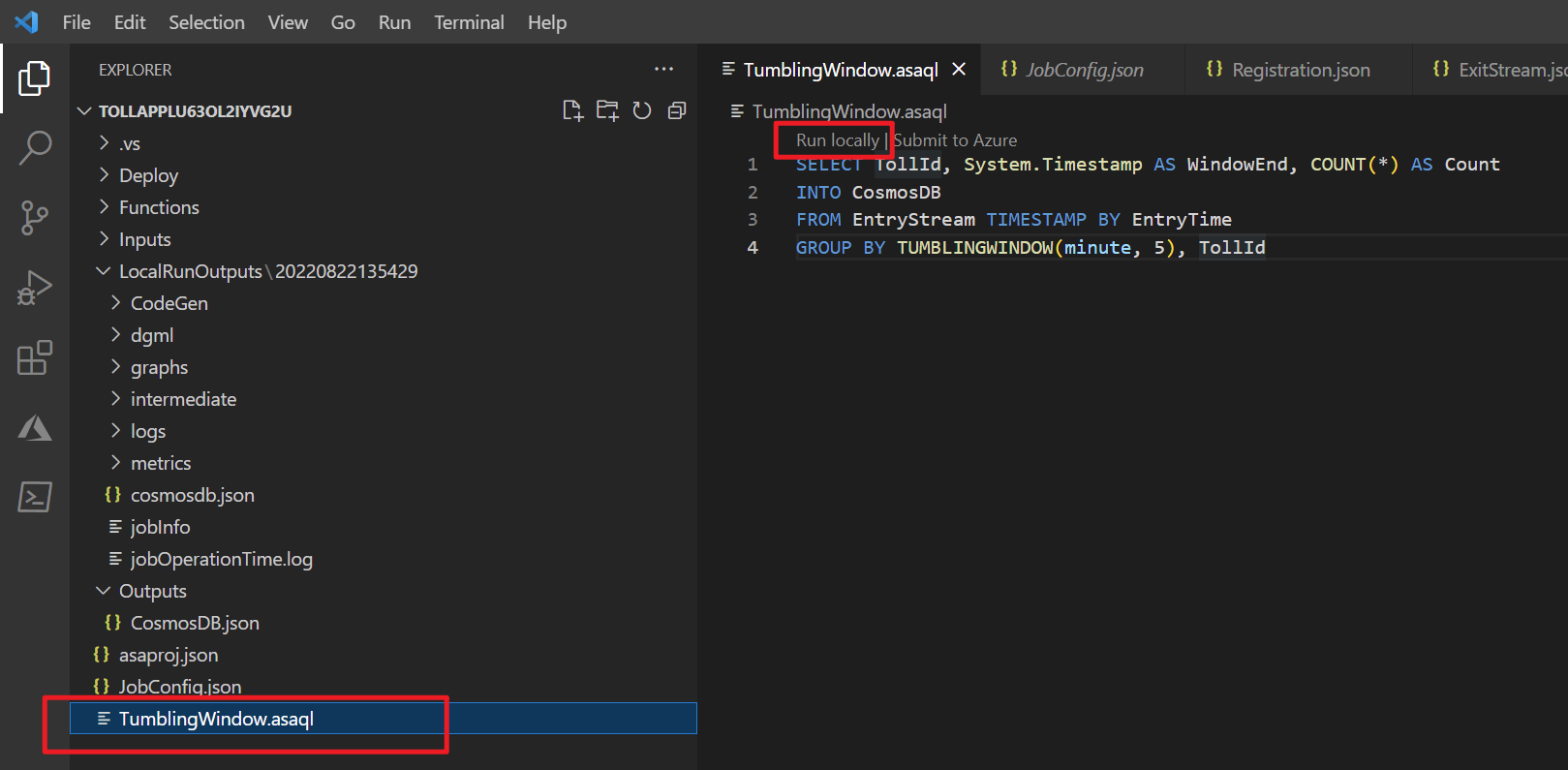
然后选择命令面板下的“ 使用实时输入”和“本地输出 ”。

如果作业已成功启动,可以查看 ASA 作业的输出结果、作业关系图和指标。
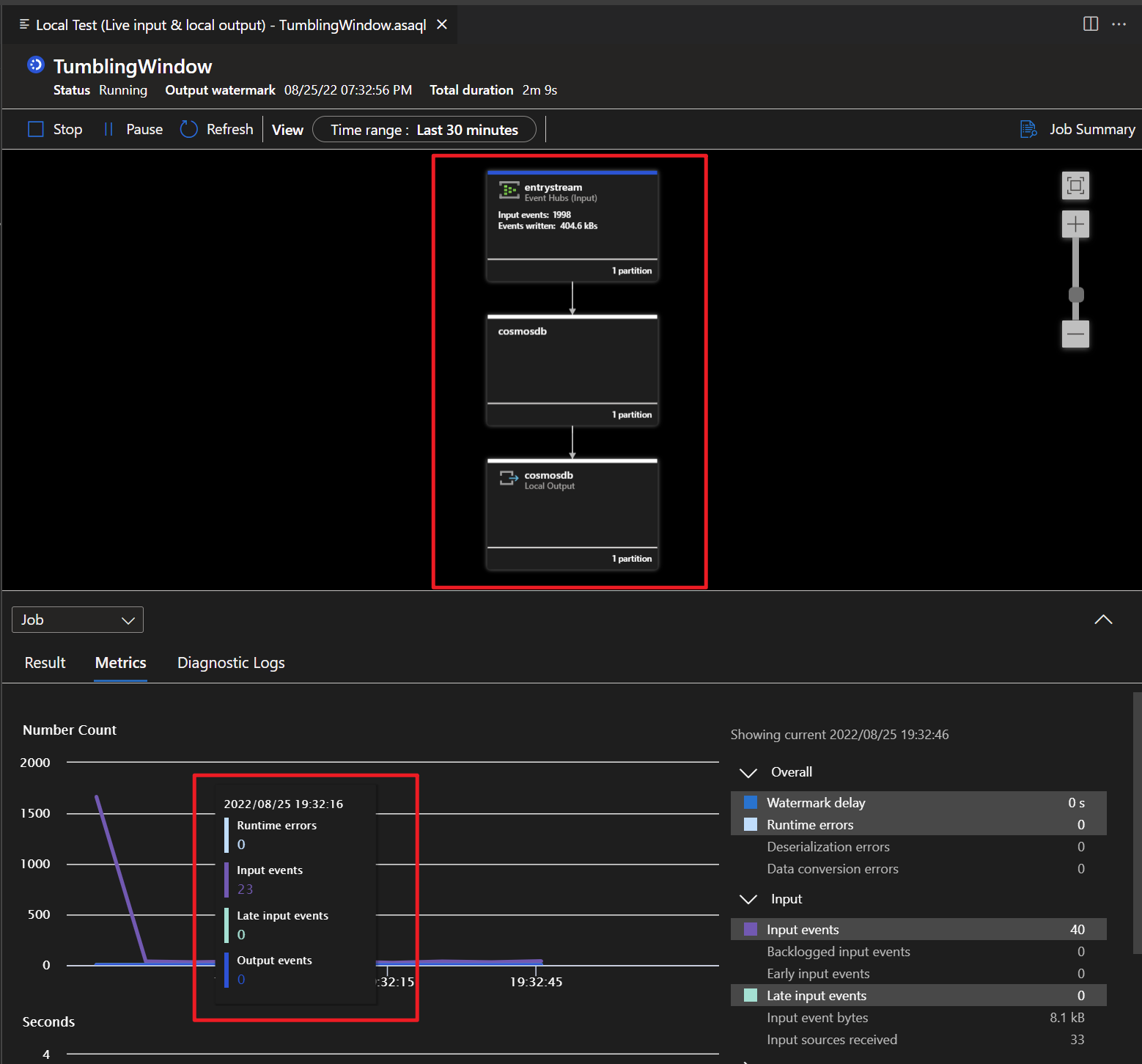
有关调试的更多详细信息,请访问 使用作业关系图在本地调试 ASA 查询
FAQs
如何将本地 ASA 项目从 Visual Studio 迁移到 VS Code?
如果Visual Studio中已有本地 ASA 项目但尚未提交,请按照以下步骤将 ASA 项目提交到Azure。
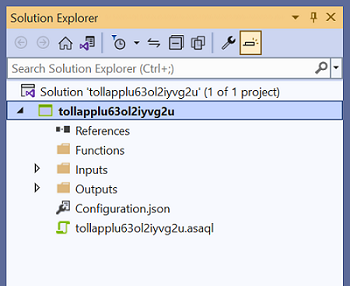
在Visual Studio中打开 ASA 项目,应会看到解决方案资源管理器中的“函数”、“输入和输出”文件夹。
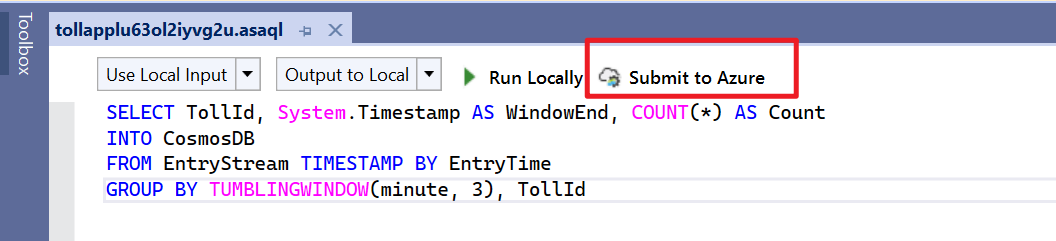
打开脚本(*.asaql),在编辑器中选择“提交到Azure”。
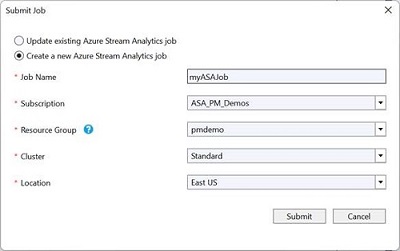
选择“新建Azure 流分析作业”,然后输入作业名称。 选择 ASA 项目的 订阅、 资源组和 位置 。
然后,你可以前往 Azure 门户,并在你的Resource Group中找到 ASA 作业。
若要了解如何在 VS Code 中导出 ASA 作业,请参阅 此处。
导出 ASA 作业后是否需要配置输入和输出源?
否,如果 ASA 作业在 Azure 门户中配置了多个输入和输出源,它将分别在文件夹下为每个源创建 JSON 文件。
如何在 VS Code 中添加新输入源?
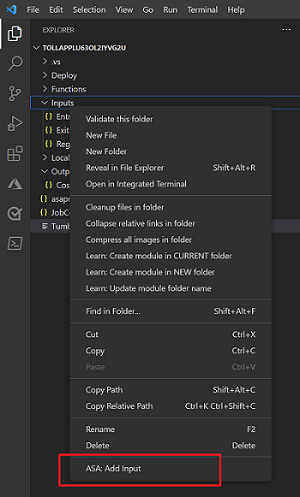
右键单击流分析项目中的“输入”文件夹。 然后从上下文菜单中选择“ASA:添加输入”。
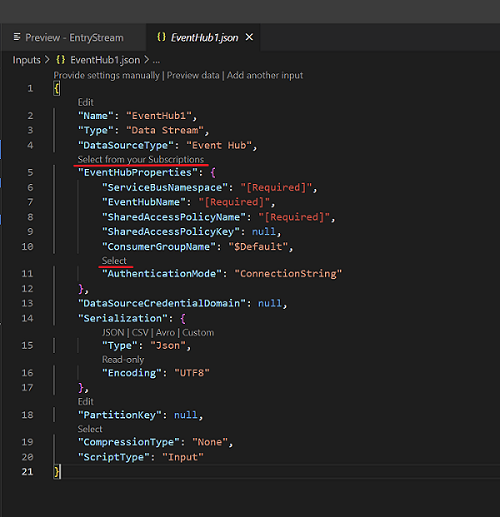
选择输入类型,并按照说明编辑输入 JSON 文件。
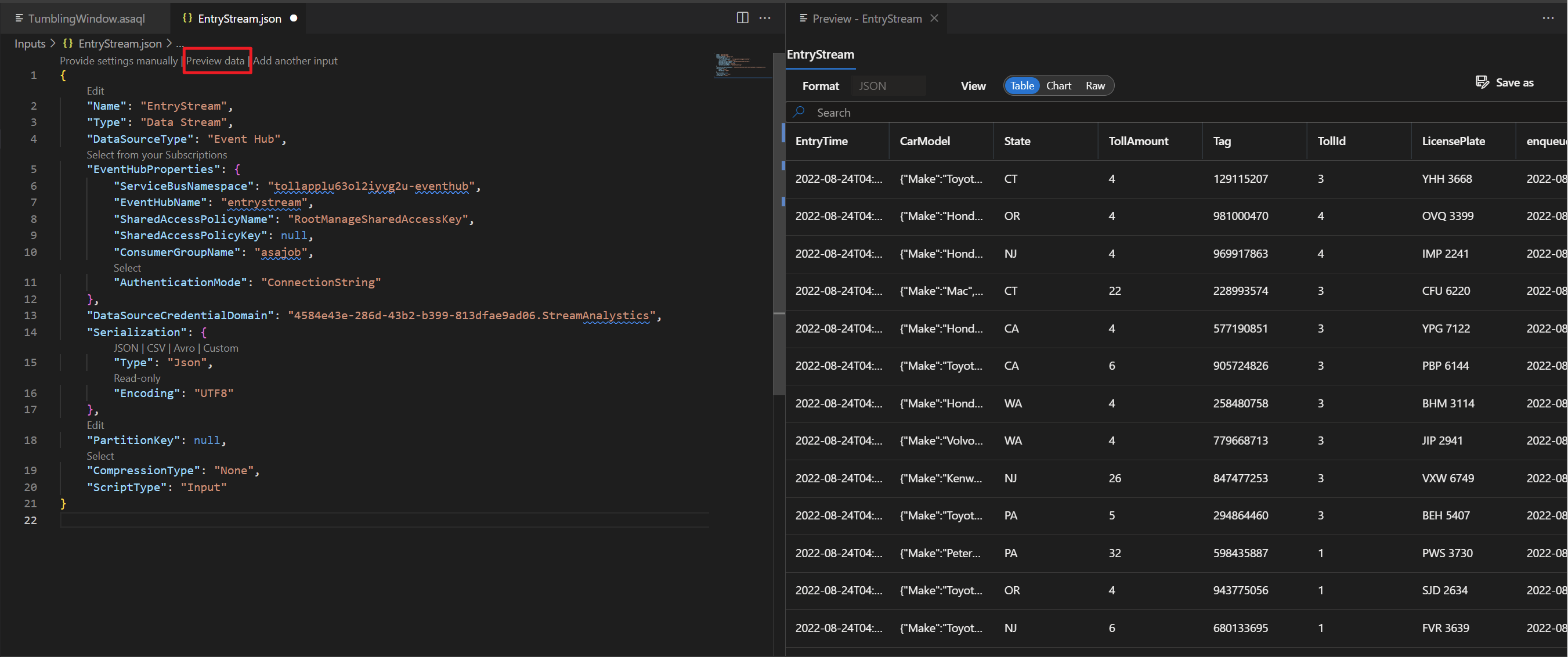
然后,可以预览数据并验证是否添加了新的输入源。
后续步骤
若要了解 Azure 流分析 tools for Visual Studio Code,请继续阅读以下文章: