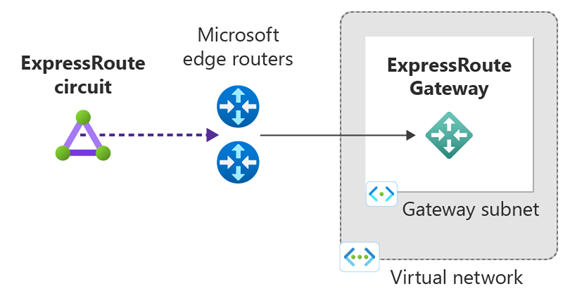
本文介绍如何使用 Azure 门户创建用于将虚拟网络链接到 Azure ExpressRoute 线路的连接。 连接到 Azure ExpressRoute 线路的虚拟网络可以在同一订阅中,也可以属于另一订阅。
先决条件
你必须具有一个处于活动状态的 ExpressRoute 线路。
请按说明创建 ExpressRoute 线路,并通过连接提供商启用该线路。
请确保已为你的线路配置 Azure 专用对等互连。 有关对等互连和路由说明,请参阅为 ExpressRoute 线路创建和修改对等互连一文。
确保已配置 Azure 专用对等互连,并建立网络和 Microsoft 之间的 BGP 对等互连,以便进行端到端连接。
确保已创建并完全预配一个虚拟网络和一个虚拟网络网关。 按照说明创建 ExpressRoute 的虚拟网络网关。 ExpressRoute 的虚拟网关使用 GatewayType
ExpressRoute,而不是 VPN。
最多可以将 10 个虚拟网络链接到一条标准 ExpressRoute 线路。 使用标准 ExpressRoute 线路时,所有虚拟网络必须都位于同一地缘政治区域。
单个虚拟网络最多可连接到 16 条 ExpressRoute 线路。 使用以下流程为要连接的每条 ExpressRoute 线路创建新的连接对象。 ExpressRoute 线路可以位于同一订阅中、不同订阅中,或二者的混合。
如果启用 ExpressRoute 高级版加载项,则可以链接 ExpressRoute 线路的地缘政治区域外部的虚拟网络。 通过高级版加载项,你还可以根据所选带宽,将 10 个以上的虚拟网络连接到 ExpressRoute 线路。 请参阅常见问题解答,了解有关高级附加组件的更多信息。
请查看通过 ExpressRoute 在虚拟网络之间建立连接的指南。
将虚拟网络连接到线路 - 同一订阅
注意
如果对等互连由第 3 层服务提供商配置,则不会显示 BGP 配置信息。 如果线路处于预配状态,则可以创建连接。
创建连接
登录到 Azure 门户。
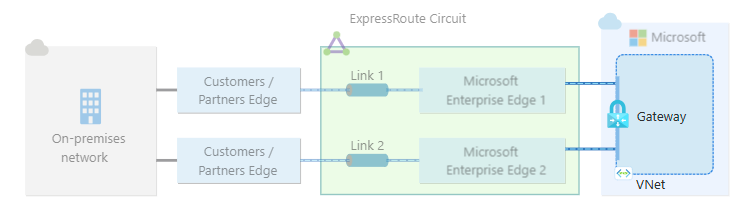
确保已成功配置 ExpressRoute 线路和 Azure 专用对等互连。 按照 创建 ExpressRoute 线路 和 为 ExpressRoute 线路创建和修改对等互连 中的说明进行操作。 ExpressRoute 线路应如下图所示:
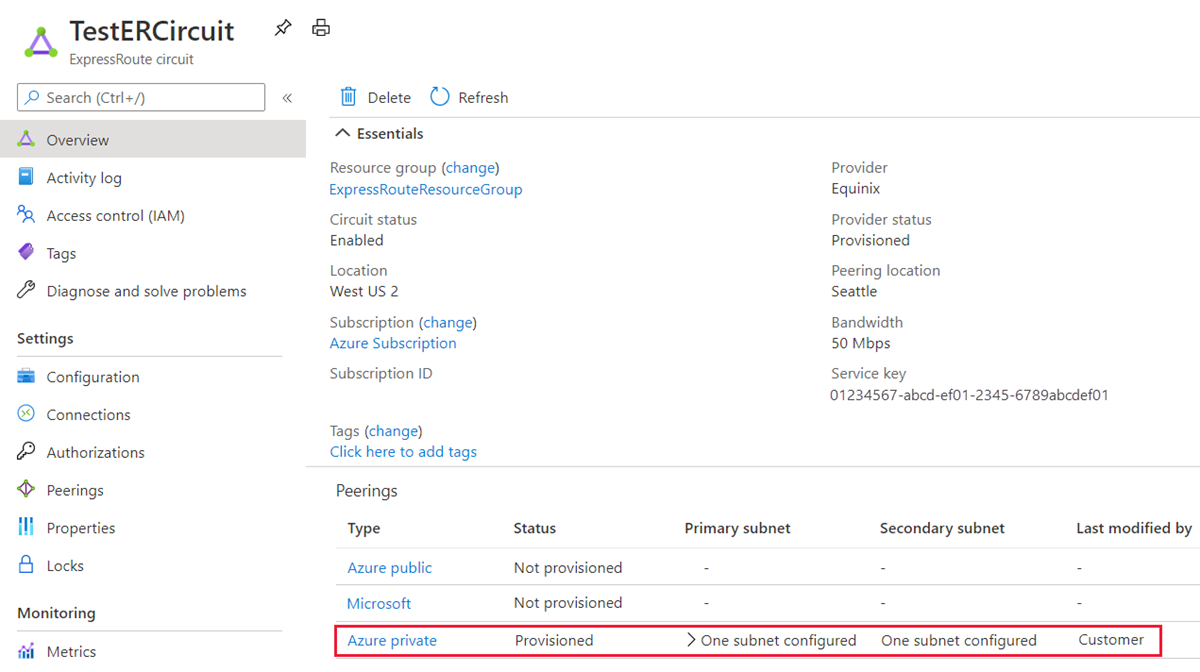
现在可以开始预配连接,以便将虚拟网络网关链接到 ExpressRoute 线路。 选择“连接”“添加”,以打开“创建连接”页面>。
选择“连接类型”作为“ExpressRoute”,然后选择“下一步: 设置 ”>。
选择连接的复原能力类型。 可以选择“最大复原能力”或“标准复原”。
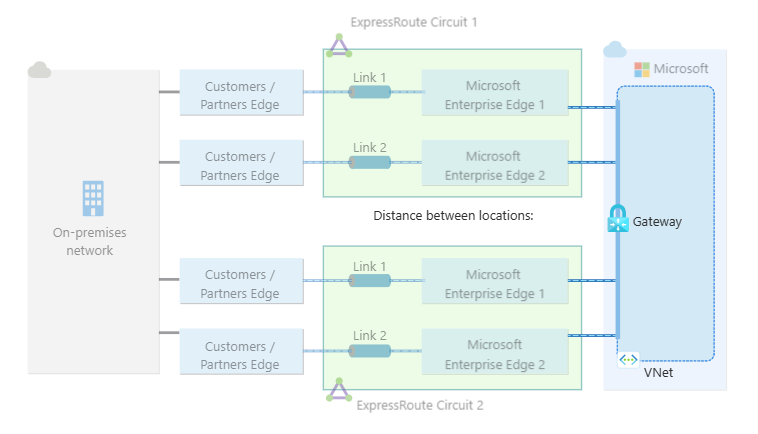
最大复原能力(推荐) - 此选项为虚拟网络提供最高级别的复原能力。 它可提供两个从虚拟网络网关到不同 ExpressRoute 位置中两条不同 ExpressRoute 线路的冗余连接。
注意
最大复原能力针对 ExpressRoute 位置中位置范围内的中断和连接故障提供最大程度的保护。 强烈建议对所有关键工作负荷和生产工作负荷使用此选项。
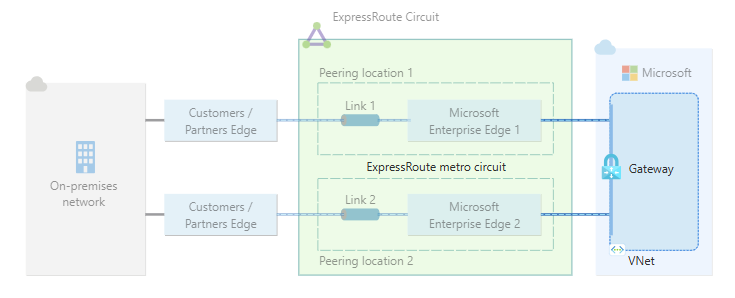
高复原能力- 此选项可提供从虚拟网络网关到 Metro ExpressRoute 线路的单个冗余连接。 Metro 线路跨 ExpressRoute 对等互连位置提供冗余。 然而,与最大复原能力不同,对等互连位置中没有冗余。
“标准复原”- 此选项可提供从虚拟网络网关到单个 ExpressRoute 线路的单个冗余连接。
注意
标准复原能力不提供针对位置范围中断的保护。 此选项适用于非关键工作负荷和非生产工作负荷。
为相应的复原类型输入以下信息,然后选择“ 查看 + 创建”。 然后在验证完成后选择“ 创建 ”。
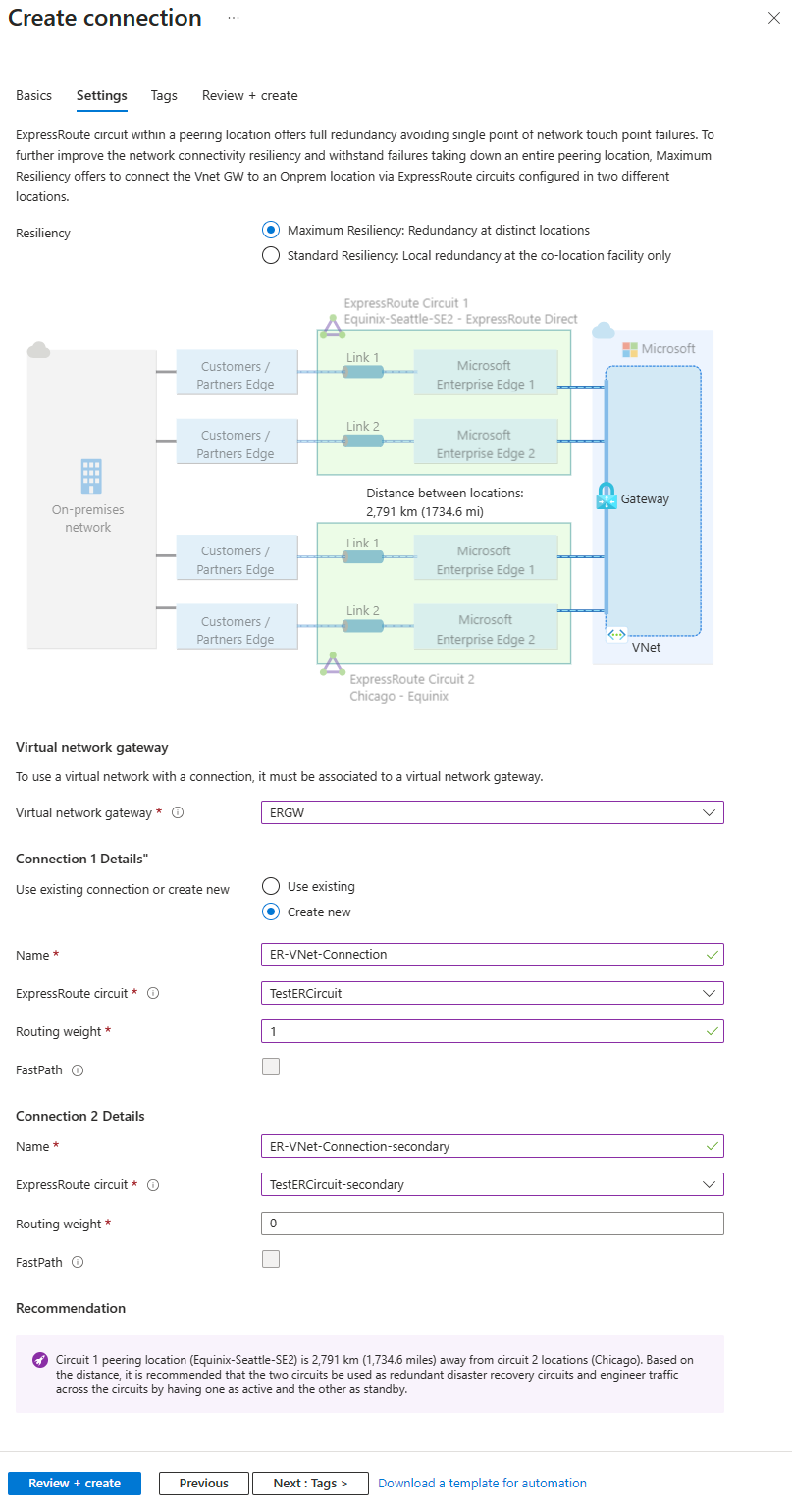
“最大复原能力”
设置 价值 虚拟网络网关 选择要连接到 ExpressRoute 线路的虚拟网络网关。 使用现有连接或创建新连接 可以通过选择“使用现有”来增强已创建的 ExpressRoute 连接的复原能力。 然后为第一个连接选择现有的 ExpressRoute 连接。 如果选择“使用现有”,则只需配置第二条线路。 如果选择“新建连接”,请输入两个连接的以下信息。 Name 输入连接的名称。 ExpressRoute 线路 选择要连接到的 ExpressRoute 线路。 路由权重 输入连接的路由权重。 路由权重用于确定主要连接和辅助连接。 较高路由权重的连接是首选线路。 为第二个 ExpressRoute 连接填写相同的信息。 在为第二个连接选择 ExpressRoute 线路时,系统会提供与第一条 ExpressRoute 线路之间的距离。 此信息显示在关系图中,可帮助你选择第二个 ExpressRoute 位置。
注意
为了获得最高弹性,请选择位于不同对等互连站点的两条线路。 如果选择同一对等互连位置中的两条线路,则会看到以下警告。

高/标准复原能力
对于高复原能力或标准复原能力,只需输入一个连接的信息。 对于高复原能力,需要连接 metro 线路。 对于标准复原能力,需要连接常规(非 metro)线路。
成功配置连接之后,连接对象会显示连接的信息。
将虚拟网络连接到线路 - 不同订阅
用户可以在多个订阅之间共享 ExpressRoute 线路。 下图显示了 ExpressRoute 线路如何在多个订阅之间共享的简单示意图。
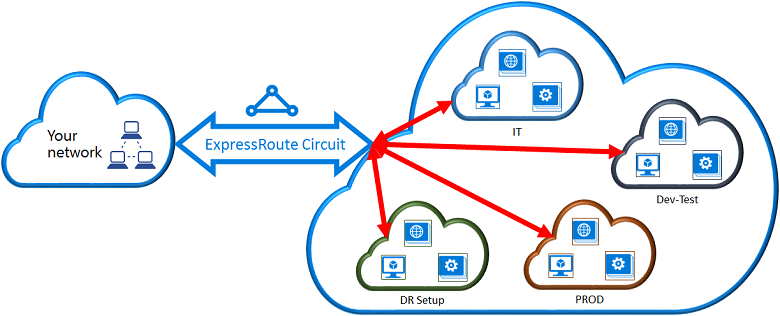
大型云中的每个较小云用于表示属于组织中不同部门的订阅。 组织内的每个部门使用自己的订阅部署其服务,但可以共享单个 ExpressRoute 线路以连接回本地网络。 单个部门(在此示例中为 IT 部门)可以拥有 ExpressRoute 线路。 组织内的其他订阅也可使用 ExpressRoute 线路。
注意
- 不支持在由世纪互联运营的 Azure 和其他 Azure 云之间连接虚拟网络。 只能链接来自同一云中不同订阅的虚拟网络。
- 专用线路的连接费用和带宽费用将向 ExpressRoute 线路的所有者收取。 所有虚拟网络共享相同的带宽。
管理 - 关于线路所有者和线路用户
“线路所有者”是 ExpressRoute 线路资源的已授权超级用户。 线路所有者可以创建可由线路用户兑换的授权。 线路用户是虚拟网络网关的所有者(这些网关与 ExpressRoute 线路位于不同的订阅中)。 线路用户可以兑现授权(每个虚拟网络对应一个授权)。
线路所有者有权随时修改和撤消授权。 撤消授权会导致从已撤消访问权限的订阅中删除所有链路连接。
注意
线路所有者不是内置 RBAC 角色,也不是在 ExpressRoute 资源上定义的。 线路所有者的定义是具有以下访问权限的任何角色:
- Microsoft.Network/expressRouteCircuits/authorizations/write
- Microsoft.Network/expressRouteCircuits/authorizations/read
- Microsoft.Network/expressRouteCircuits/authorizations/delete
这包括内置角色,例如参与者、所有者和网络参与者。 不同内置角色的详细说明。
线路所有者操作
创建连接授权
线路所有者创建授权,这将创建授权密钥,供线路用户用于将其虚拟网络网关连接到 ExpressRoute 线路。 一个授权只可用于一个连接。
注意
每个连接都需要单独授权。
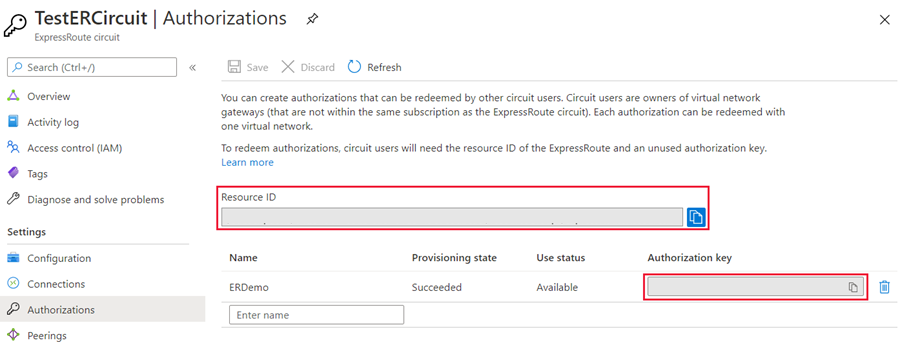
在 ExpressRoute 页面中,选择“授权”,然后键入授权的名称并选择“保存” 。
保存配置后,复制“资源 ID”和“授权密钥”。
删除连接授权
您可以通过选择连接的授权密钥旁边的删除图标来删除该连接。
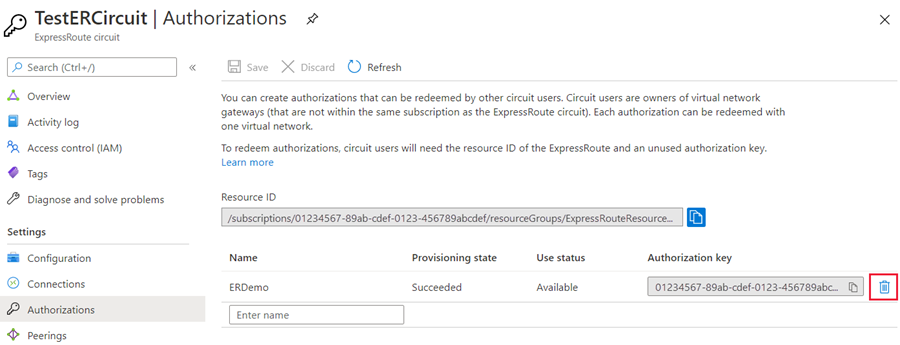
如果要删除连接,但想要保留授权密钥,可从线路的连接页面中删除此连接。
注意
要查看网关连接,请转到 Azure 门户中的 ExpressRoute 线路。 然后,导航到 ExpressRoute 线路的 设置 下的 连接。 这会显示线路连接到的每个 ExpressRoute 网关。 如果网关属于与线路不同的订阅,则 Peer 字段将显示线路授权密钥。
电路用户操作
线路用户需有资源 ID 以及线路所有者提供的授权密钥。
兑换连接授权
选择“+ 创建资源” 按钮。 搜索“连接”,然后选择“创建” 。
在“基本信息”页中,确保“连接类型”设置为“ExpressRoute”。 选择“资源组”,然后选择“下一步: 设置”>。
在“设置”页中,选择“高复原能力”或“标准复原能力”,然后选择“虚拟网络网关”。 选中“兑换授权”复选框。 输入“授权密钥”和“对等线路 URI”,并为连接命名。
注意
- 支持在“最大复原能力”下连接到其他订阅中的线路。但是,门户中存在限制,并且必须为每条线路单独兑换授权。
- 选择“高复原能力”时,可以将虚拟网络连接到其他订阅中的 Metro 线路。
- 选择“标准复原能力”时,可以将虚拟网络连接到其他订阅中的常规(非 metro)线路。
- 对等线路 URI 是 ExpressRoute 线路的资源 ID(可以在 ExpressRoute 线路的“属性设置”窗格下找到)。
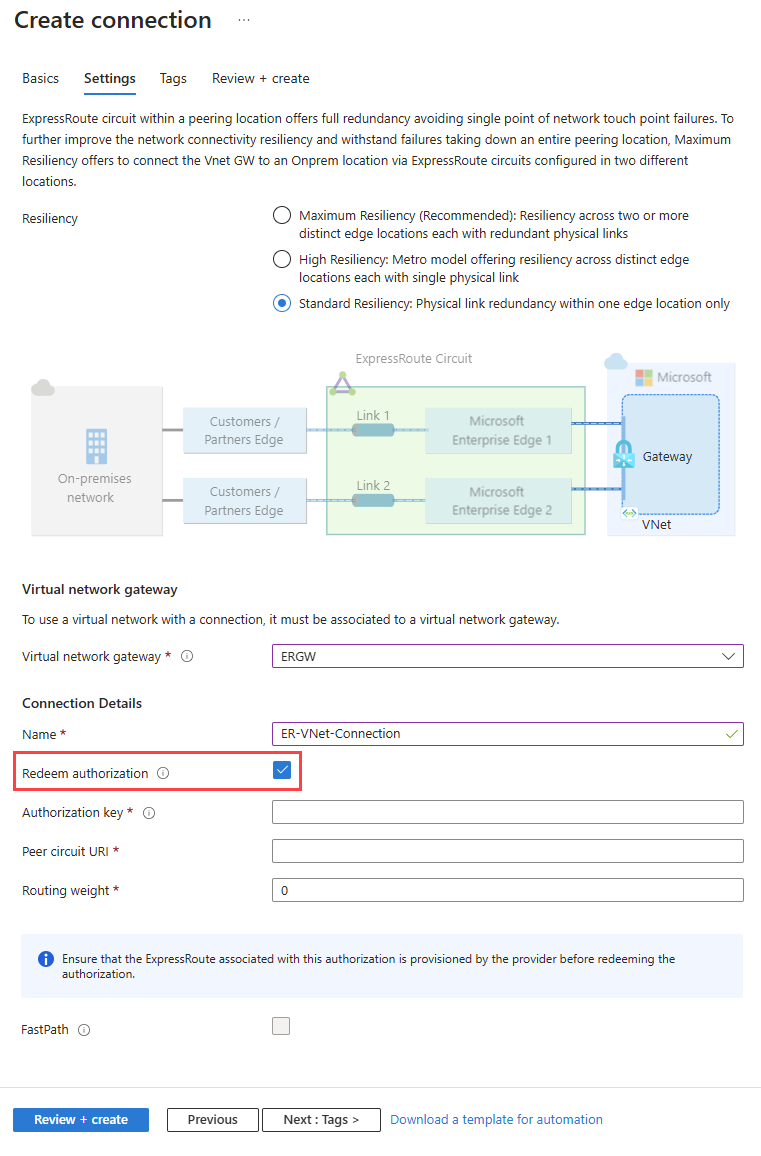
选择“查看 + 创建”。
查看“摘要”页面中的信息,然后选择“创建”。
清理资源
你可以通过在连接页面上选择“删除”图标,删除某个连接并将虚拟网络与 ExpressRoute 线路解除链接。
相关内容
本文介绍了如何在同一订阅和不同订阅中将虚拟网络连接到电路。 有关 ExpressRoute 网关的详细信息,请参阅 ExpressRoute 虚拟网络网关。