本文介绍如何监视 Site Recovery 进程服务器。
- 在为本地 VMware 虚拟机和物理服务器设置面向 Azure 的灾难恢复时,请使用进程服务器。
- 默认情况下,进程服务器在配置服务器上运行。 它会在你部署配置服务器时默认安装。
- 若要缩放和处理更多复制计算机和更高数量的复制流量,可以部署额外的横向扩展进程服务器。
了解更多进程服务器的角色与部署。
监控概述
由于进程服务器具有许多角色,尤其是在复制的数据缓存、压缩和传输到Azure中,因此必须持续监视进程服务器运行状况。
几种情况通常影响进程服务器性能。 影响性能的问题对 VM 运行状况产生级联影响,并最终将进程服务器及其复制的计算机推送到关键状态。 这些情况包括:
- 大量 VM 使用进程服务器,并且该数目接近或超过建议的限制。
- 使用进程服务器的 VM 具有较高的变动率。
- VM 与进程服务器之间的网络吞吐量不足以将复制数据上传到进程服务器。
- 进程服务器与Azure之间的网络吞吐量不足以将复制数据从进程服务器上传到Azure。
所有这些问题都可能会影响 VM 的恢复点目标 (RPO)。
为什么? 因为为 VM 生成恢复点需要 VM 上的所有磁盘具有一个共同点。 如果某个磁盘的改动率较高、复制速度较慢或是进程服务器不是最佳状态,则会影响创建恢复点的效率。
主动监视
若要避免进程服务器出现问题,请确保:
- 使用 容量和大小调整指南了解进程服务器的特定要求。 根据这些建议部署和运行进程服务器。
- 监视警报并排查发生问题,以高效运行进程服务器。
进程服务器警报
进程服务器会生成多个运行状况警报,下表总结了这些警报。
| 警报类型 | 详细信息 |
|---|---|

|
进程服务器已连接并且状态正常。 |

|
过去 15 分钟内 CPU 利用率大于 80%。 |
|
|
过去 15 分钟内,内存使用量大于 80%。 |
|
|
在过去 15 分钟内,缓存文件夹可用空间小于 30%。 |
|
|
Site Recovery每隔五分钟监视待处理及传输数据,并估计在 30 分钟内进程服务器缓存中的数据无法上传至Azure。 |
|
|
进程服务器服务在过去 15 分钟内未运行。 |

|
过去 15 分钟内 CPU 利用率大于 95%。 |
|
|
过去 15 分钟内,内存使用量大于 95%。 |
|
|
在过去 15 分钟内,缓存文件夹可用空间小于 25%。 |
|
|
Site Recovery每隔五分钟监视挂起和传出数据,并估计进程服务器缓存中的数据无法在 45 分钟内上传到Azure。 |
|
|
15 分钟没有来自进程服务器的心跳信号。 |

注释
进程服务器的总体运行状况基于生成的最差警报。
监视进程服务器运行状况
可以按如下所示监视进程服务器的运行状况:
若要监视复制计算机的复制运行状况和状态及其进程服务器,请在保管库 >复制的项中选择要监视的计算机。
在 复制运行状况中,监视 VM 运行状况。 选择状态以查看错误详细信息。

在 进程服务器运行状况中,监视进程服务器的状态。 选择它以获取更多详细信息。
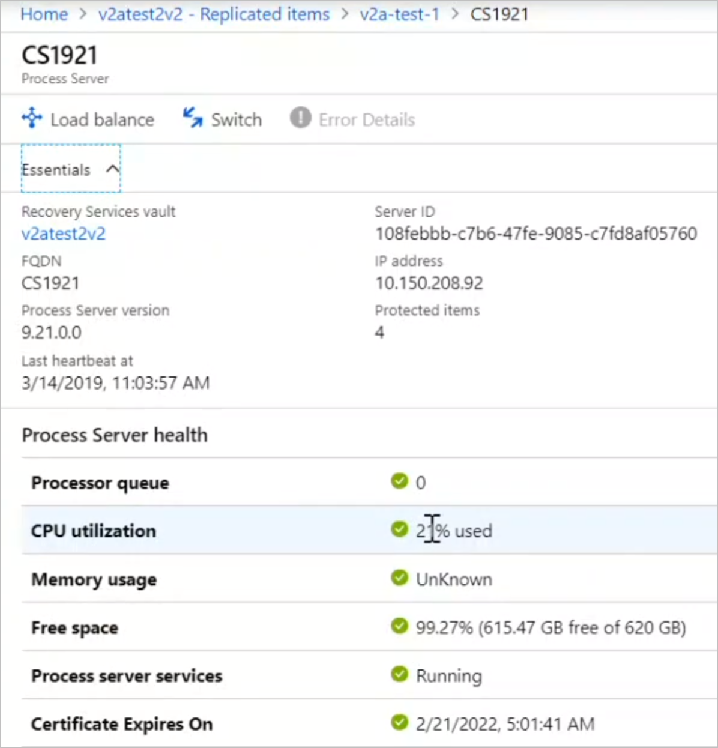
还可以使用 VM 页上的图形表示形式监视运行状况。
- 如果存在与之关联的警告,则横向扩展进程服务器将以橙色显示,如果存在任何严重问题,则为红色。
- 如果进程服务器在配置服务器上的默认部署中运行,门户会相应地突出显示配置服务器。
- 若要查看更多详细信息,请选择配置服务器或进程服务器。 请记下任何问题以及任何修正建议。
还可以在 Site Recovery Infrastructure 下监视保管库中的进程服务器。 在 管理Site Recovery基础结构中,选择 Configuration Servers。 选择与进程服务器关联的配置服务器,并查看进程服务器详细信息。
后续步骤
- 如果遇到任何进程服务器问题,请遵循 troubleshooting 指南。
- 如需更多帮助,请在
Microsoft Q&A 的 Azure Site Recovery 问答页 中发布您的问题。