适用于: Azure 数据工厂  Azure Synapse Analytics
本文概述了如何使用 Azure 数据工厂 或 Synapse Analytics 管道中的复制活动从 Web 表数据库复制数据。 它是建立在介绍复制活动概况的复制活动概述一文基础上的。
此 Web 表连接器、REST 连接器和 HTTP 连接器之间的区别如下:
- Web 表连接器用于从 HTML 网页中提取表内容。
- REST 连接器专门支持从 RESTful API 复制数据。
- HTTP 连接器是通用的,可从任何 HTTP 终结点检索数据,以执行文件下载等操作。
支持的功能
此 Web 表连接器支持以下功能:
| 支持的功能 | IR |
|---|---|
| 复制活动 (source/-) | ② |
| 查找活动 | ② |
(1) Azure集成运行时 (2) 自承载集成运行时
如需可以用作源/接收器的数据存储的列表,请参阅支持的数据存储表。
具体而言,此 Web 表连接器支持从 HTML 页提取表内容。
先决条件
若要使用此 Web 表连接器,需要设置自托管集成运行时。 有关详细信息,请参阅 自承载的 Integration Runtime 一文。
入门
若要使用管道执行复制活动,可以使用以下工具或 SDK 之一:
使用 UI 创建 Web 表格的链接服务
使用以下步骤在 Azure 门户 UI 中创建指向 Web 表的链接服务。
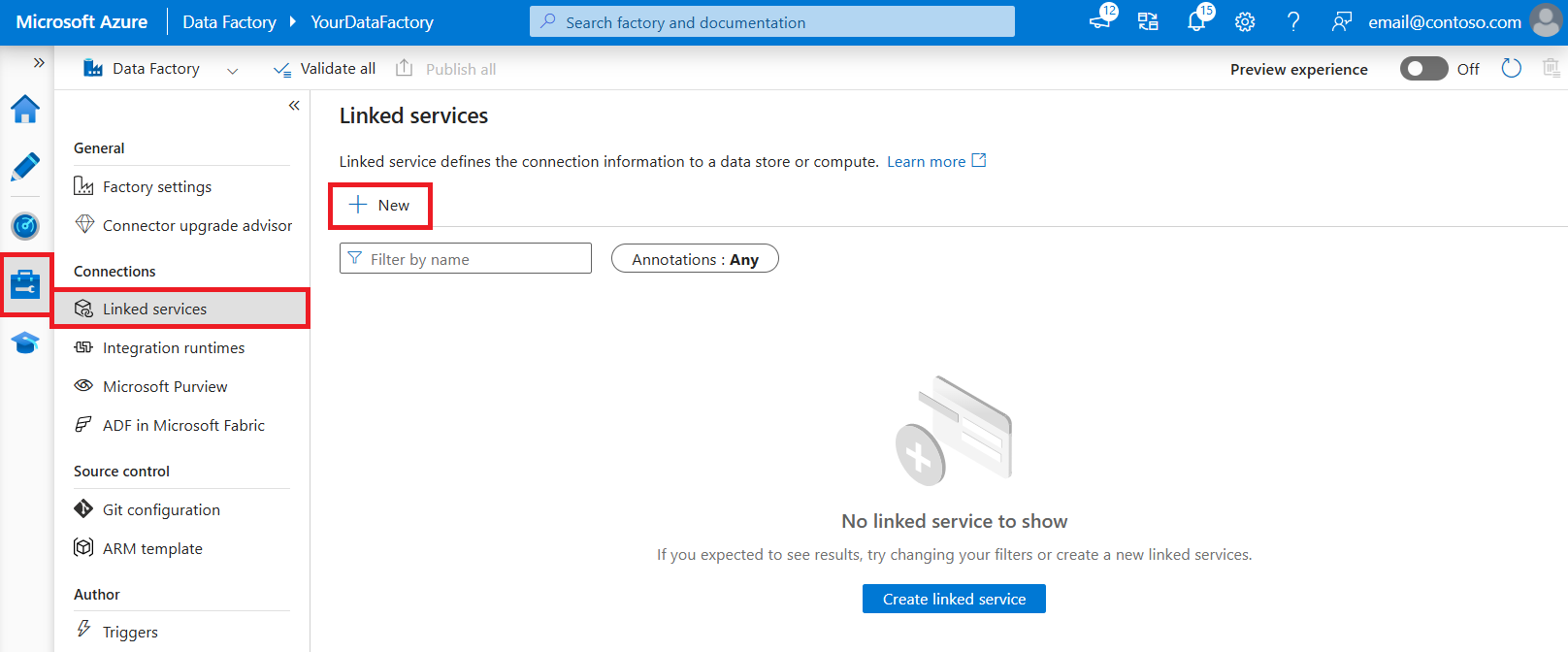
浏览到 Azure 数据工厂或 Synapse 工作区中的“管理”选项卡,并选择“链接服务”,然后单击“新建”:
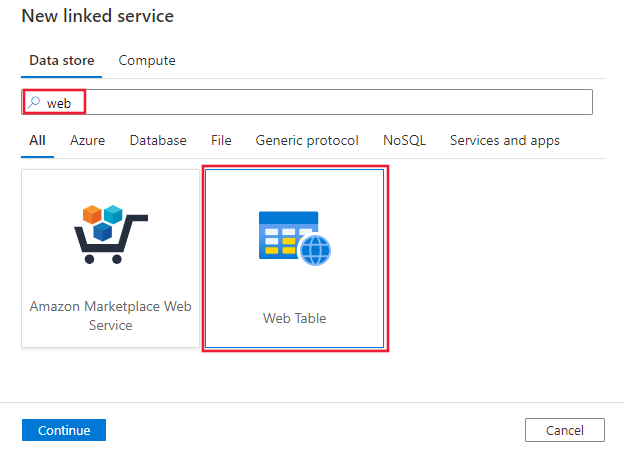
搜索“Web”并选择 Web 表连接器。
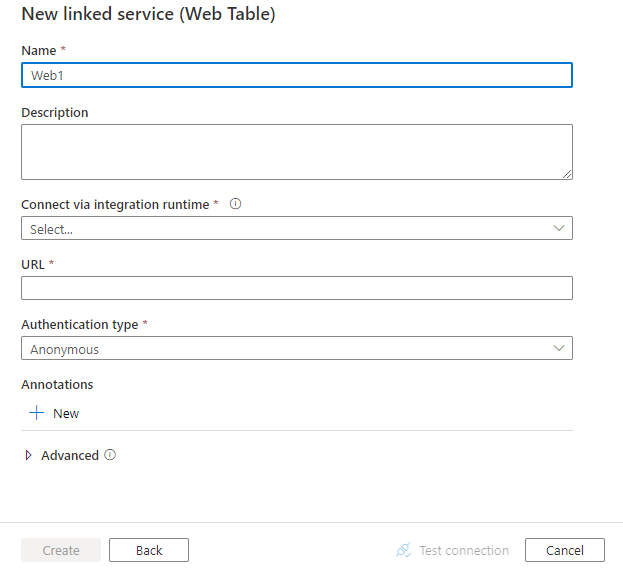
配置服务详细信息、测试连接并创建新的链接服务。
连接器配置详细信息
对于特定于 Web 表连接器的数据工厂实体,以下部分提供有关用于定义这些实体的属性的详细信息。
关联服务属性
Web 表链接服务支持以下属性:
| 属性 | 描述 | 必需 |
|---|---|---|
| 类型 | type 属性必须设置为:Web | 是 |
| url | 指向 Web 资源的 URL | 是 |
| 认证类型 | 允许的值为:Anonymous。 | 是 |
| connectVia | 用于连接到数据存储的 Integration Runtime。 根据先决条件中的说明,需要自托管集成运行时。 | 是 |
Example:
{
    "name": "WebLinkedService",
    "properties": {
        "type": "Web",
        "typeProperties": {
            "url" : "https://en.wikipedia.org/wiki/",
            "authenticationType": "Anonymous"
        },
        "connectVia": {
            "referenceName": "<name of Integration Runtime>",
            "type": "IntegrationRuntimeReference"
        }
    }
}
数据集属性
有关可用于定义数据集的各部分和属性的完整列表,请参阅数据集一文。 本部分提供 Web 表数据集支持的属性列表。
要从 Web 表复制数据,请将数据集的 type 属性设置为“WebTable” 。 支持以下属性:
| 属性 | 描述 | 必需 |
|---|---|---|
| 类型 | 数据集的 type 属性必须设置为:WebTable | 是 |
| 路径 | 包含表的资源的相对 URL。 | 否。 如果未指定路径,则仅使用链接服务定义中指定的 URL。 |
| 索引 | 资源中表的索引。 请参阅获取 HTML 页中表的索引,了解获取 HTML 页中表的索引的步骤。 | 是 |
Example:
{
    "name": "WebTableInput",
    "properties": {
        "type": "WebTable",
        "typeProperties": {
            "index": 1,
            "path": "AFI's_100_Years...100_Movies"
        },
        "schema": [],
        "linkedServiceName": {
            "referenceName": "<Web linked service name>",
            "type": "LinkedServiceReference"
        }
    }
}
拷贝活动的属性
有关可用于定义活动的各部分和属性的完整列表,请参阅管道一文。 本部分提供 Web 表源支持的属性列表。
Web 表作为源
要从 Web 表复制数据,请将复制活动中的源类型设置为“WebSource” ,不支持任何其他属性。
Example:
"activities":[
    {
        "name": "CopyFromWebTable",
        "type": "Copy",
        "inputs": [
            {
                "referenceName": "<Web table input dataset name>",
                "type": "DatasetReference"
            }
        ],
        "outputs": [
            {
                "referenceName": "<output dataset name>",
                "type": "DatasetReference"
            }
        ],
        "typeProperties": {
            "source": {
                "type": "WebSource"
            },
            "sink": {
                "type": "<sink type>"
            }
        }
    }
]
获取 HTML 页中表的索引
若要获取表的索引(需要在数据集属性中进行配置),可以使用例如 Excel 2016 作为工具,如下所示:
启动 Excel 2016,并切换到“数据” 选项卡。
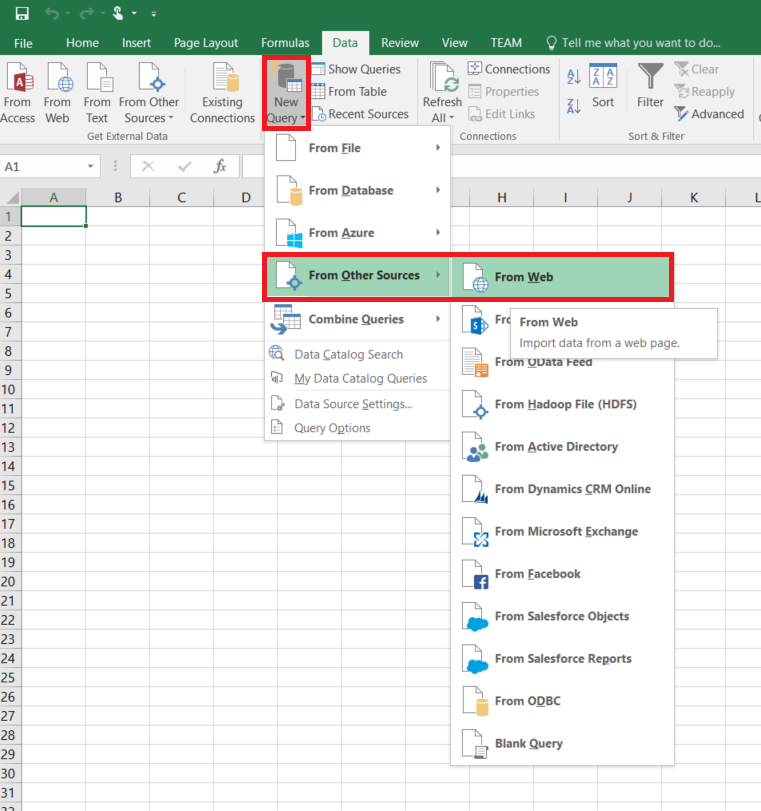
在工具栏上选择 新建查询,指向 其他来源,然后选择 来自 Web。
在“ 从 Web ”对话框中,输入要在链接服务 JSON 中使用的 URL (例如: https://en.wikipedia.org/wiki/)以及为数据集指定的路径(例如:AFI%27s_100_Years...100_Movies),然后选择“ 确定”。
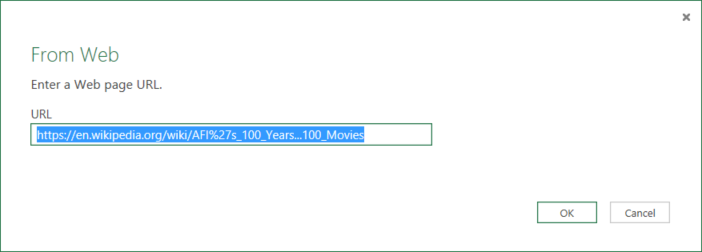
此示例中使用的 URL: https://en.wikipedia.org/wiki/AFI%27s_100_Years...100_Movies
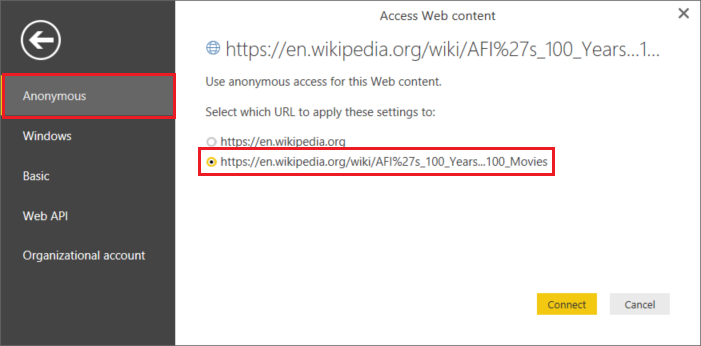
如果看到 “访问 Web 内容 ”对话框,请选择正确的 URL、 身份验证,然后选择“ 连接”。
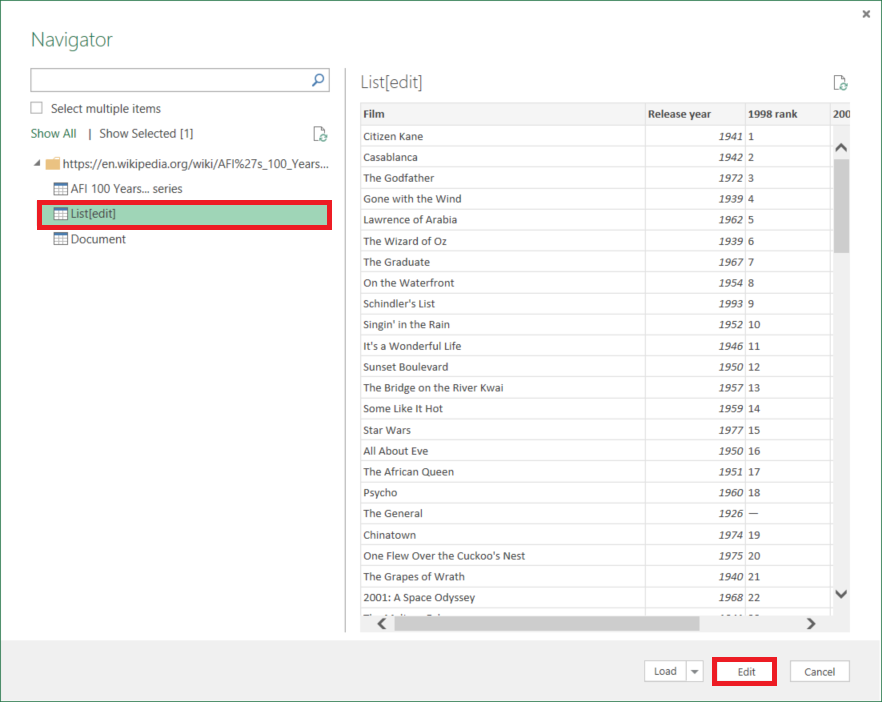
在树视图中选择 一个表 项以查看表中的内容,然后选择底部的 “编辑 ”按钮。
在查询编辑器窗口中,选择工具栏上的高级编辑器按钮。
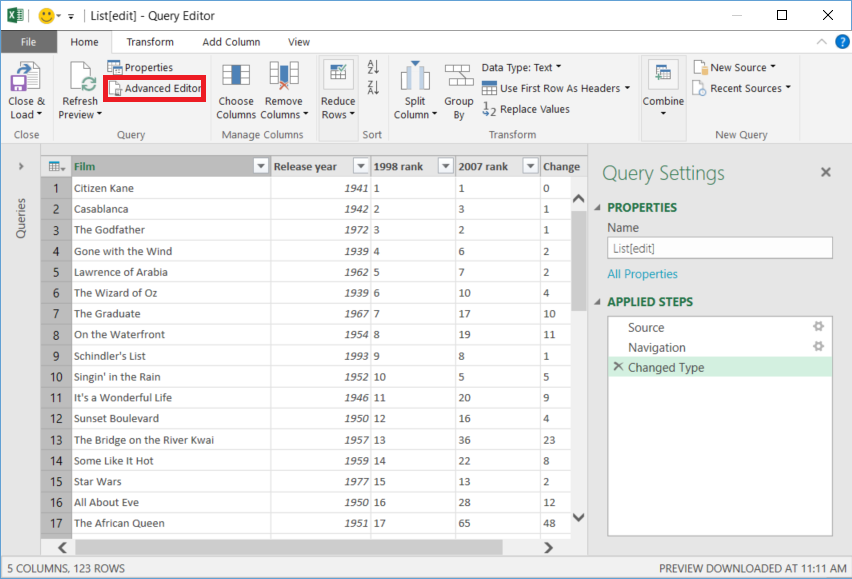
在“高级编辑器”对话框中,“源”旁边的数字是索引。
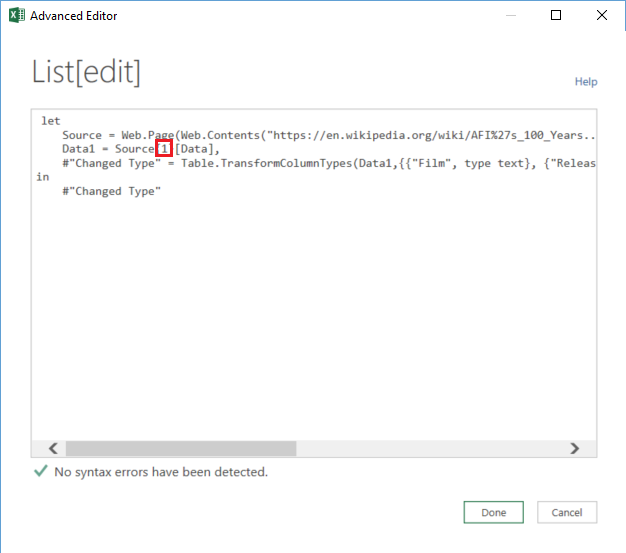
如果使用 Excel 2013,请使用“连接到网页”文章了解详细信息。 如果使用桌面版Microsoft Power BI,则步骤类似。
查询活动属性
若要了解有关属性的详细信息,请查看 Lookup 活动。
相关内容
要查看作为源和接收器的复制活动支持的数据存储的列表,请参阅支持的数据存储。